


除了使用DSN数据源连接数据库以外,还可以使用自定义连接字符串,在Web应用程序和数据库之间创建ODBC或OLE DB连接。与DSN数据源不同,连接字符串是一个包含了很多参数的字符串,其间用分号分割,这些参数包含了Web应用程序在服务器上连接到数据库所需的全部信息。
注意:由于OLE DB由微软公司提出,所以只有Windows 2000/2003/XP支持。
对于Access和SQL Server数据库,连接字符串具有如下语法格式。
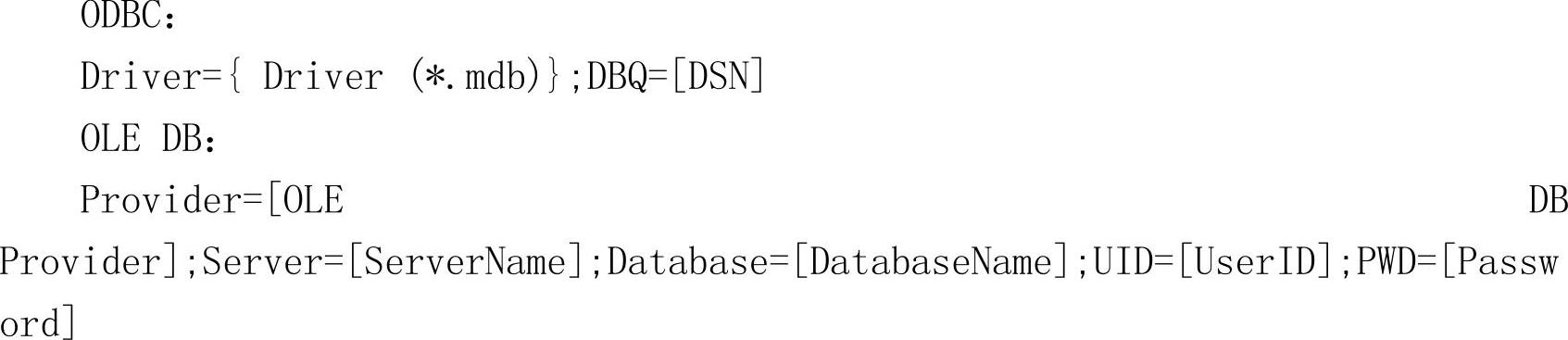
其中涉及的参数简要说明如下:
●Provider:该参数指定数据库的OLE DB提供程序。如果没有Provider参数,则将使用ODBC的默认OLE DB提供程序,而且,必须为数据库指定适当的ODBC驱动程序。
下面分别是Access、SQL Server和Oracle数据库的常用OLE DB提供程序的参数:Provider=Microsoft.Jet.OLEDB.4.0;Provider=sOLOLEDB;Provider=OraOLEDB。
●Driver:该参数指定在没有为数据库指定OLE DB提供程序时,所使用的ODBC驱动程序。●Server:该参数指定承载SQL Server数据库的服务器,这种情况下,指Web应用程序和数据库服务器,不在同一台服务器上运行。
●Database:该参数为SQL Server数据库的名称。
●DBQ:该参数为指向基于文件的数据库(如在Access中创建的数据库)的路径。该路径是在承载数据库文件的服务器上的路径。
●UID:该参数为连接数据库的用户名。
●PWD:该参数为用户密码。
●DSN:该参数为数据源名称。这种情况,指已经在服务器上定义的DSN名称。
对于其他类型的数据库,连接字符串可能不使用上面列出的参数,或者可能对于这些参数,有不同的名称或用途。下面以连接Access数据库为例,讲解使用连接字符串连接数据库的一般步骤。
(1)在Dreamweaver中打开一个ASP页面,然后执行“窗口”/“数据库”命令,打开“数据库”浮动面板。
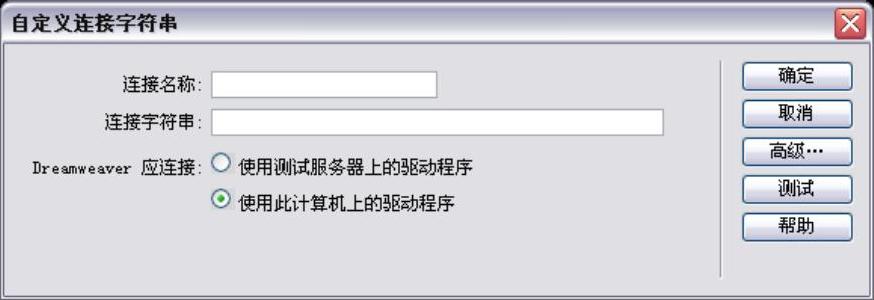
(2)单击该面板上的“添加”按钮 ,在弹出的下拉菜单中选择“自定义连接字符串”命令,弹出如图13-17所示的“自定义连接字符串”对话框。
 (https://www.xing528.com)
图13-17 “自定义连接字符串”对话框
(3)在“连接名称“文本框中输入新连接的名称。例如conn2。
(4)在“连接字符串”文本框中输入指向数据库的连接字符串。
例如,连接c:\inetpub\blog\data目录下一个名为product.mdb的Access库,该库具有密码admin,则应输入如下的字符串:

如果没有在连接字符串中指定OLE DB提供程序(即,没有包含Provider参数),ASP将自动使用用于ODBC驱动程序的OLE DB提供程序。这种情况下,必须为数据库指定适当的ODBC驱动程序。实现同样功能的ODBC方式连接字符串如下:

提示:初学者一定要注意,Driver和(*.mdb)之间有个空格。
如果用户的站点由ISP承载,且不知道数据库的完整路径,则要在连接字符串中使用ASP服务器对象的MapPath方法。
在键入连接字符串时,如果需要,可以单击“高级”按钮,在弹出的对话框中输入一个架构或目录名称,以限制Dreamweaver在设计时所检索的数据库项数。
注意:在Microsoft Access中不能创建架构或目录。
(5)如果在连接字符串中指定的数据库驱动程序没有与Dreamweaver安装在同一台计算机上,请选择“使用测试服务器上的驱动程序”选项。
(6)单击“测试”按钮测试数据库连接是否成功。如果连接成功,单击“确定”按钮,完成设置,退回到Dreamweaver编辑界面。
此时,刚才建立的连接将显示在“数据库”面板中。在“文件”面板中,可以看到Dreamweaver自动生成了一个名为Connections的文件夹,其中包含了一个以连接名称命名的asp文件,这就是保存连接字符串的地方。
前面介绍了使用DSN数据源和自定义连接字符串两种方式来为Web程序添加数据库的支持,相对来讲,DSN数据源方式要简单、快捷一些,而自定义连接字符串方式虽然灵活,但较为复杂,而且容易出错。读者可以根据自己的喜好选择合适的连接方式。
免责声明:以上内容源自网络,版权归原作者所有,如有侵犯您的原创版权请告知,我们将尽快删除相关内容。
