


本例制作的留言簿页面是导航项目图片“语过添情”的链接目标。由于其页面布局与主页相同,所以本例使用模板制作留言簿。步骤如下:
 打开已制作的个人主页index.html,选中正文部分的表格(即页面右侧的表格)。
 打开“插入”浮动面板,并切换到“常用”面板。单击“常用”面板上的可编辑区域图标按钮。
 在弹出的“新建可编辑区域”对话框中,将可编辑区域命名为content,然后单击“确定”按钮关闭对话框。即可将选中表格变为可编辑区域,如图9-39所示。
 执行“文件”/“另保存为模板”命令,将index.html另存为模板。
 执行“文件”/“资源”命令,打开“资源”面板。单击“资源”面板左侧的模板按钮
 ,切换到“模板”面板。
 在模板列表中单击另存为的模板index.dwt,单击右键,从弹出的上下文菜单中选择“从模板新建”命令,即可新建一个与index.html相同的未命名文档,但只有命名为content的区域可以编辑。
有关模板的介绍将在本书第12章进行讲解。
 删除正文区域第二行至第四行的内容,然后将“欢迎光临我的小屋”修改为“语过添情”。此时的页面如图9-40所示。
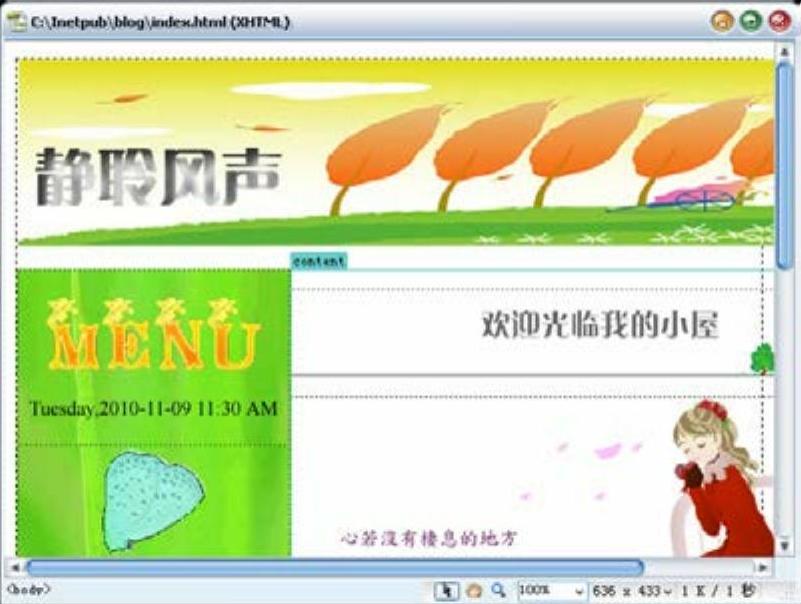
图9-39 插入可编辑区域
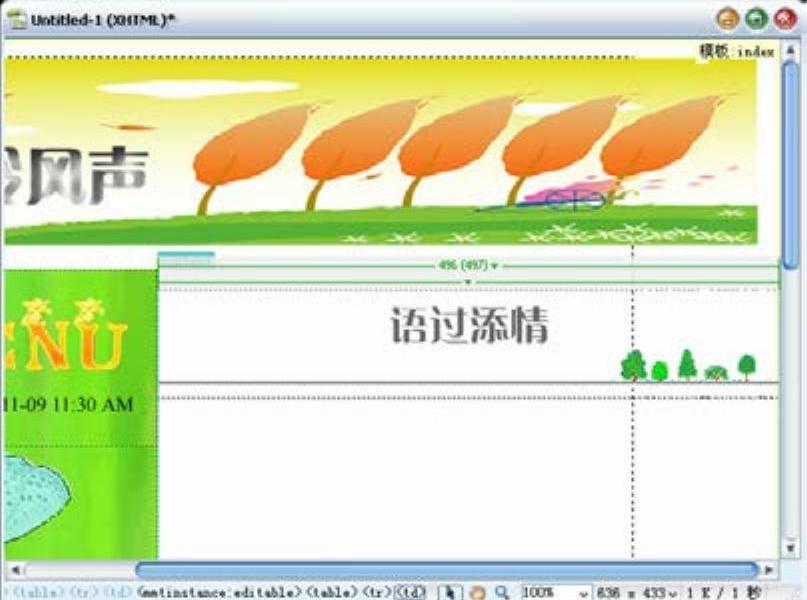
图9-40 修改标题文字
 选中第二行至第四行的单元格,在属性面板上单击“合并单元格”按钮,将选中的单元格合并为一行;并设置单元格内容的水平对齐方式为“居中对齐”,垂直对齐方式为“顶端”。
 将光标定位在单元格中,单击“常用”面板上的“表单”页签,切换到“表单”面板。然后单击表单图标按钮,在单元格中插入一个表单。
 在表单的属性面板上,设置表单的名称为form1;在“动作”文本框中输入mailto:vivi@123.com;在“方法”下拉列表中选择“POST”;在“目标”下拉列表中选择“_blank”。
当浏览者单击表单的“提交”按钮后,该表单内容将会发送到指定的邮箱。
 将光标放置在表单中,单击“常用”面板上的表格图标按钮,在弹出的对话框中设置表格的行数为5,列数为2,表格宽度为500像素,边框粗细为1像素。单击“确定”按钮在页面中插入一个5行2列的表格。
 在属性面板中将插入的表格的边框颜色设置为#99CC00;然后选中正文区域的大表格,在属性面板上将“填充”和“间距”均设置为5;边框为1像素;边框颜色为#99CC00。此时的页面效果如图9-41所示。
 在第一行的前四行单元格中输入文本,例如:昵称、性别、主题类别、留言。
 将光标放置在第一行第二列的单元格中,单击“表单”面板中的Spry验证文本域图标按钮
 ,插入一个Spry验证文本域。
 选中Spry验证文本域,在其属性面板上设置其“最小字符数”为2,“最大字符数”为12;“预览状态”为“初始”。其他选项保留默认设置。此时的页面如图9-42所示。
 将光标定位在第二行第二列的单元格中,单击“插入”栏“表单”面板中的
 按钮,此时会添加一个单选框,再此单选框后键入文本“帅哥”。
 选中该单选按钮,在属性面板中为新添加的单选框对象命名“gender”,设置选定值为0,初始状态为“未选中”。(https://www.xing528.com)
 再次单击
再次单击 按钮,添加同名为“gender”的单选框,改变选定值为1,并在单选框后键入文本“美眉”。此时文档的效果如图9-43所示。
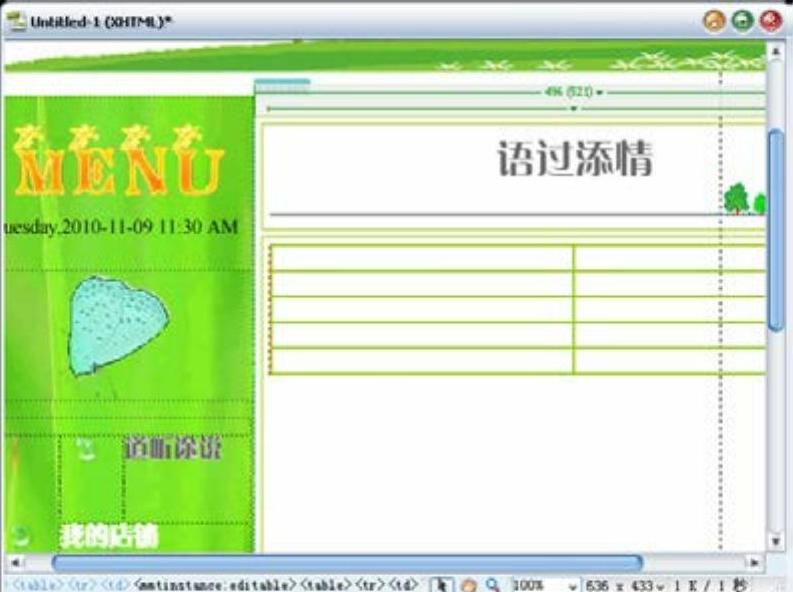
图9-41 插入表格
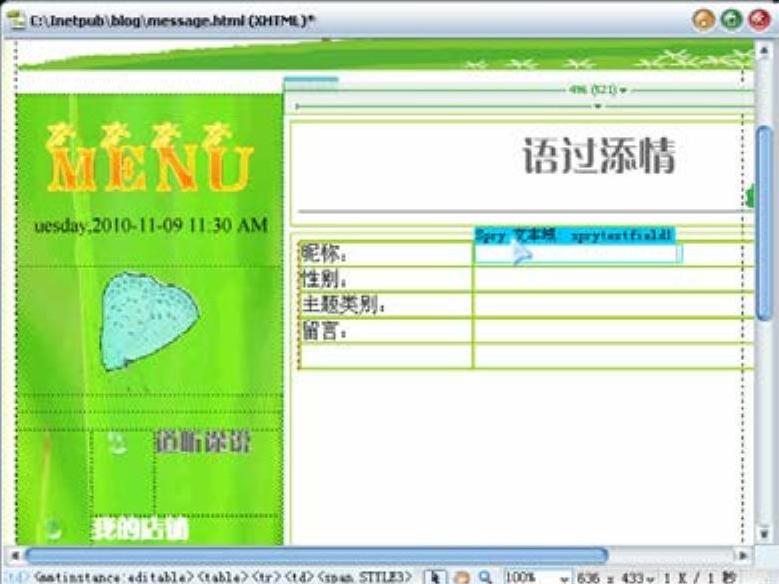
图9-42 添加Spry文本域
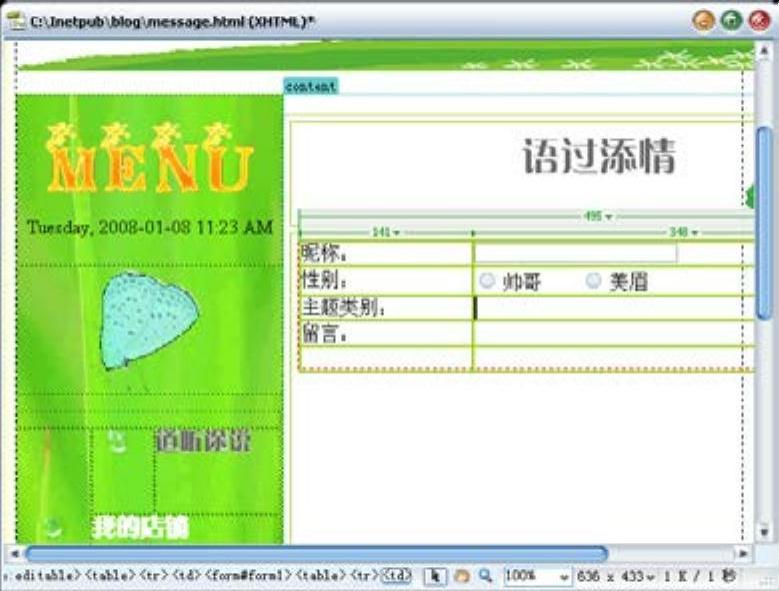
图9-43 添加单选框
 在“主题类别”后的单元格中插入一个Spry选择构件。在属性面板上将其名称设置为item;“预览状态”为“必填”;其他选项保留默认设置。
 在页面上单击插入的Spry选择构件,在属性面板上设置其“类型”为“菜单”;然后单击“列表值”按钮,在弹出的对话框中编辑该选择构件的各个选项。如软件、文学、图像、情感、娱乐、其他、请选择一个类别。
 单击“确定”按钮关闭“列表值”对话框,在属性面板的“初始时选定”列表框中选中“请选择一个类别”。此时的页面如图9-44所示。
 在“留言”后的单元格中插入一个Spry验证文本区域,并在属性面板上设置其名称为message;“最小字符数”和“最大字符数”分别为6和300;“计数器”为“其余字符”,即提示浏览者还可以输入多少个字符;“提示”为“请留下您的宝贵意见或建议。”;“预览状态”为“有效”;其他选项保留默认设置。此时的页面如图9-45所示。
 选中最后一行单元格,单击属性面板上的合并单元格按钮,将其合并为一个单元格,并设置单元格内容的水平对齐方式为“居中对齐”。然后在其中插入两个按钮。
 选中第一个按钮,在属性面板上设置其名称为submit;值为“提交”;动作为“提交表单”。选中第二个按钮,在属性面板上设置其名称为reset;值为“重写”;动作为“重设表单”。
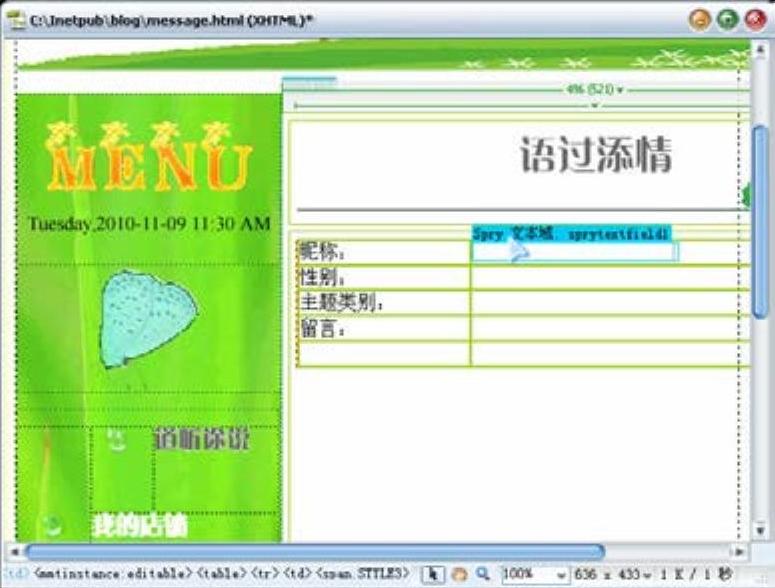
图9-44 添加Spry文本域
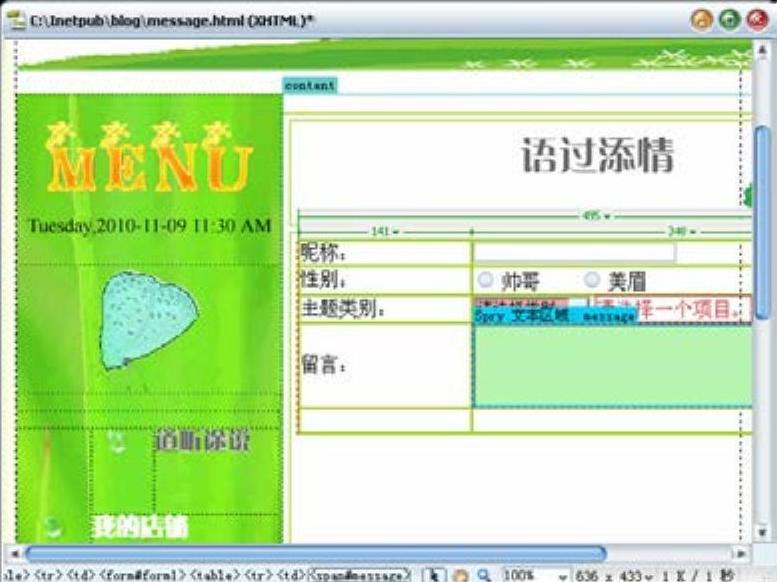
图9-45 添加单选框
 调整表格的高度到合适的位置。然后保存文档,Dreamweaver将弹出一个“复制相关文件”对话框,提示用户页面上的对象需要的支持文件已复制到本地站点,要使相应的对象能正常工作,必须将这些文件上传到服务器。
 单击“确定”按钮,上传支持文件。然后按下F12键在浏览器中预览页面。
当输入的文本有效,单击“提交”按钮即可将表单数据发送到指定的邮箱,且Spry构件的背景色为绿色;否则不提交表单,显示一个错误提示框,并显示为相应的颜色,如图9-46所示。
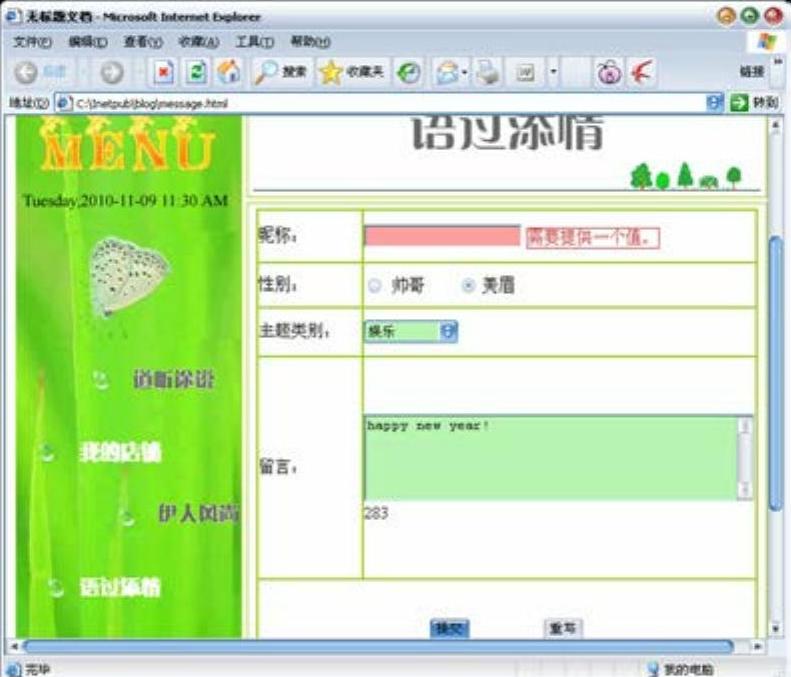
图9-46 页面预览效果
由于本例设置了“其余字符”类型的计数器,因此,如果在“留言”文本区域没有输入字符,则显示为300,每输入一个字符,则计数器就递减。
免责声明:以上内容源自网络,版权归原作者所有,如有侵犯您的原创版权请告知,我们将尽快删除相关内容。
