


1.WWW 服务概述
WWW,即万维网,它并不是独立于Internet 的另一个网络,而是基于“超文本(Hypertext)”或“超媒体(Hypermedia)”技术将许多信息资源链接成一个信息网,由结点和超链接组成的、方便用户在Internet 上搜索和浏览信息的超媒体信息查询服务系统,是互联网的一部分。WWW 通过超文本传输协议(Hyper Text Transmission Protocol,HTTP)向用户提供多媒体信息,所提供信息的基本单位是网页,每一个网页可以包含文字、图像、动画、声音、3D(三维)世界等多种信息。
所谓“超文本”(Hypertext)是指在普通文本中加入若干“超链接”(Hyperlink,简称link,即链接),访问者用鼠标单击超链接就可以轻而易举地进入超链接所指向的网页。
网页上的超链接很容易识别和使用。超链接可以是文字,也可以是图片。
WWW 是通过WWW 服务器(也叫作Web 站点)来提供服务的。网页可存放在全球任何地方的WWW 服务器上。每一个WWW 站点都提供若干网页给访问者浏览,这些网页按超文本标记语言HTML(HyperText Markup Language)确定的规则写成,并以文件的形式存储在计算机上供用户访问。使用HTML 编写的网页通常以“.htm”或“.html”扩展名结尾。
在客户端,用户使用网络浏览器浏览WWW 服务器上信息。用户通常需要相应的软件(WWW 浏览器软件,如Internet Explorer),在浏览器的地址栏内输入网站的域名,访问到站点。如何能够访问到站点上保存的网页文件呢?
要能够访问到网站上的某个网页文件,需要输入该网页文件的URL(Uniform Resource Locator,统一资源定位器),该地址通常以协议名开头(http:/ /),后面紧接该站点的域名,后面再接该站点服务器上的某个文件夹的名字,最后是网页的文件名。
例如,地址“http:/ /www.tsinghua.edu.cn/”就是清华大学的网站。
浏览网页时,其地址显示在浏览器的地址栏中。
通俗地讲:输入域名,可以访问到Internet 上的某一台主机;而输入URL,可以访问到这台主机上保存的某个网页文件。
【注意】 如果使用的浏览器默认的协议是“http:/ /”,在输入域名和URL 的时候,可以省略掉“http:/ /”。
2.IE 浏览器的使用
浏览器是WWW 服务的客户端程序。如果用户想要浏览网页,就需要在计算机上预先安装浏览器。目前PC 上常用的WWW 浏览器包括Microsoft 公司的Internet Explore 和Mozilla 的Firefox 等。
现在的浏览器功能越来越强大,除了基本的信息浏览功能外,还可以完成电子邮件收发、文件传输、网上聊天、网上购物以及游戏等许多任务。
下面以Microsoft 的Internet Explorer 为例,说明一下浏览器的使用方法。
(1)浏览器的界面
安装了Windows 操作系统之后,桌面上会生成一个IE 的图标,双击该图标即可启动IE 浏览器。在输入某个网址打开网页后,鼠标在页面中移动并指向超链接时,鼠标指针会变成手型 ,单击该超链接即可进入指定网页。浏览器界面如图8-3-1所示。

图8-3-1 IE 浏览器界面
(2)基本浏览操作
①输入网址。为了访问某个网站,可以在IE 浏览器地址栏中输入相应的网站地址,例如“http:/ /www.msn.com.cn”等。按下Enter 键,浏览器就会与指定的WWW 服务器建立连接,取回相应的页面。在建立连接的过程中,窗口下方的进度条会表示下载的进度。(https://www.xing528.com)
②停止与刷新。如果在页面传送过程当中想中断当前的访问操作,可以单击工具栏上的“停止”按钮 。如果在页面传送过程中出现了某种错误,或者需要对当前页面内容进行更新,可单击工具栏上的“刷新”按钮
 ,浏览器会自动重新向服务器发送页面请求,重新取得数据并刷新当前页面。
③后退/前进。在浏览过程中,刚刚浏览的网页一般会在硬盘上暂存一段时间。因此,如果想要查看不久前浏览过的内容,可以单击工具栏上的“后退”按钮,回退到当前浏览的前一页面;如果单击“后退”按钮右侧的一个下三角箭头,就会弹出一个下拉列表,列出最近浏览过的几个页面,选择其中一个,即可回退到该页面。
在已经使用过“后退”按钮后,可以使用“前进”按钮,返回后退前的页面。
④打开多个浏览页面。为了提高浏览的效率,可以同时打开多个浏览页面。选择“文件”菜单→“新建选项卡”,就可以重新建立一个浏览页面。
(3)收藏夹功能
在上网过程中,如果碰到了感兴趣的网站,但不想记忆地址或域名,就可以使用IE提供的收藏夹功能将网址保存下来,在下次访问的时候直接在收藏夹里面找到网址就可以了,这样做可以节约很多时间。
收藏夹使用起来非常简单。在浏览器上打开某个网站后,选择“收藏夹”菜单→“添加到收藏夹”,在弹出的对话框内单击“确定”按钮即可。下次再访问该网站时,只需要在“收藏夹”菜单内选择收藏的网址,进入即可。
当收藏了一定数量的网址后,还可以选择“收藏”菜单→“整理收藏夹”,对收藏的网址进行整理。
IE 收藏夹的管理与Windows 中文件夹的管理类似,都采用树形结构。用户可以创建新的收藏文件夹对收藏的网址进行分类管理。
(4)保存功能
在浏览网页时,有时会遇到比较感兴趣的内容,可以选择将这些感兴趣的内容保存下来,以便以后使用。
①保存页面信息。在IE 浏览器的菜单中选择“文件”→“另存为”,在弹出的“保存网页”对话框中选择用于保存文件的文件夹、文件名及保存类型,再单击“保存”按钮,就可将当前页面保存到本地硬盘上。
②保存页面中的图像和动画。右击想要保存的图片或动画,在弹出的快捷菜单中选择“图片另存为”或“目标另存为”,再在弹出的对话框中选择用于保存的文件夹、文件名及保存类型,单击“保存”按钮即可。
③保存背景图像。右击页面中没有插图和超链接的任意区域,在弹出的快捷菜单中选择“背景另存为”,再在弹出的“保存图片”对话框中选择用于保存的文件夹、文件名及保存类型,单击“保存”按钮即可。
(5)IE 选项设置
在浏览器菜单中选择“工具”菜单→“Internet 选项”,打开“Internet选项”对话框,如图8-3-2所示。
①设置起始页。在“常规”选项卡的“主页”选项组的“地址”文本框中可以指定一个网址,IE 浏览器在每次启动时都会自动进入该网页。
②删除Internet 临时文件及历史记录。在“浏览历史记录”选项组中点击“删除”按钮,打开“删除浏览的历史记录”对话框,可以清空Internet 临时文件、历史记录等信息。点击“设置”按钮,打开“Internet临时文件和历史记录设置”对话框,可以对Internet 临时文件和历史记录的存放路径进行设置,同时还可以对网页在历史记录里保存的天数进行设置。
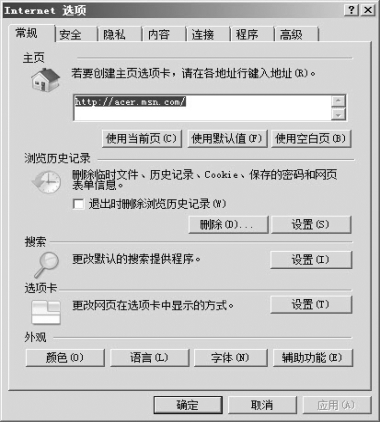
图8-3-2“Internet 选项”对话框
免责声明:以上内容源自网络,版权归原作者所有,如有侵犯您的原创版权请告知,我们将尽快删除相关内容。
