


PowerPoint 可以将Word 的文本、表格、图表快速地组成PowerPoint 演示文稿。
1.从Word 中导入大纲,建立PowerPoint 文稿
要在Word 文档的基础上快速建立演示文稿,首先应该在Word 中准备好演示文稿的大纲文件。从Word 文档中创建大纲文件的方法如下:
①打开需要导入PowerPoint 中的Word 文档,切换到“大纲视图”,确保大纲的标题样式正确无误,因为只有标记为标题样式的Word 文档才可以正确导入PowerPoint 演示文稿中。大纲文档的一级标题变为PowerPoint 演示文稿页面的标题,二级标题变为演示文稿页面的第一级正文,三级标题变为演示文稿页面第一级正文下的主要内容,其余依次类推。需注意的是系统会将一级标题作为插入新幻灯片的依据。
②新建PowerPoint 演示文稿文件,单击“开始”选项卡下的“新建幻灯片”下拉列表框,如图6-8-3所示。在下拉列表框中选择“幻灯片(从大纲)”命令,会打开“插入大纲”对话框,用户选择需要插入的Word 大纲文件,单击“插入”按钮,就将Word大纲导入PowerPoint 中,新建一个演示文稿。
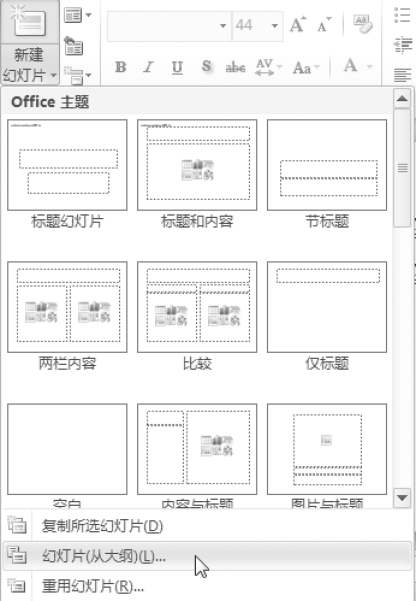
图6-8-3“新建幻灯片”选择框
2.从已有的文档中复制文字、表格、图表等内容到PowerPoint 中
如果要建立的PowerPoint 文稿中的许多内容已经在Word 中建立过,那就不必在PowerPoint 中再建立一次,利用剪贴板把这些内容复制过来,或将选中的内容直接拖曳到PowerPoint 中即可。复制或拖动到PowerPoint 中的文字格式与PowerPoint 中目标文本框的格式有关。例如往标题框中进行复制,文字就是标题格式;朝正文框中进行复制,文字就呈现正文格式。(https://www.xing528.com)
还可以将Word 的文档、表格、图像等内容复制到PowerPoint 幻灯片中,在PowerPoint中共享Word 应用程序的资源。
3.选择性粘贴的使用
当演示文稿作为信息发布、总结汇报的信息传播媒介时,其原始资料往往来源于Word 等文档。当源文稿中的内容改变时,PowerPoint 演示文稿中的内容也需要跟着改变。使用选择性粘贴进行动态链接,则源文档中的文字、表格、图表等发生改变时,PowerPoint 中复制过来的内容就会自动跟着改变,无须手工修改。具体操作如下:
①在Word 中选择被复制对象,如文字、数字、表格、图表后,选择“开始”选项卡下的“复制”命令,将对象复制到剪贴板。
②打开PowerPoint 应用程序,选择好要粘贴对象的幻灯片,单击“开始”选项卡中的“粘贴”下拉列表框的“选择性粘贴”命令,打开“选择性粘贴”对话框,如图6-8-4所示,选择“粘贴链接”选项可以实现源文件的改变将自动更新到相应的演示文稿中。
进行选择性粘贴操作后,被复制对象不能在PowerPoint 中进行修改。如用户想修改复制的对象,可直接双击复制的对象,系统会直接进入源文件中达到修改目的。源文件中内容的改变将直接反映到演示文稿中。
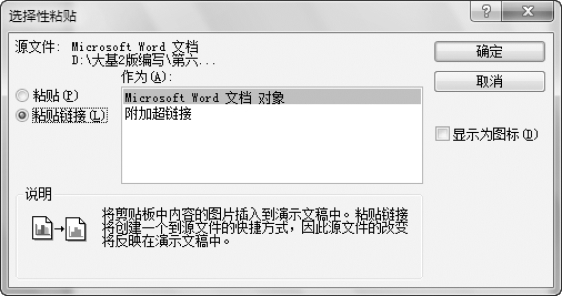
图6-8-4“选择性粘贴”对话框
免责声明:以上内容源自网络,版权归原作者所有,如有侵犯您的原创版权请告知,我们将尽快删除相关内容。
