


在Word 文档中,可以快速地查找并修改文档中的文本、图形或其他内容。选择“查找”和“替换”命令,可以快速地查找及替换特殊字符。对于需要替换多处的情况,更是大有用处。
1.查找文本
查找文本的操作步骤如下:
①选择“开始”→“查找”命令,或按“Ctrl+F”键,弹出“查找和替换”对话框,如图4-3-4所示。
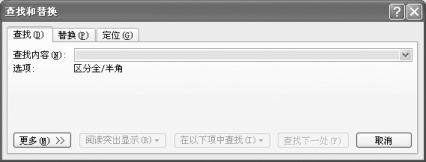
图4-3-4“查找和替换”对话框
②在“查找内容”框中输入要查找的字符串,被查找的字符串最长为225 个字符。也可以单击框右侧的下三角按钮,将显示出一个含有以前查找过的字符串列表,可以从中选择一个作为这次要查找的内容。
③单击“查找下一处”按钮,即可查找到指定的文本。Word 找到该文本后会将其反向显示。若要继续查找,可以再次单击“查找下一处”按钮。单击“取消”按钮,结束查找工作。
在查找前,单击“高级”按钮,展开更多的选项,原来“高级”按钮位置上显示为“常规”按钮,单击“常规”按钮切换回原来形式。
④从“搜索”下拉列表中选择查找范围。
“全部”——在整个文档中查找(默认值)。
“向下”——从插入点处向文档后面查找。(https://www.xing528.com)
“向上”——从插入点处向文档前面查找。
⑤在对话框中可以设置“区分全/半角”“区分大小写”“全字匹配”等查找方式。
⑥在Word 中除了可以查找匹配的文字内容之外,还可以查找文本所采用的格式,如字体、段落、制表位、语言、图文框和样式等。单击“格式”按钮,选择需要查找的格式即可;取消对格式的选定时,单击“不限定格式”按钮。
⑦若查找特殊字符,应单击“特殊字符”按钮,弹出特殊字符列表,从中选择要查找的字符。
2.替换文本
替换文本就是查找文本并将其替换成另外的内容,经常用来整体修改一些错误。当设置好查找对象以后,可以进行替换设置,其操作步骤如下:
①选择“查找和替换”对话框中的“替换”选项卡,或选择“开始”→“替换”命令。
②在“替换为”框中输入需要替换的内容,如图4-3-5所示。
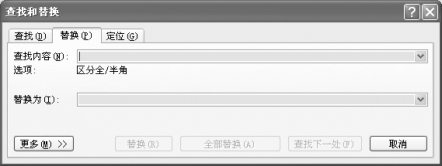
图4-3-5“替换”选项卡
③单击“查找下一处”按钮,当查找到指定的内容后,单击“替换”按钮即可将“查找内容”框中的内容替换成“替换为”框中的内容。若单击“全部替换”按钮,Word将一次性地完成所有的替换。
免责声明:以上内容源自网络,版权归原作者所有,如有侵犯您的原创版权请告知,我们将尽快删除相关内容。
