


绘制如图5-96所示的轴。
【操作步骤】(实例演示\第5章\轴.avi)
(1)单击“默认”选项卡“图层”面板中的“图层特性”按钮 ,打开“图层特性管理器”选项板,单击其中的“新建图层”按钮
 ,新建两个图层:“轮廓线”图层,线宽属性为0.3mm,其余属性保持默认设置;“中心线”图层,颜色设置为红色,线型加载为CENTER,其余属性保持默认设置。
(2)将“中心线”图层设置为当前图层,单击“默认”选项卡“绘图”面板中的“直线”按钮 ,绘制水平中心线。将“轮廓线”图层设置为当前图层,单击“默认”选项卡“绘图”面板中的“直线”按钮
 ,绘制竖直线作为定位直线,绘制结果如图5-97所示。
(3)单击“默认”选项卡“修改”面板中的“偏移”按钮 ,将水平中心线分别向上偏移35、30、27.5,将竖直线分别向右偏移2.5、108、163、166、235、315.5、318。然后选择偏移形成的3条水平点画线,将其所在图层修改为“轮廓线”图层,将其线型转换成实线,结果如图5-98所示。
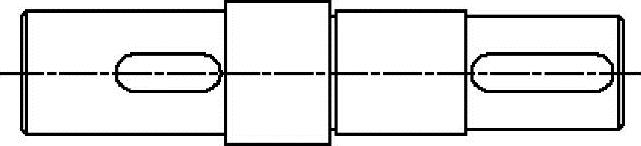
图5-96 轴
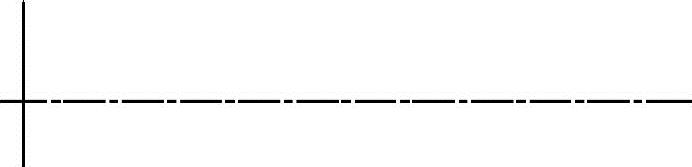
图5-97 绘制定位直线
(4)单击“默认”选项卡“修改”面板中的“修剪”按钮 ,修剪多余的线段,结果如图5-99所示。
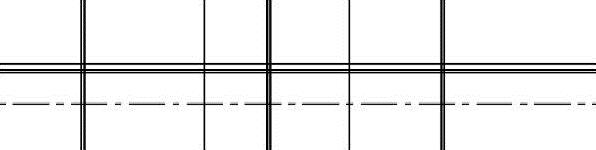
图5-98 偏移直线

图5-99 修剪处理
(5)单击“默认”选项卡“修改”面板中的“倒角”按钮 ,将轴的左端倒角,命令行提示与操作如下:
命令:_chamfer
(“修剪”模式)当前倒角距离1=0.0000,距离2=0.0000
选择第一条直线或[放弃(U)/多段线(P)/距离(D)/角度(A)/修剪(T)/方式(E)/多个(M)]:d↙
指定第一个倒角距离<0.0000>:2.5↙
指定第二个倒角距离<2.5000>:↙
选择第一条直线或[放弃(U)多段线(P)/距离(D)/角度(A)/修剪(T)/方式E)/多个(M)]:选择最左端的竖直线(https://www.xing528.com)
选择第二条直线,或按住Shift键选择直线以应用角点或[距离(D)/角度(A)/方法(M)]:选择与之相交的水平线
重复上述命令,将右端进行倒角处理,结果如图5-100所示。
(6)单击“默认”选项卡“修改”面板中的“镜像”按钮 ,将轴的上半部分以中心线为对称轴进行镜像,结果如图5-101所示。

图5-100 倒角处理
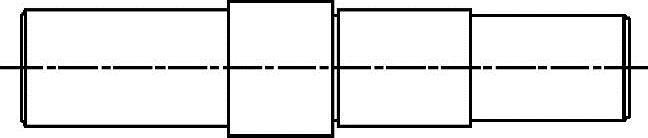
图5-101 镜像处理
(7)单击“默认”选项卡“修改”面板中的“偏移”按钮 ,将线段1分别向左偏移12和49,将线段2分别向右偏移12和69。单击“修改”工具栏中的“修剪”按钮
 ,把刚偏移绘制的直线在中心线之下的部分修剪掉,结果如图5-102所示。
(8)单击“默认”选项卡“绘图”面板中的“圆”按钮 ,选择偏移后的线段与水平中心线的交点为圆心,绘制半径为9的4个圆,绘制结果如图5-103所示。
(9)单击“默认”选项卡“绘图”面板中的“直线”按钮 ,绘制与圆相切的4条直线,绘制结果如图5-104所示。
(10)单击“默认”选项卡“修改”面板中的“删除”按钮 ,将步骤(7)中偏移得到的线段删除,结果如图5-105所示。
(11)单击“默认”选项卡“修改”面板中的“修剪”按钮 ,将多余的线进行修剪,最终结果如图5-96所示。
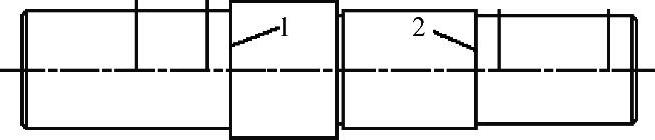
图5-102 偏移、修剪处理
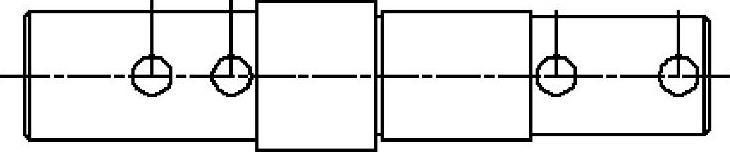
图5-103 绘制圆
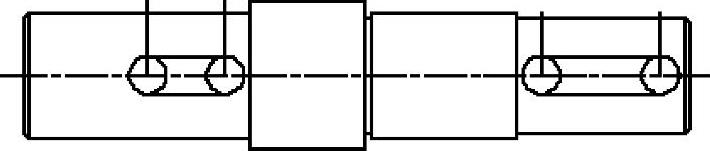
图5-104 绘制直线
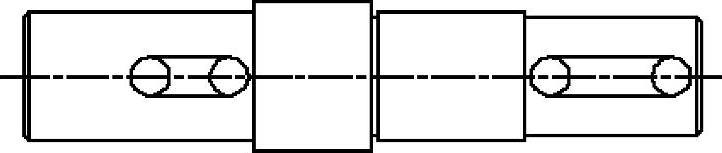
图5-105 删除线段的结果
免责声明:以上内容源自网络,版权归原作者所有,如有侵犯您的原创版权请告知,我们将尽快删除相关内容。
