


【摘要】:指定角度时可生成旋转扭曲图案。图4.62原图像图4.63波浪图4.64波纹图4.65极坐标图4.66挤压图4.67切变图4.68球面化图4.69水波图4.70旋转扭曲图4.71置换
1.什么是扭曲镜
可以将图像进行几何扭曲,创建3D或其他整形效果,但是这些滤镜可能占用大量内存。
2.扭曲滤镜的基本使用方法
扭曲滤镜子菜单的选项说明:
(1) 波浪:其工作方式类似于“波纹”,但可进一步控制。
(2) 波纹:在选区上创建波状起伏的图案,像水池表面的波纹。
(3) 极坐标:根据选中的选项,将选区从平面坐标转换到极坐标,或将选区从极坐标转换到平面坐标。
(4) 挤压:挤压选区。正值(最大值是100%)将选区向中心移动;负值(最小值是-100%)将选区向外移动。
(5) 切变:沿一条曲线扭曲图像。通过拖移框中的线条来指定曲线。可以调整曲线上的任何一点,点按“默认”可将曲线恢复为直线。
(6) 球面化:通过将选区折成球形、扭曲图像以及伸展图像以适合选中的曲线,使对象具有3D效果。
(7) 水波:根据选区中像素的半径将选区径向扭曲。
(8) 旋转扭曲:旋转选区,中心的旋转程度比边缘的旋转程度大。指定角度时可生成旋转扭曲图案。
(9) 置换:使用名为置换图的图像确定如何扭曲选区。
使用“扭曲”子菜单中的对象,分别对原图像进行处理过的效果对比,如图4.62~4.71所示。
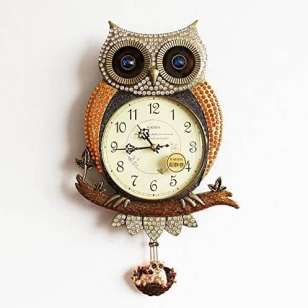
图4.62 原图像
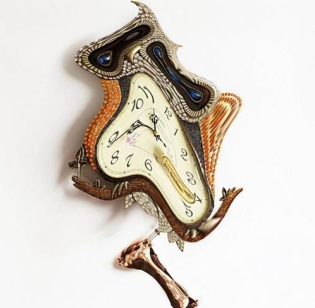
图4.63 波浪(https://www.xing528.com)
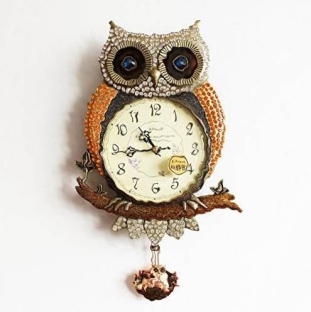
图4.64 波纹
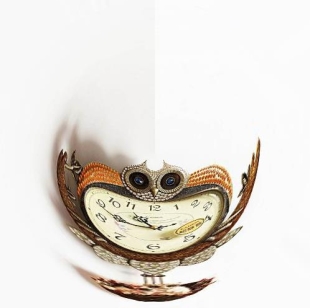
图4.65 极坐标
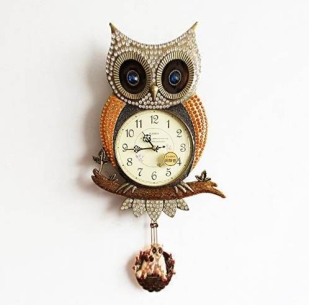
图4.66 挤压
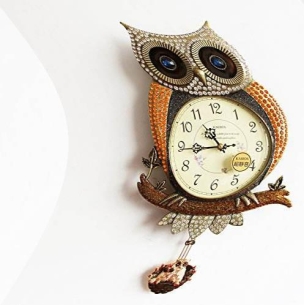
图4.67 切变
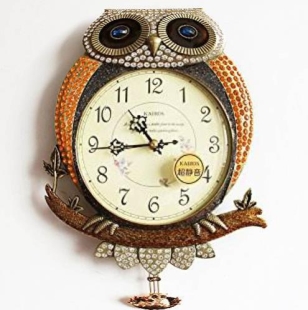
图4.68 球面化
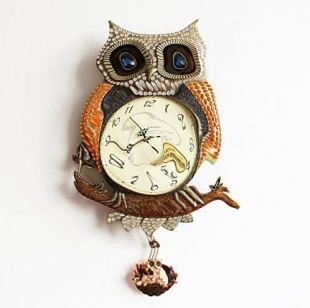
图4.69 水波
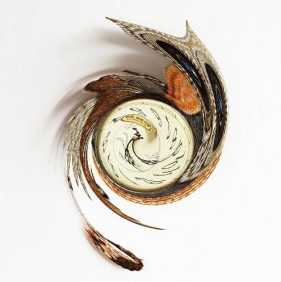
图4.70 旋转扭曲

图4.71 置换
免责声明:以上内容源自网络,版权归原作者所有,如有侵犯您的原创版权请告知,我们将尽快删除相关内容。
