


快捷键:Ctrl+U
使用“色相/饱和度”命令不仅可以对一幅图像进行“色相”“饱和度”和“明度”的调节,还可以调整图像中特定颜色成分的色相、饱和度和亮度,还可以通过“着色”选项将整个图像变为单色。
选择“图像→调整→色相/饱和度”菜单命令或者按Ctrl+U快捷键,弹出如图2.21所示的“色相/饱和度”对话框。
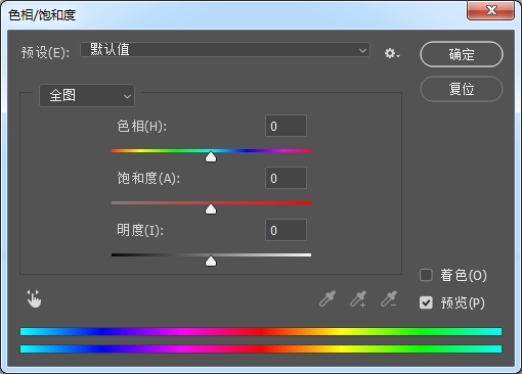
图2.21 “色相/饱和度”对话框
对话框中各参数如下:
(1) “全图”:单击此选项后的下拉按钮,可以在弹出的下拉列表框中选择要调整的颜色范围。
(2) “色相”“饱和度”“明度”滑块:拖曳对话框中的色相(范围:-180 ~ +180)、饱和度(范围:-100 ~ +100)和明度(范围:-100 ~ +100)滑块,或在其文本框中输入数值,可以分别调整图像的色相、饱和度及明度。
(3) “吸管”:选择“吸管工具”在图像中单击,可选定一种颜色作为调整的范围。选择添加取样工具在图像中单击,可以在原有颜色变化范围上增加当前单击的颜色范围。选择从取样中减去工具在图像中单击,可以在原有颜色变化范围上减去当前单击的颜色范围。
(4) “着色”:启用此复选框可以将一幅黑白的图像着色为所选定的颜色。(https://www.xing528.com)
如图2.22所示着色前为黑白图片,着色后如图2.23所示彩色图片。

图2.22 黑白图片

图2.23 “色相/饱和度”着色命令后的对比效果
(5) “在图像上单击并拖动可修改饱和度”按钮:在对话框中选中此工具后,在图像中单击某一种,并在图像中向左或向右拖动,可以减少或增加包含所单击像素的颜色范围的饱和度,如果在执行此操作时按住Ctrl键,则左右拖动可以改变相对应区域的色相。
如图2.24所示为在“全图”模式下调整前后的效果对比。
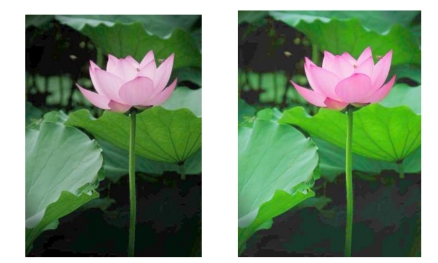
图2.24 “色相/饱和度”命令前后的对比效果
免责声明:以上内容源自网络,版权归原作者所有,如有侵犯您的原创版权请告知,我们将尽快删除相关内容。
