


【摘要】:对添加的焊件切割清单可以进行编辑,修改文字内容、字体、表格尺寸等操作,其操作步骤如下:右击切割清单表格中任何地方,在弹出的菜单中选择“属性”命令,如图14-14所示,弹出“焊件切割清单”属性管理器,如图14-15所示,在属性管理器中可以选择“表格位置”和更改项目“起始于”。图14-14 右击弹出菜单图14-15 “焊件切割清单”属性管理器在边界栏中可以更改表格边界和边界线条的粗细,如图14-16所示。
对添加的焊件切割清单可以进行编辑,修改文字内容、字体、表格尺寸等操作,其操作步骤如下:
(1)右击切割清单表格中任何地方,在弹出的菜单中选择“属性”命令,如图14-14所示,弹出“焊件切割清单”属性管理器,如图14-15所示,在属性管理器中可以选择“表格位置”和更改项目“起始于”。
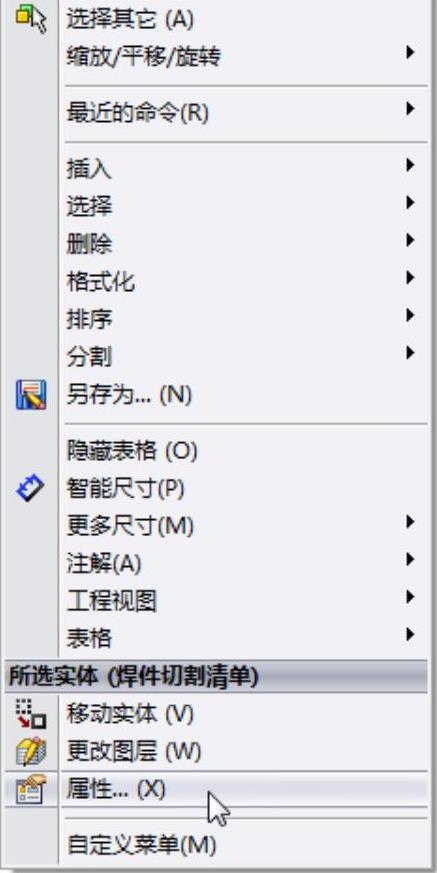
图14-14 右击弹出菜单
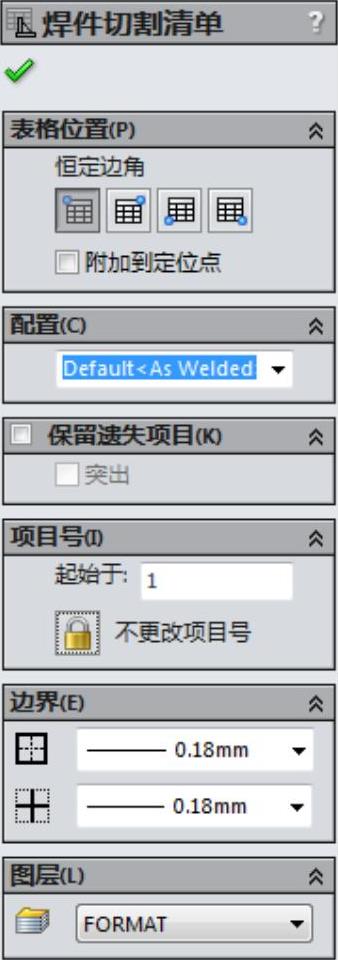
图14-15 “焊件切割清单”属性管理器
(2)在边界栏中可以更改表格边界和边界线条的粗细,如图14-16所示。
(3)单击切割清单表格,将弹出“表格”对话框,如图14-17所示,在此对话框中用“表格标题在上”按钮 和“表格标题在下”按钮
 ,可以更改表格标题的位置。
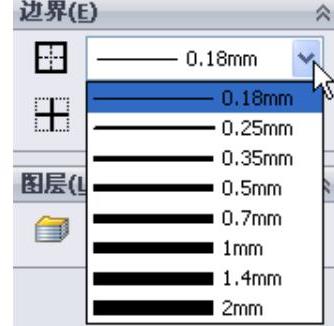
图14-16 更改表格边界
 (https://www.xing528.com)
图14-17 “表格”对话框
(4)在“文字对齐方式”栏中可以更改文本在表格中的对齐方式,去除选择“使用文档文字”,执行“文字”按钮,弹出“选择文字”对话框,如图14-18所示,在对话框中可以选择“字体”“字体样式”及更改字体的“高度”和“字号”。
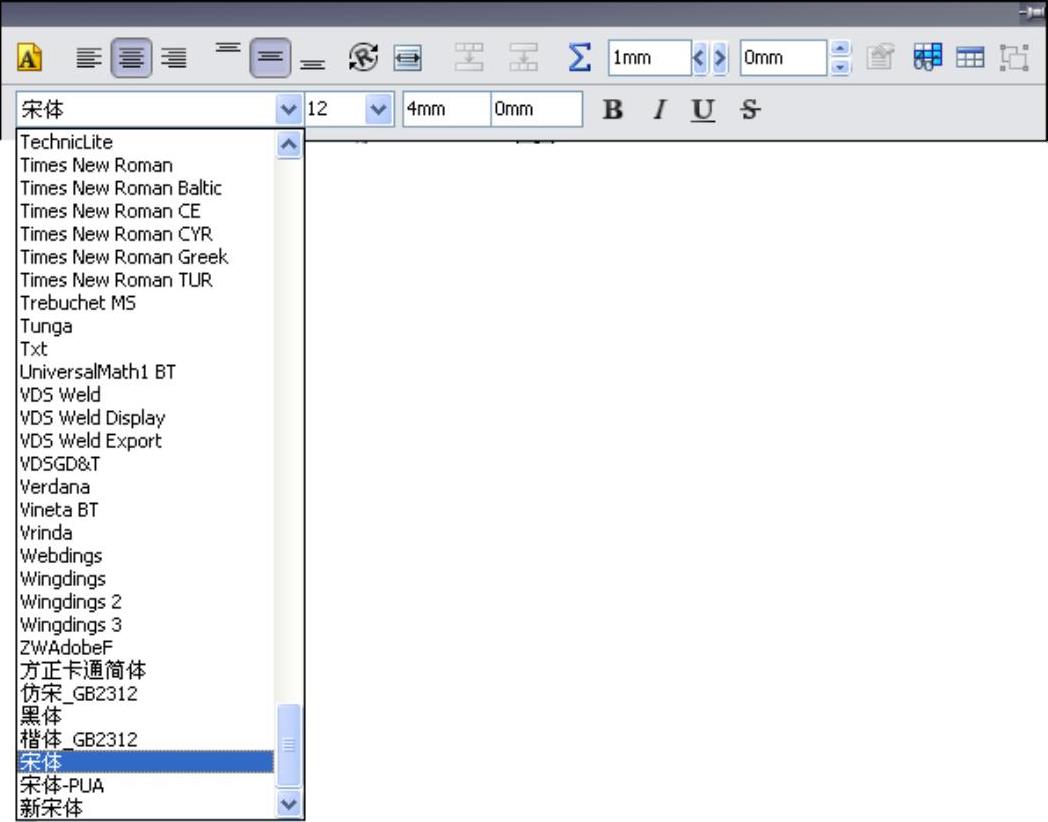
图14-18 “选择文字”对话框
(5)双击“切割清单”表格的注释部分表格,弹出内容输入框,输入要添加的注释,如图14-19所示。
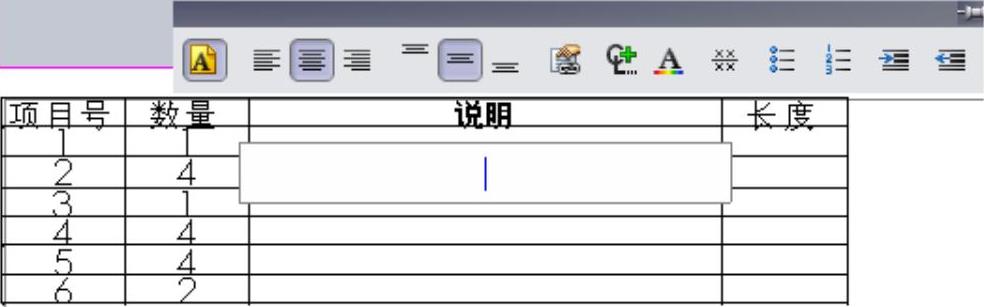
图14-19 添加文字注释
注意
若想调整列和行宽度,可以拖动列和行边界完成操作。
免责声明:以上内容源自网络,版权归原作者所有,如有侵犯您的原创版权请告知,我们将尽快删除相关内容。
