


【摘要】:图3.11.1 抽壳特征下面以图3.11.1所示的长方体为例,说明抽壳操作的一般过程。此时,系统弹出图3.11.2所示的“壳”特征操控板,并且在信息区提示,选取图3.11.1a中的要去除的曲面。图3.11.2 “壳”特征操控板注意:这里可按住Ctrl键,再选取其他曲面来添加实体上要去除的表面。Step5.在操控板中单击“完成”按钮,完成抽壳特征的创建。
如图3.11.1所示,“(抽)壳”特征(Shell)是将实体的一个或几个表面去除,然后掏空实体的内部,留下一定壁厚的壳。在使用该命令时,各特征的创建次序非常重要。
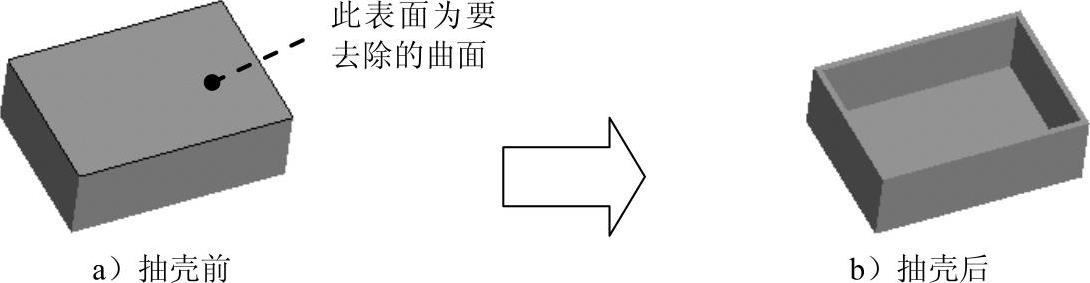
图3.11.1 抽壳特征
下面以图3.11.1所示的长方体为例,说明抽壳操作的一般过程。
Step1.将工作目录设置至D:\creo401\work\ch03.11,打开文件shell_1.prt。
Step2.单击 功能选项卡
功能选项卡 区域中的
区域中的 按钮。
按钮。
Step3.选取抽壳时要去除的实体表面。此时,系统弹出图3.11.2所示的“壳”特征操控板,并且在信息区提示 ,选取图3.11.1a中的要去除的曲面。

图3.11.2 “壳”特征操控板(https://www.xing528.com)
注意:这里可按住Ctrl键,再选取其他曲面来添加实体上要去除的表面。
Step4.定义壁厚。在操控板的“厚度”文本框中输入抽壳的壁厚值1.0。
注意:这里如果输入正值,则壳的厚度保留在零件内侧;如果输入负值,壳的厚度将增加到零件外侧。也可单击按钮 来改变内侧或外侧。
Step5.在操控板中单击“完成”按钮 ,完成抽壳特征的创建。
注意:
● 默认情况下,壳特征的壁厚是均匀的。
● 如果零件有三个以上的曲面形成的拐角,抽壳特征可能无法实现,在这种情况下,Creo会加亮故障区。
免责声明:以上内容源自网络,版权归原作者所有,如有侵犯您的原创版权请告知,我们将尽快删除相关内容。
