


在学习本节时,请先打开目录D:\creo401\work\ch01.04下的socket.prt文件。
Creo4.0用户界面包括快速访问工具栏、功能区、视图控制工具栏、标题栏、智能选取栏、消息区、图形区及导航选项卡区,如图1.4.1所示。
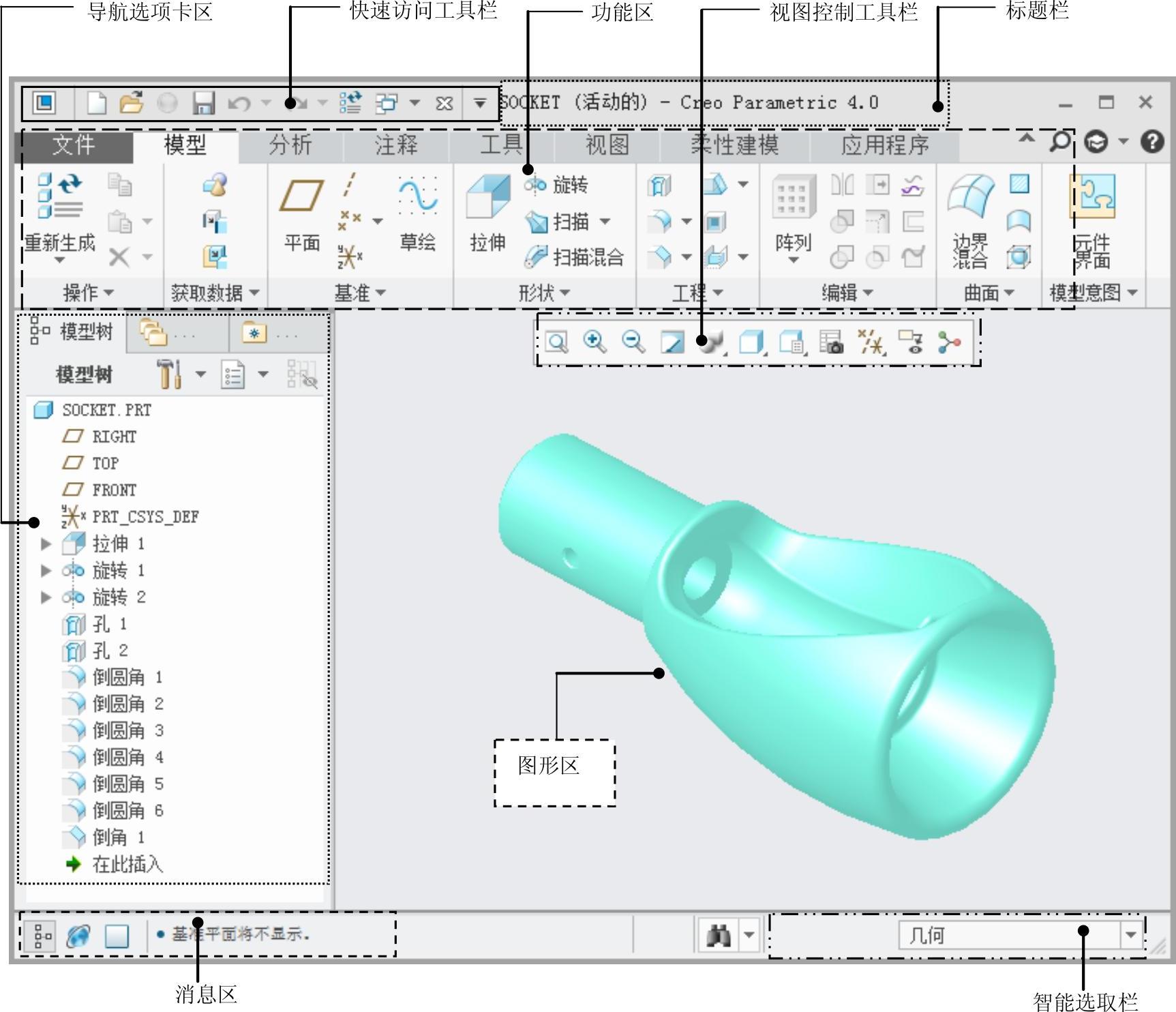
图1.4.1 Creo 4.0界面
1.导航选项卡区
导航选项卡区包括三个页面选项:“模型树或层树”“文件夹浏览器”“收藏夹”。
●“模型树”中列出了活动文件中的所有零件及特征,并以树的形式显示模型结构。根对象(活动零件或组件)显示在模型树的顶部,其从属对象(零件或特征)位于根对象之下。例如:在活动装配文件中,“模型树”列表的顶部是组件,组件下方是每个零件的名称;在活动零件文件中,“模型树”列表的顶部是零件,零件下方是每个特征的名称。若打开多个Creo模型,则“模型树”只反映活动模型的内容。
●“文件夹浏览器”类似于Windows的“资源管理器”,用于浏览文件。
●“收藏夹”用于有效组织和管理个人资源。
2.快速访问工具栏
快速访问工具栏中包含新建、保存、修改模型和设置Creo环境的一些命令。快速访问工具栏为快速进入命令及设置工作环境提供了极大的方便,用户可以根据具体情况定制快速访问工具栏。
3.标题栏
标题栏显示了当前的软件版本以及活动的模型文件名称。
4.功能区
功能区中包含“文件”下拉菜单和命令选项卡。命令选项卡显示了Creo中所有的功能按钮,并以选项卡的形式进行分类。用户可以根据需要自己定义各功能选项卡中的按钮,也可以自己创建新的选项卡,将常用的命令按钮放在自定义的功能选项卡中。
注意:用户会看到有些菜单命令和按钮处于非激活状态(呈灰色,即暗色),这是因为它们目前还没有处在发挥功能的环境中。一旦它们进入有关的环境,便会自动激活。
下面是功能区中各选项卡的介绍。
●图1.4.2所示的“文件”下拉菜单包含新建、打开、保存、关闭和退出等文件管理
工具,系统选项设置工具也在其中。
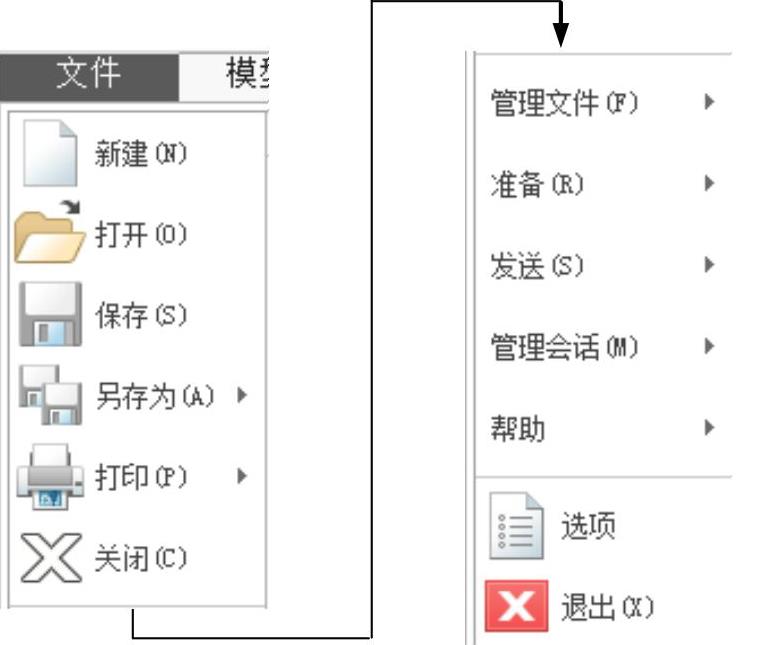
图1.4.2 “文件”下拉菜单
●图1.4.3所示的“模型”选项卡包含Creo中所有的零件建模工具,主要有实体建模工具、曲面工具、基准特征、工程特征、特征的编辑工具以及模型示意图工具等。
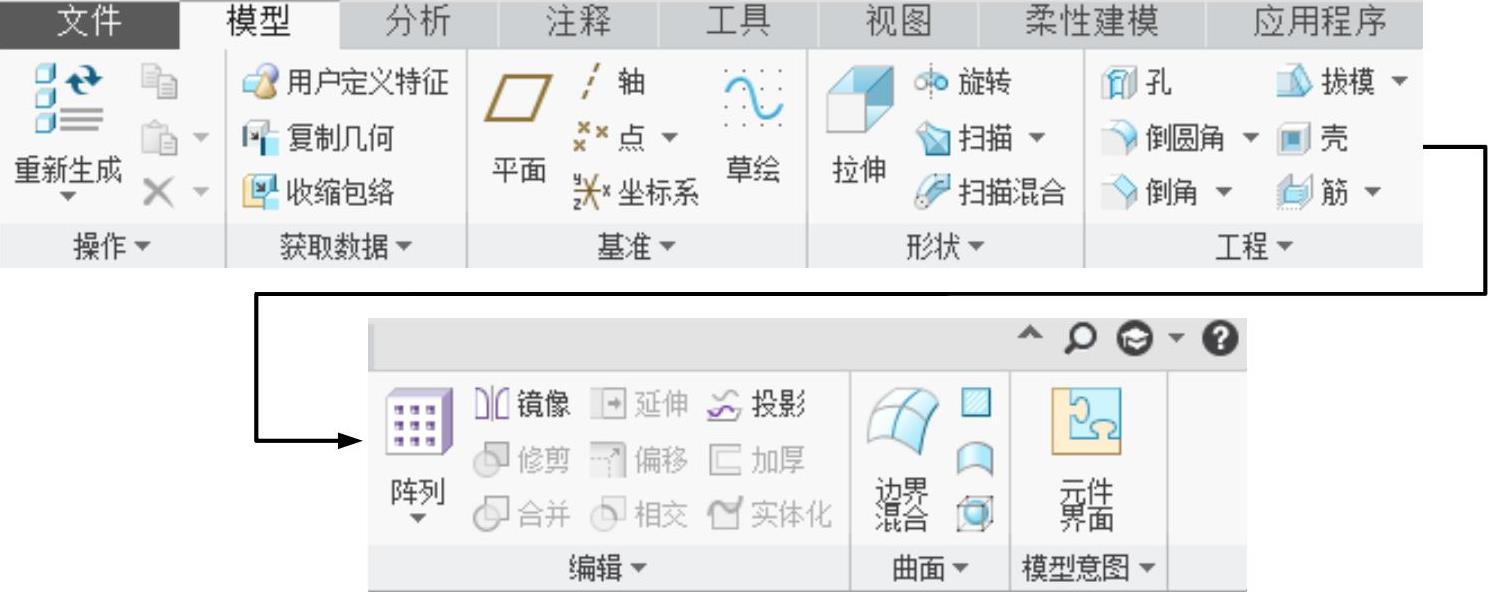
图1.4.3 “模型”选项卡
●图1.4.4所示的“分析”选项卡包含Creo中所有的模型分析与检查工具,主要用于分析测量模型中的各种物理数据、检查各种几何元素以及尺寸公差分析等。
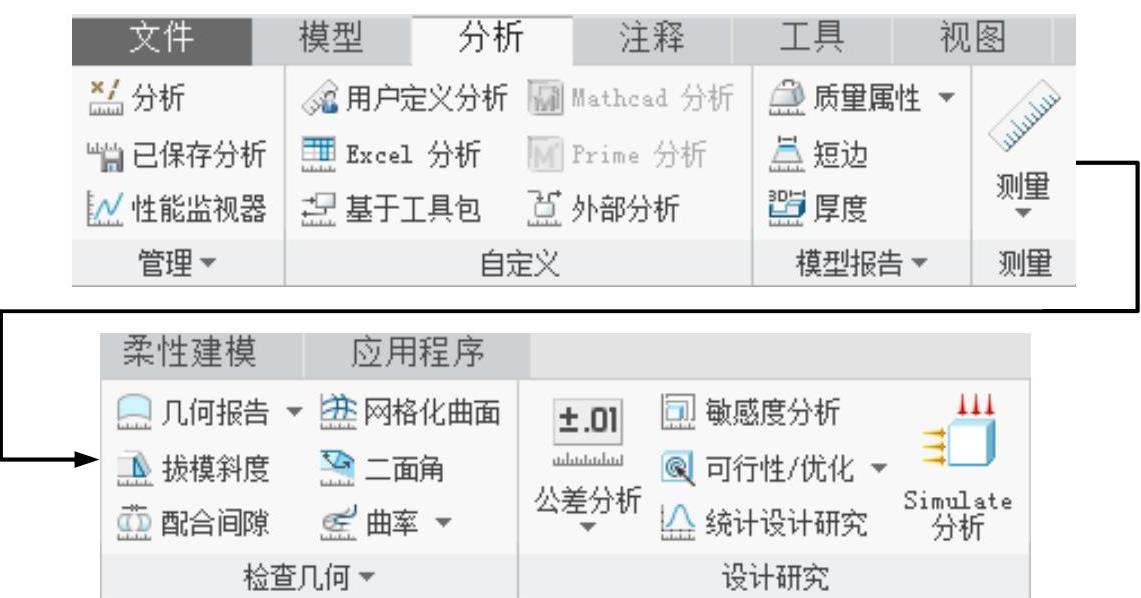
图1.4.4 “分析”选项卡
●图1.4.5所示的“注释”选项卡用于创建与管理模型的3D注释,如在模型中添加尺寸注释、添加几何公差与基准等,这些注释也可以直接导入2D工程图中。(https://www.xing528.com)
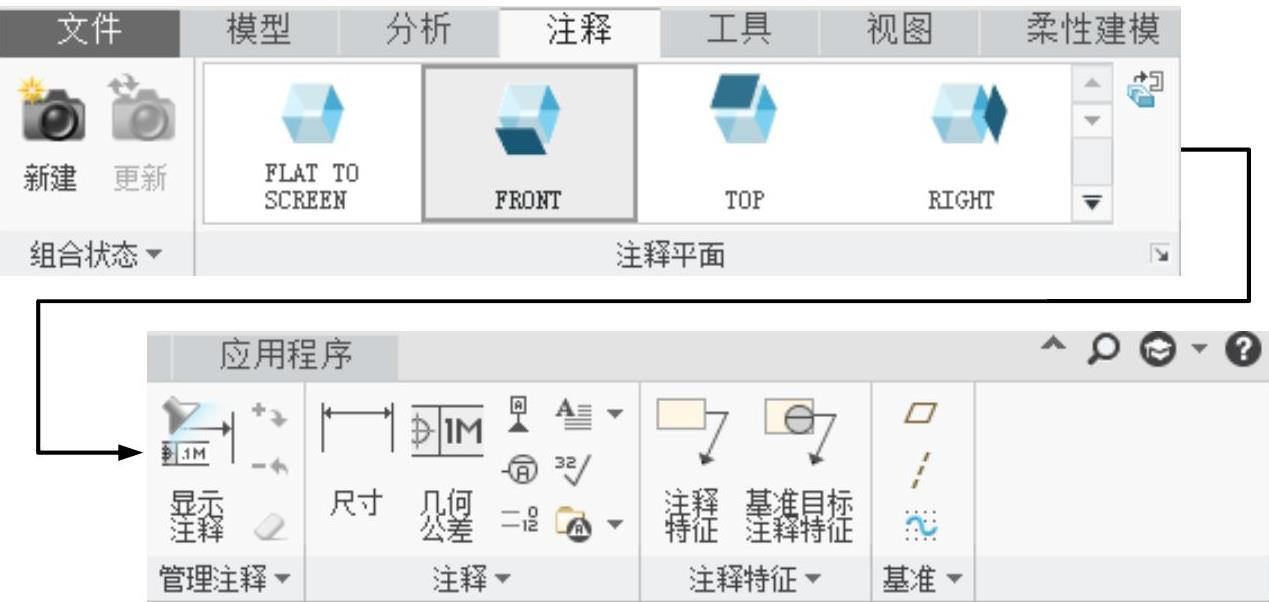
图1.4.5 “注释”选项卡
●图1.4.6所示的“工具”选项卡包含Creo中的建模辅助工具,主要有模型播放器、参考查看器、搜索工具、族表工具、参数化工具、辅助应用程序等。

图1.4.6 “工具”选项卡
●图1.4.7所示的“视图”选项卡主要用于设置管理模型的视图,可以调整模型的显示效果、外观、设置显示样式、控制基准特征的显示与隐藏、文件窗口管理等。
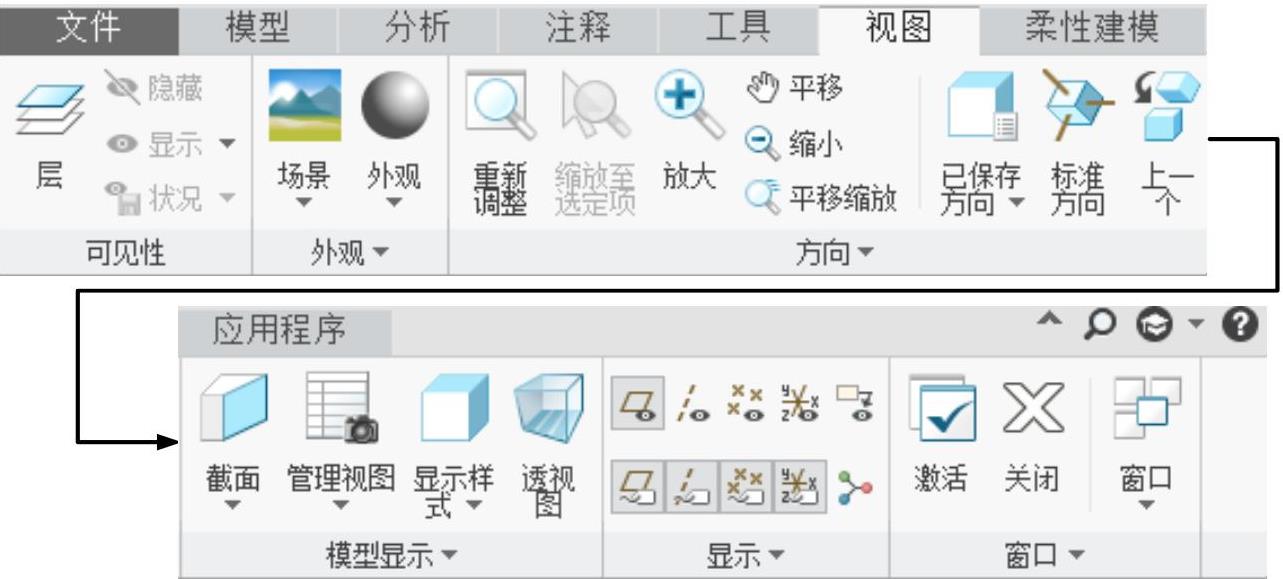
图1.4.7 “视图”选项卡
●图1.4.8所示的“柔性建模”选项卡是Creo软件的新功能,主要用于直接编辑模型中的各种实体和特征(包括无参数实体)。
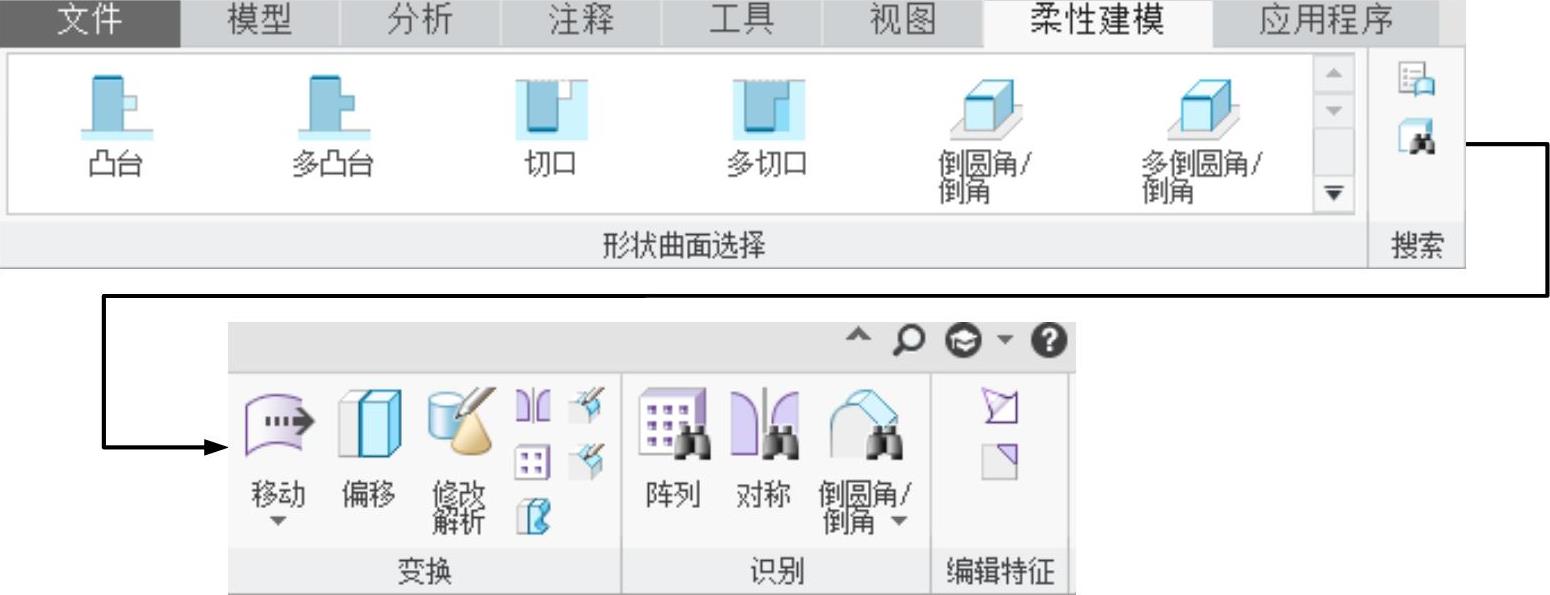
图1.4.8 “柔性建模”选项卡
●图1.4.9所示的“应用程序”选项卡主要用于切换到Creo的部分工程模块,如焊件设计、模具设计、分析模拟等。

图1.4.9 “应用程序”选项卡
5.视图控制工具栏
图1.4.10所示的视图控制工具栏是将“视图”功能选项卡中部分常用的命令按钮集成到了一个工具栏中,以便随时调用。各按钮的功能请参照图1.4.7所示的“视图”选项卡。

图1.4.10 视图控制工具栏
6.图形区
Creo各种模型图像的显示区。
7.消息区
在用户操作软件的过程中,消息区会实时显示与当前操作相关的提示信息等,以引导用户的操作。消息区有一个可见的边线,将其与图形区分开,若要增加或减少可见消息行的数量,可将鼠标指针置于边线上,按住鼠标左键,将鼠标指针移动到所期望的位置。
消息分五类,分别以不同的图标提醒:

8.智能选取栏
智能选取栏也称过滤器,主要用于快速选取某种所需要的要素(如几何、基准等)。
免责声明:以上内容源自网络,版权归原作者所有,如有侵犯您的原创版权请告知,我们将尽快删除相关内容。
