


1.安装的硬件要求
Creo4.0软件系统可在工作站(Workstation)或个人计算机(PC)上运行。如果在个人计算机上安装,为了保证软件安全和正常使用,对计算机硬件要求如下。
◆CPU芯片:一般要求Pentium3以上,推荐使用Intel公司生产的奔腾双核处理器。
◆内存:一般要求1GB以上。如果要装配大型部件或产品,进行结构、运动仿真分析或产生数控加工程序,则建议使用2GB以上的内存。
◆显卡:一般要求支持Open_GL的3D显卡,分辨率为1024×768像素以上,推荐至少使用64位独立显卡,显存512MB以上。如果显卡性能太低,打开软件后,会自动退出。
◆网卡:使用Creo软件,必须安装网卡。
◆硬盘:安装Creo 4.0软件系统的基本模块,需要6.0GB左右的硬盘空间,考虑到软件启动后虚拟内存及获取联机帮助的需要,建议在硬盘上准备8.0GB以上的空间。
◆鼠标:强烈建议使用三键(带滚轮)鼠标,如果使用二键鼠标或不带滚轮的三键鼠标,会极大地影响工作效率。
◆显示器:一般要求使用15in(1in=0.0254m)以上显示器。
◆键盘:标准键盘。
2.操作系统的要求
如果在个人计算机上运行,操作系统可以为Windows 7(64位)、Windows 8(64位)/10,推荐使用Windows 7 Professional(64位)。
3.安装前的计算机设置
为了更好地使用Creo,在安装前应对计算机系统进行设置,主要包括操作系统的环境变量设置和虚拟内存设置。设置环境变量的目的是使软件的安装和使用能够在中文状态下进行,这将有利于中文用户的使用;设置虚拟内存的目的是为软件系统在进行几何运算时预留临时存储数据的空间。各类操作系统的设置方法基本相同,下面以WindowsXP Professional操作系统为例说明设置过程。
4.环境变量设置
下面的操作是创建Windows环境变量lang,并将该变量的值设为chs,这样可保证在安装Creo4.0中文版时,其安装界面是中文的。
Step1.选择Windows的

 命令,系统弹出“所有控制面板项”对话框。
Step2.在“所有控制面板项”对话框的 下拉列表中选择
 选项,结果如图1.2.1所示;单击
 选项。
选项。
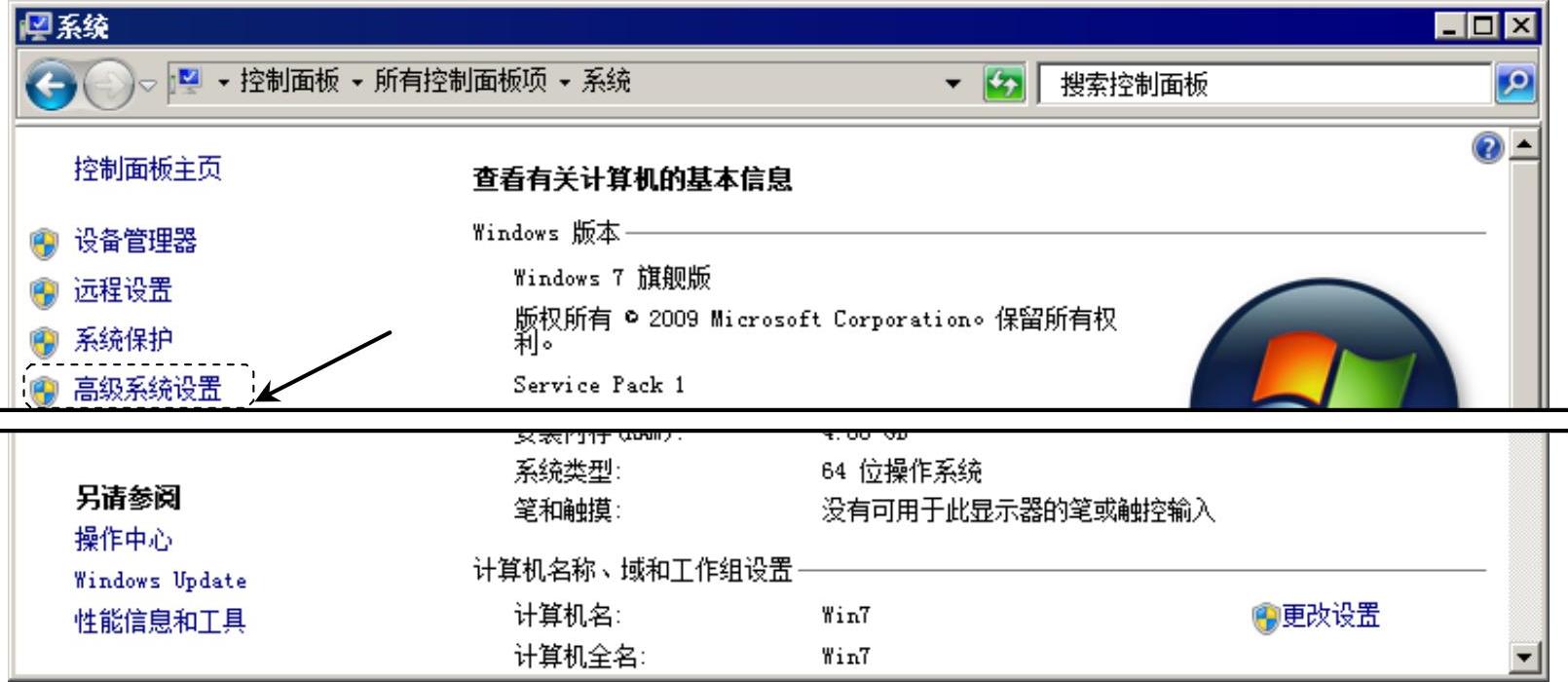
Step3.在系统弹出的图1.2.2所示的“系统”对话框中单击 选项,此时系统弹出“系统属性”对话框。
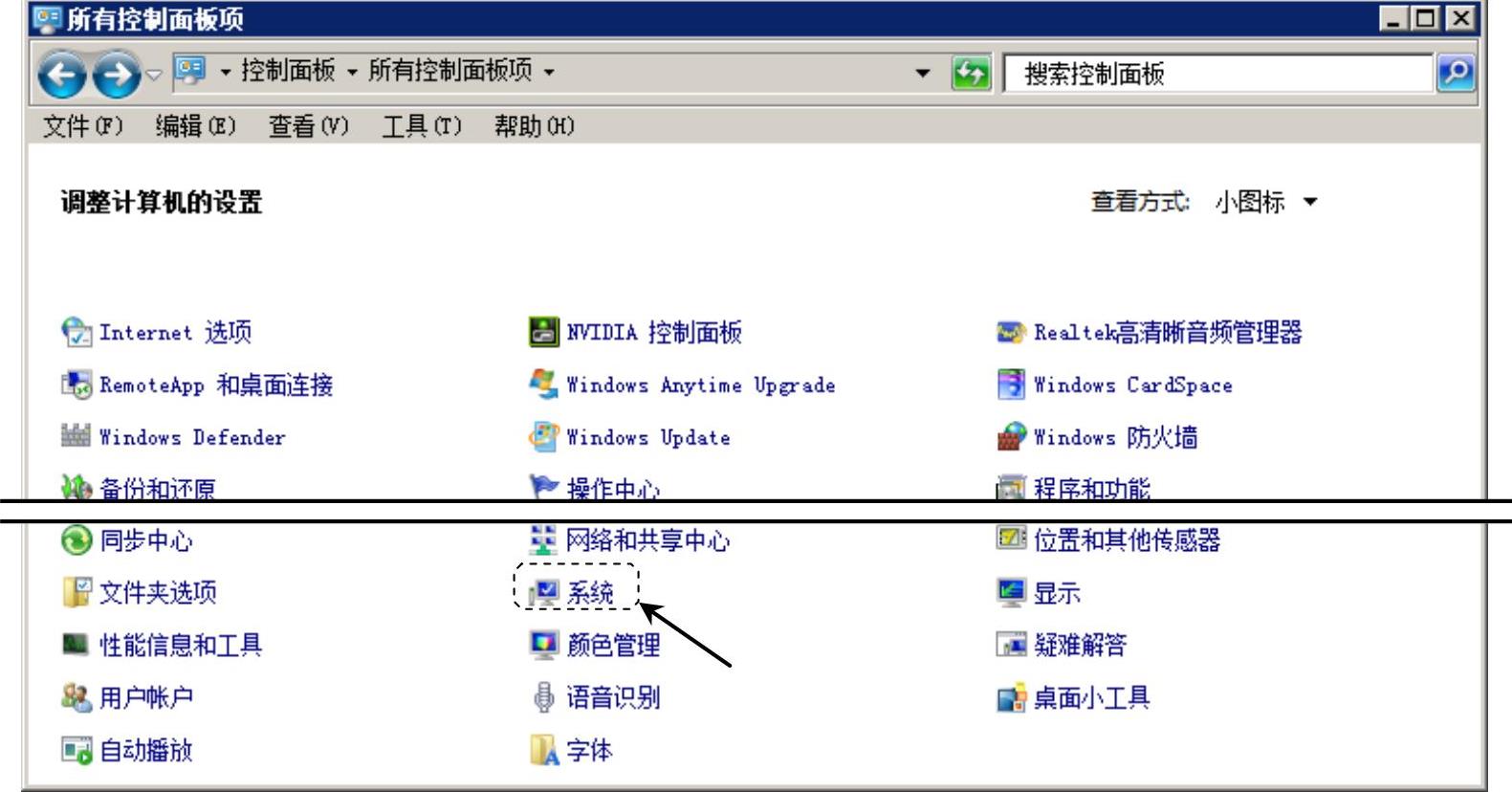
图1.2.1 “所有控制面板项”对话框
 (https://www.xing528.com)
图1.2.2 “系统”对话框
Step4.在图1.2.3所示的“系统属性”对话框中单击 选项卡,在
选项卡,在 区域中单击
区域中单击 按钮。
按钮。
Step5.在图1.2.4所示的“环境变量”对话框中单击 按钮。
按钮。
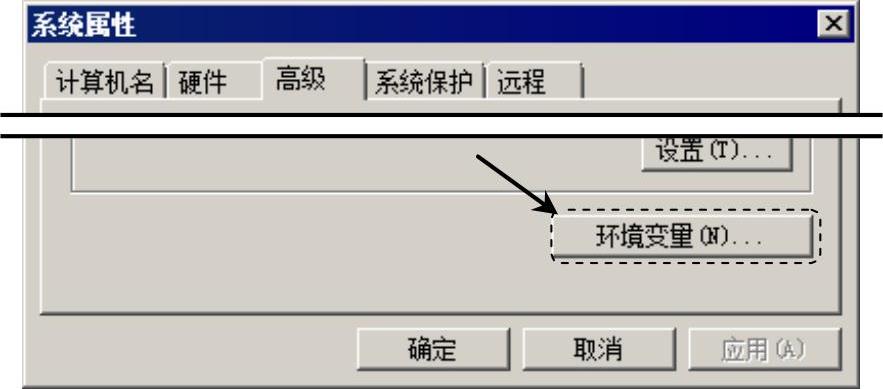
图1.2.3 “系统属性”对话框
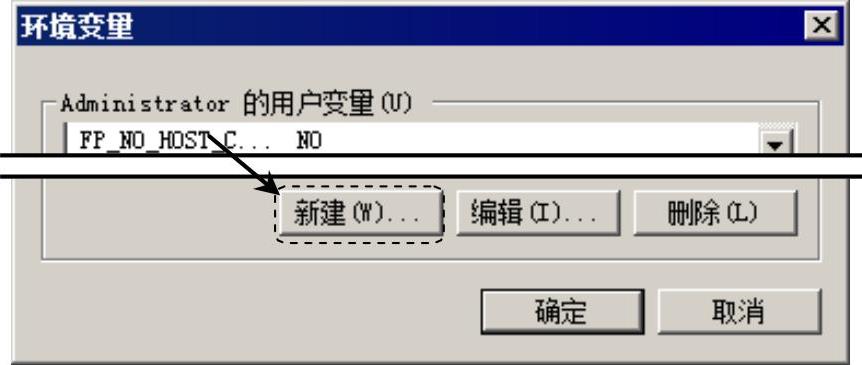
图1.2.4 “环境变量”对话框
Step6.在图1.2.5所示的“新建系统变量”对话框中,创建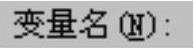 为lang、
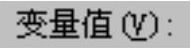 为chs的系统变量。
Step7.依次单击



 按钮。
按钮。
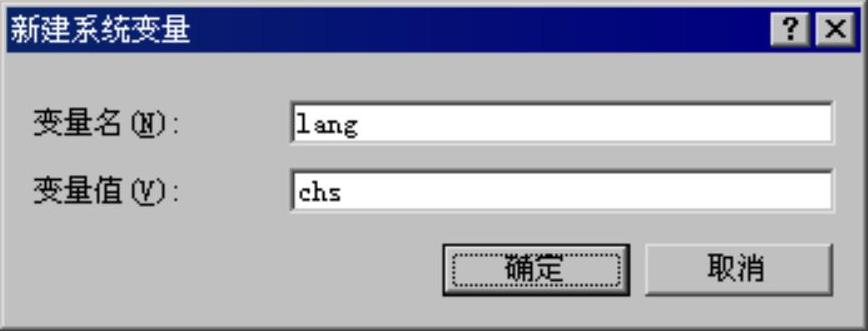
图1.2.5 “新建系统变量”对话框
说明
(1)使用Creo4.0中文版时,系统可自动显示中文界面,因而可以不用设置环境变量lang。
(2)如果在“系统特性”对话框的 选项卡中创建环境变量lang,并将其值设为eng,则Creo4.0中文版的软件界面将变成英文的。
5.虚拟内存设置
Step1.同环境变量设置的Step1。
Step2.同环境变量设置的Step2。
Step3.在“系统属性”对话框中单击 选项卡,在
选项卡,在 区域中单击
区域中单击 按钮。
按钮。
Step4.在图1.2.6所示的“性能选项”对话框中单击 选项卡,在
选项卡,在 区域中单击
区域中单击 按钮。
按钮。
Step5.系统弹出“虚拟内存”对话框,在该对话框中取消选中 复选框,然后选中
 单选项,如图1.2.7所示;可在
 文本框中输入虚拟内存的最小值,在
 文本框中输入虚拟内存的最大值。虚拟内存的大小可根据计算机硬盘空间的大小进行设置,但初始大小至少要达到物理内存的2倍,最大值可达到物理内存的4倍以上。例如,用户计算机的物理内存为256MB,初始值一般设置为512MB,最大值可设置为1024MB;如果装配大型部件或产品,建议将初始值设置为1024MB,最大值设置为2048MB。单击
 和
和 按钮后,计算机会提示用户在重新启动计算机后设置才生效,然后一直单击
 按钮。重新启动计算机,完成设置。
免责声明:以上内容源自网络,版权归原作者所有,如有侵犯您的原创版权请告知,我们将尽快删除相关内容。
