


gedit是RedHatLinux9.0下最常用的图形界面编辑器。与Vim的最大不同是,gedit只采用方便的图形界面,用户不需要输入命令就可以完成文本的编辑,其操作和Windows下的记事本类似。
gedit包含语法高亮和标签编辑多个文件的功能,对中文支持很好,支持包括GB2312、GBK在内的多种字符编码。利用GNOMEVFS库,gedit还可以编辑远程文件。它支持完整的恢复和重做系统以及查找和替换功能。它还支持包括多语言拼写检查和一个灵活的插件系统,可以动态地添加新特性。例如,snippets和外部程序的整合。另外,gedit还包括一些小特性,包括行号显示、括号匹配和文本自动换行等。
启动gedit可以有两种方式:
1)在终端启动gedit,单击“主菜单”→“系统工具”→“终端”命令,在打开的系统终端中输入“gedit”命令,然后按<Enter>键,启动gedit,如图2-10所示。
2)在主菜单启动gedit,单击“主菜单”→“附件”→“文本编辑器”命令,打开gedit。
在gedit中打开文件,单击“文件”→“打开”命令,显示打开文件如图2-11所示。
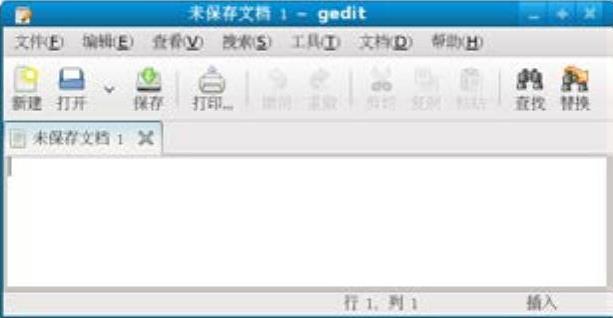
图2-10 gedit界面
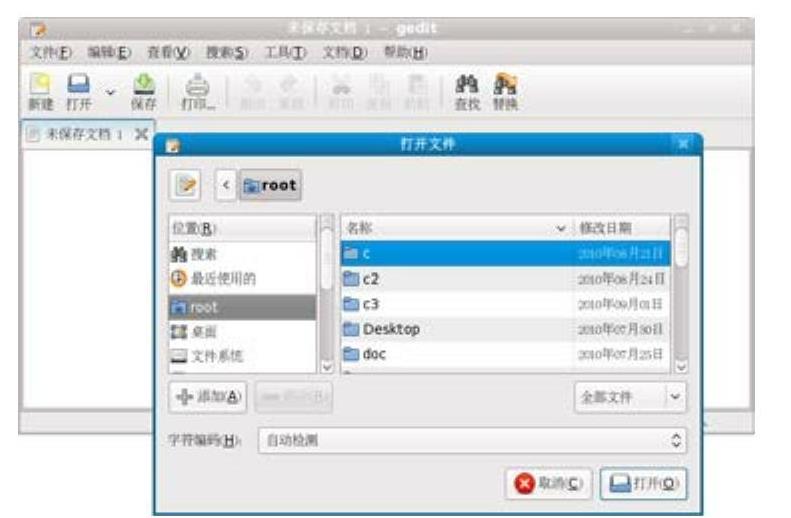
图2-11 在gedit中打开文件
gedit中有多种插件可以选用,这些插件极大地方便了用户处理代码,常用的包括以下几种。
文档统计信息:选择菜单栏中的“工具”→“统计文档”命令,出现“文档统计信息”对话框,里面显示了当前文件中的行数、单词数、字符数及字节数。(https://www.xing528.com)
高亮显示:首先选择“视图”→“高亮”命令,然后选择需要高亮显示的文本。
插入日期/时间:选择“编辑”→“插入时间和日期”命令,在文件中插入当前时间和日期。
跳到指定行:选择“查找”→“进入行”命令,之后输入需要定位的行数即可跳到指定的行。
常用的快捷键如下:
●Ctrl+Z:撤销。
●Ctrl+C:复制。
●Ctrl+V:粘贴。
●Ctrl+T:缩进。
●Ctrl+Q:退出。
●Ctrl+S:保存。
●Ctrl+R:替换。
免责声明:以上内容源自网络,版权归原作者所有,如有侵犯您的原创版权请告知,我们将尽快删除相关内容。
