


【摘要】:可以在二维和三维空间中将对象与其他对象对齐。要执行三维对齐操作,可以采用下列3种方式。应该注意三维对齐的如下3个应用特点。操作实例:进行三维对齐操作1)打开随书光盘“CH9”文件夹中的“BD_三维对齐.DWG”文件,文件中已经存在着的两个实体模型如图9-110所示。2)选择“修改”→“三维操作”→“三维对齐”菜单命令,或者单击“三维对齐”按钮,接着根据命令行的提示进行如下操作。图9-110 已存在的两个实体模型图9-111 三维对齐的结果
可以在二维和三维空间中将对象与其他对象对齐。要执行三维对齐操作,可以采用下列3种方式。
● 命令:“3DALIGN”命令。
● 工具按钮:“三维对齐”按钮
 。
。
● 菜单命令:“修改”→“三维操作”→“三维对齐”。
在三维空间中,执行“3DALIGN”命令可以指定至多三个点来定义源平面,然后指定至多三个点来定义目标平面。应该注意三维对齐的如下3个应用特点。
●对象上的第一个源点(称为基点)将始终被移动到第一个目标点。
●为源或目标指定第二点将导致旋转选定对象。
●源或目标的第三个点将导致选定对象进一步旋转。
要在三维中对齐两个对象,可以按照如下典型步骤进行。
1)选择“修改”→“三维操作”→“三维对齐”菜单命令,或者单击“三维对齐”按钮 ,或者在“输入命令”提示下输入“3DALIGN”并按<Enter>键。
2)选择要对齐的对象。(https://www.xing528.com)
3)指定1个、2个或3个源点,然后指定相应的第1、第2或第3个目标点。其中第1个点称为基点。选定的对象将从源点移动到目标点,如果指定了第2点和第3点,则这两点将旋转并倾斜选定的对象。
操作实例:进行三维对齐操作
1)打开随书光盘“CH9”文件夹中的“BD_三维对齐.DWG”文件,文件中已经存在着的两个实体模型如图9-110所示。
2)选择“修改”→“三维操作”→“三维对齐”菜单命令,或者单击“三维对齐”按钮 ,接着根据命令行的提示进行如下操作。
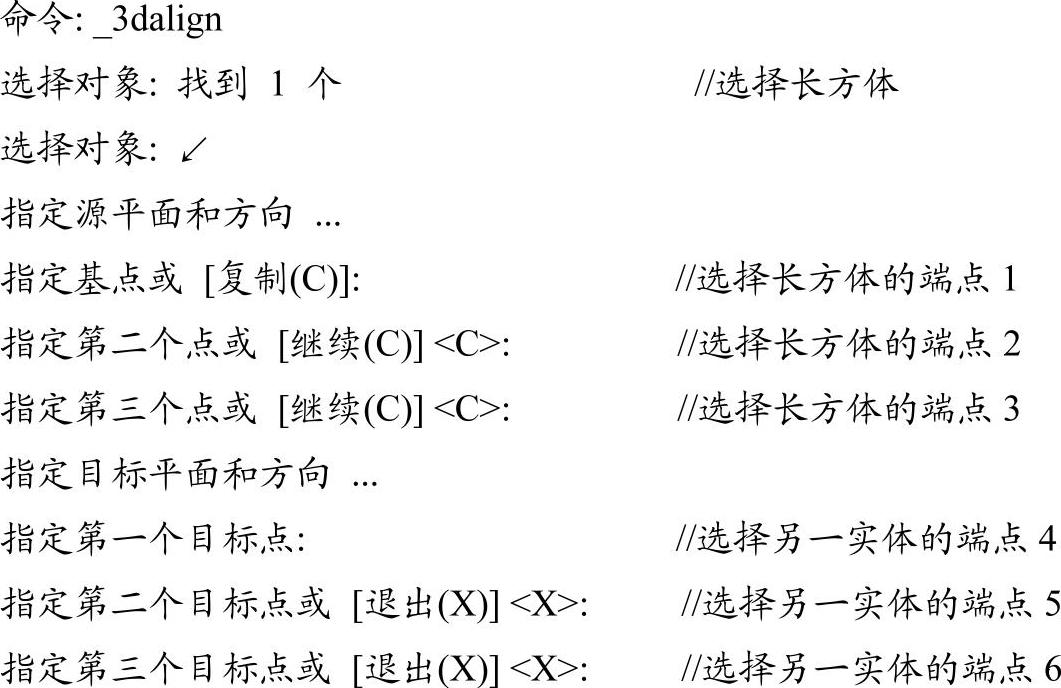
完成该三维对齐操作的组合结果如图9-111所示。
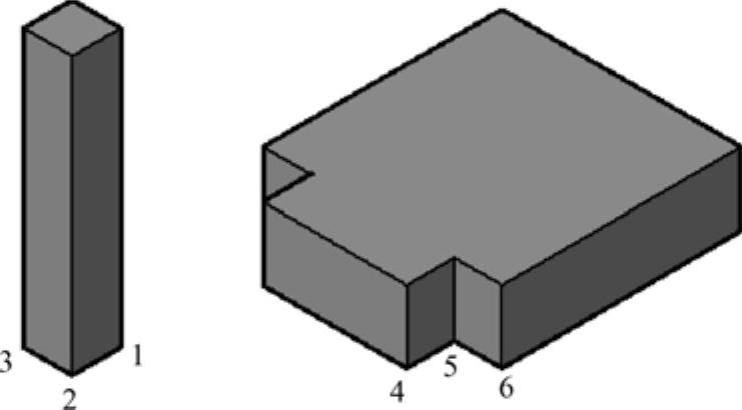
图9-110 已存在的两个实体模型
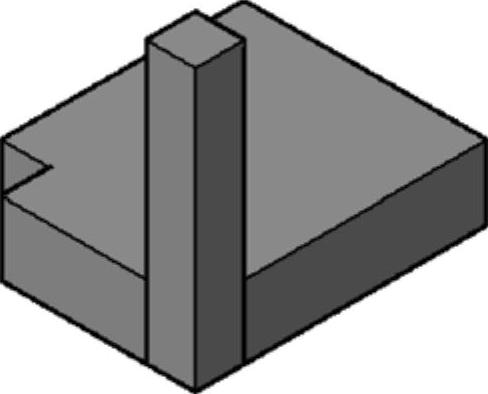
图9-111 三维对齐的结果
免责声明:以上内容源自网络,版权归原作者所有,如有侵犯您的原创版权请告知,我们将尽快删除相关内容。
