


【摘要】:通过并集运算可以将两个或两个以上实体(或面域)合并成为一个复合对象。要进行并集运算,可以有以下3种方式。操作实例:并集运算1)打开随书光盘中“CH9”文件夹中的“BD_并集运算.DWG”文件。通过并集运算后,组合体如图9-70所示。图9-69 圆柱体和长方体图9-70 并集运算后的组合体3)选择“视图”菜单中的“消隐”命令,实体消隐的模型效果如图9-71所示。
通过并集运算可以将两个或两个以上实体(或面域)合并成为一个复合对象。得到的复合实体包括所有选定实体所封闭的空间;得到的复合面域包括子集中所有面域所封闭的面积。
要进行并集运算,可以有以下3种方式。
● 命令:“UNION”命令。
● 工具按钮:“并集”按钮
 。
。
● 菜单命令:“修改”→“实体编辑”→“并集”。
通过并集运算组合实体的典型步骤如下。
1)选择“修改”→“实体编辑”→“并集”菜单命令,或者单击“并集”按钮 ,或者在命令窗口的“键入命令”提示下输入“UNION”并按<Enter>键。
2)选择要组合的对象。
3)按<Enter>键。
操作实例:并集运算
1)打开随书光盘中“CH9”文件夹中的“BD_并集运算.DWG”文件。在该文件中存在着两个实体模型,即圆柱体和长方体,如图9-69所示。
2)选择“修改”→“实体编辑”→“并集”菜单命令,或者单击“并集”按钮 ,接着根据命令行的提示执行下列操作。(https://www.xing528.com)
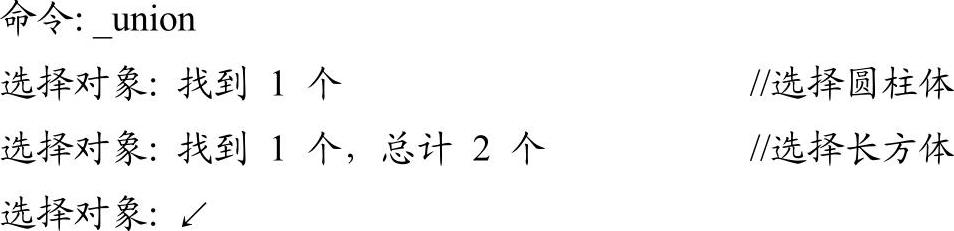
通过并集运算后,组合体如图9-70所示。
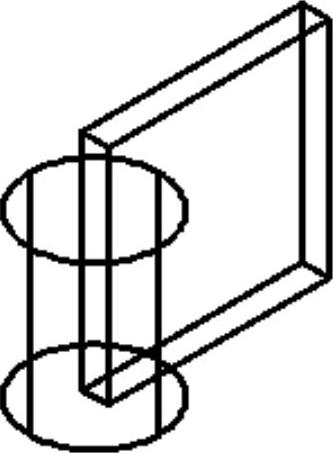
图9-69 圆柱体和长方体
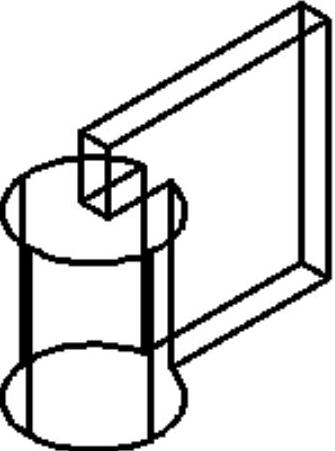
图9-70 并集运算后的组合体
3)选择“视图”菜单中的“消隐”命令,实体消隐的模型效果如图9-71所示。此时,如果单击实体模型的话,发现之前两个单独的实体将变成一个单独的实体,如图9-72所示。
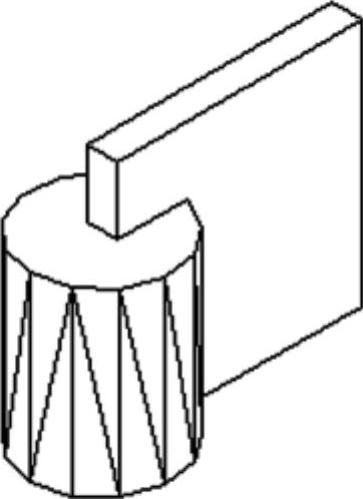
图9-71 消隐效果
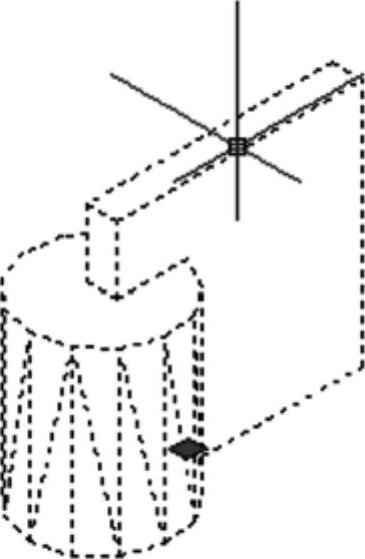
图9-72 单击实体
免责声明:以上内容源自网络,版权归原作者所有,如有侵犯您的原创版权请告知,我们将尽快删除相关内容。
