


【摘要】:半径折弯标注的组成示意如图5-21示。图5-22 设置半径折弯标注的折弯角度创建半径折弯标注的步骤如下。操作实例:创建半径折弯标注1)打开位于随书光盘“CH5”文件夹中的“半径折弯标注.dwg”文件。2)单击“折弯标注”按钮,然后根据命令窗口的命令行提示进行以下操作。
圆弧或圆的中心位于布局之外并且无法在其实际位置显示时,可以创建折弯半径标注,以在更方便的位置指定标注的原点(即图示中心位置),如图5-20所示。半径折弯标注的组成示意如图5-21示。
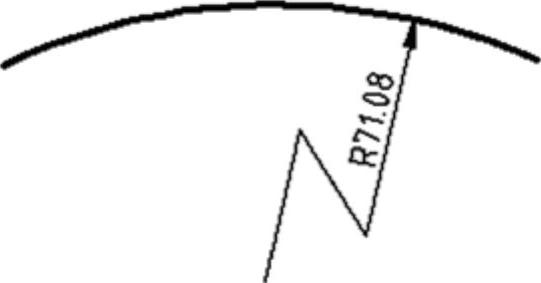
图5-20 创建折弯标注
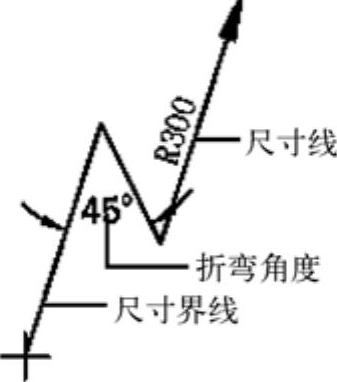
图5-21 半径折弯标注的组成示意
如果要修改折弯标注的默认折弯角度,可以在“格式”菜单中选择“标注样式”命令,打开“标注样式管理器”对话框,选择当前的标注样式,单击“修改”按钮,系统弹出“修改标注样式-××”对话框;切换到“修改标注样式”对话框的“符号和箭头”选项卡,在“半径折弯标注”选项组的“折弯角度”文本框中设置该折弯的默认角度,如输入“45”,如图5-22所示。
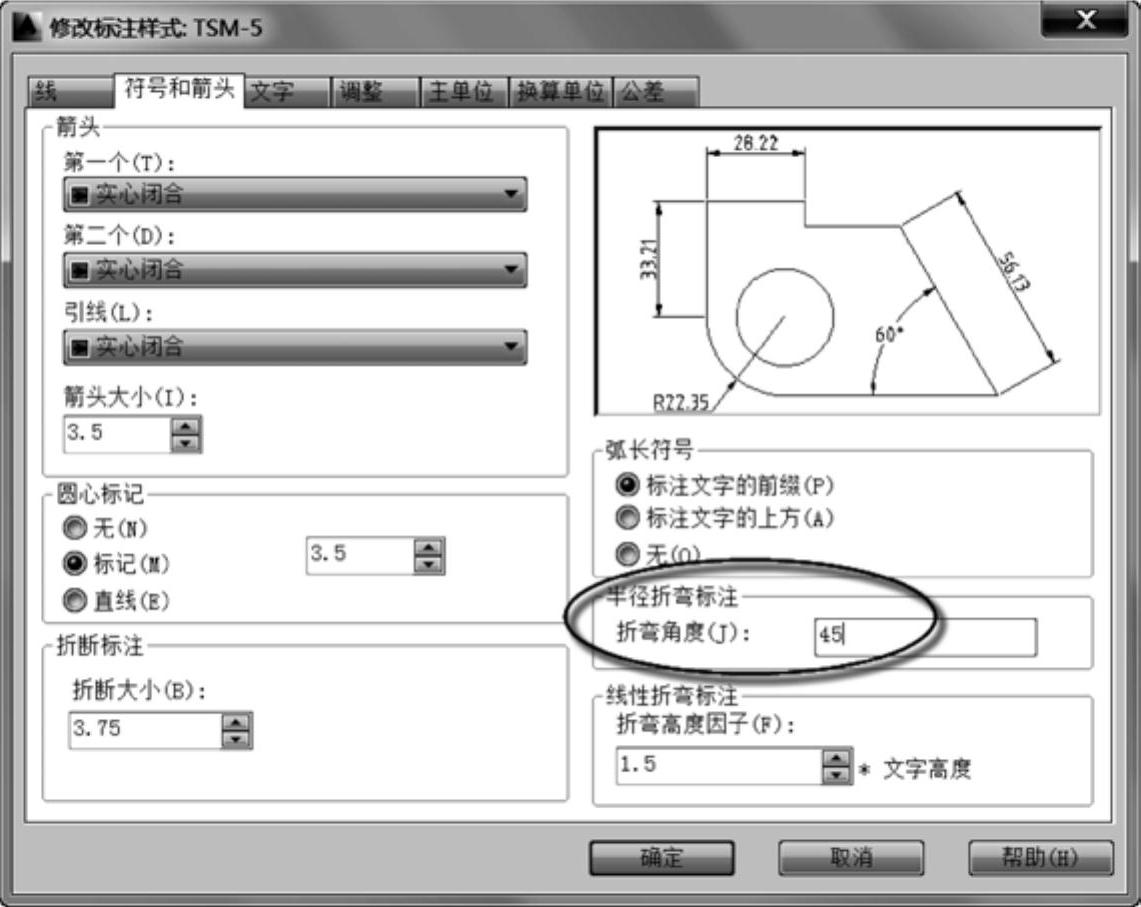
图5-22 设置半径折弯标注的折弯角度
创建半径折弯标注的步骤如下。
1)单击“折弯标注”按钮 ,或者在“标注”菜单中选择“折弯”命令。
2)选择圆弧或圆。
3)指定标注原点的位置(图示中心位置)。
4)指定尺寸线位置。在指定尺寸线位置之前,可以编辑标注文字及设置标注文字的角度。
5)指定标注折弯位置。(https://www.xing528.com)
操作实例:创建半径折弯标注
1)打开位于随书光盘“CH5”文件夹中的“半径折弯标注.dwg”文件。
2)单击“折弯标注”按钮 ,然后根据命令窗口的命令行提示进行以下操作。


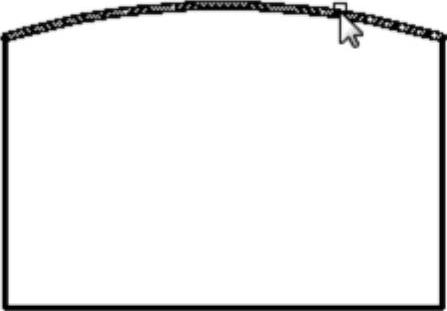
图5-23 选择圆弧
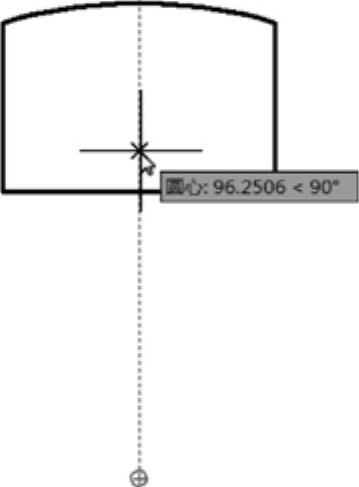
图5-24 指定标注原点的位置
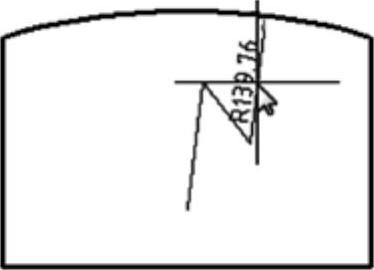
图5-25 指定尺寸线位置
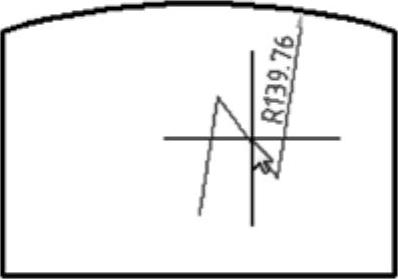
图5-26 指定折弯位置
免责声明:以上内容源自网络,版权归原作者所有,如有侵犯您的原创版权请告知,我们将尽快删除相关内容。
