


在创建多行文字的过程中可以插入一些特殊符号,例如“直径”符号、“几乎相等”符号、“不相等”符号、“地界线”符号等。
在创建多行文字时,在功能区“文字编辑器”选项卡的“插入”面板中单击“符号”按钮 ,展开“符号”下拉菜单,如图4-7所示;然后从中选择某种符号的选项以在多行文字中插入所需的符号。例如,从该下拉菜单中选择“几乎相等”选项,则在多行文字中插入“≈”符号。
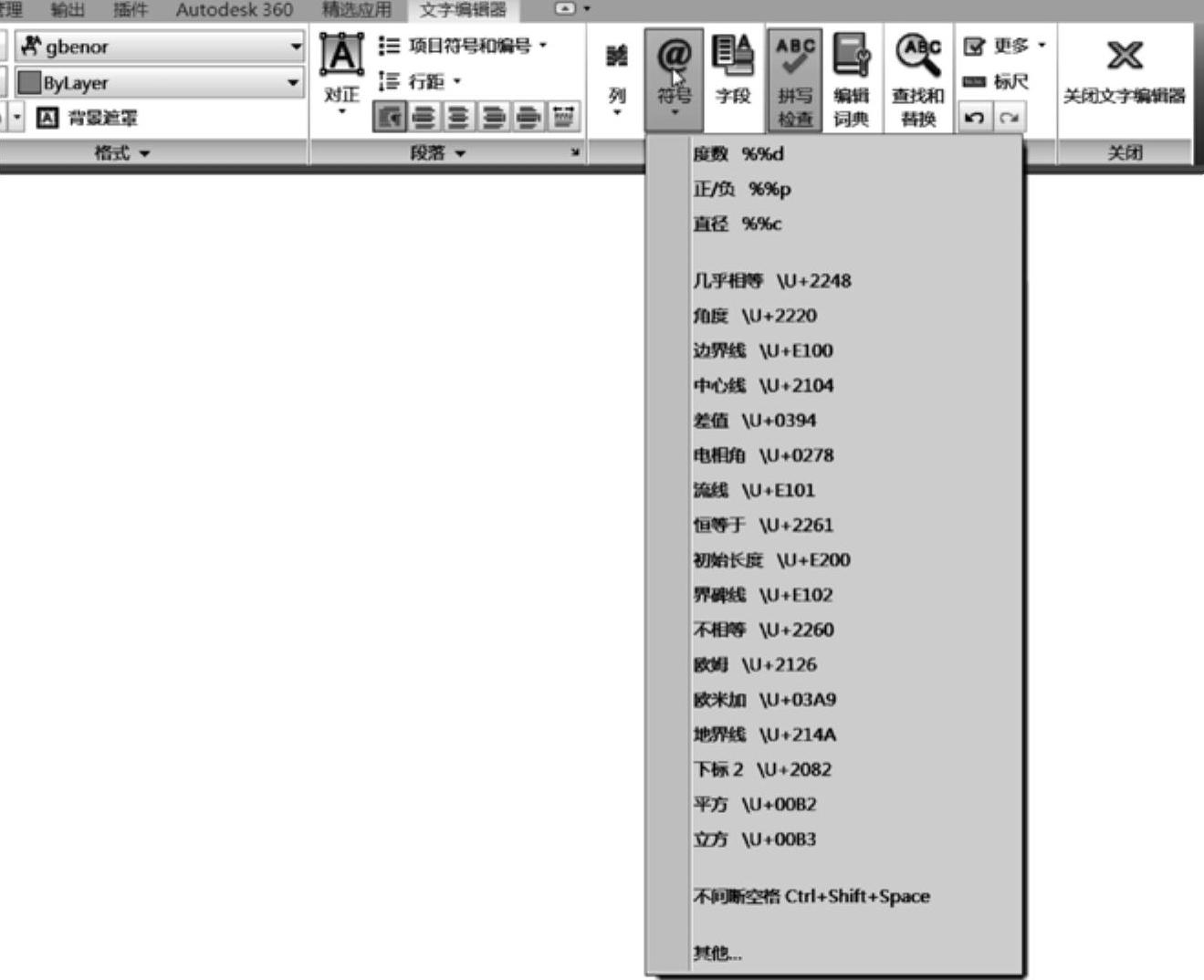
图4-7 展开“符号”下拉菜单
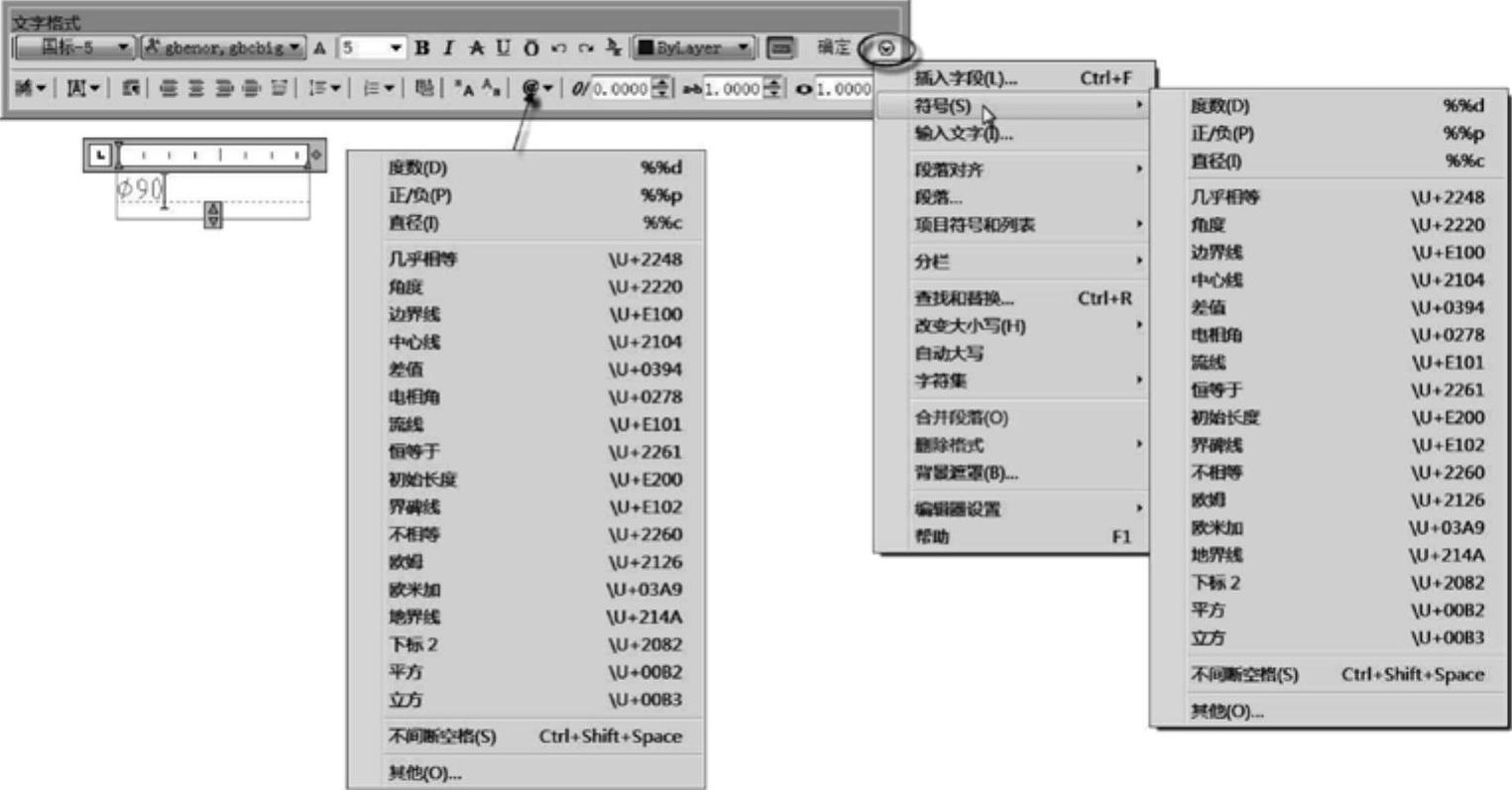
如果功能区处于未被激活的状态,那么创建多行文字时,可以在打开的“文字格式”工具栏中单击“选项”按钮 ,在展开的选项菜单中选择“符号”命令,从而打开“符号”级联菜单,如图4-8所示,从中选择所需的符号选项。注意在“文字格式”工具栏中单击“符号”按钮
 ,也可以展开“符号”下拉菜单。
有一些特殊符号需要在如图4-9所示的“字符映射表”对话框中选择。要打开“字符映射表”对话框,则需要在上述的“符号”下拉菜单中选择“其他”命令。
 (https://www.xing528.com)
图4-8 展开“文字格式”工具栏中的“符号”级联菜单
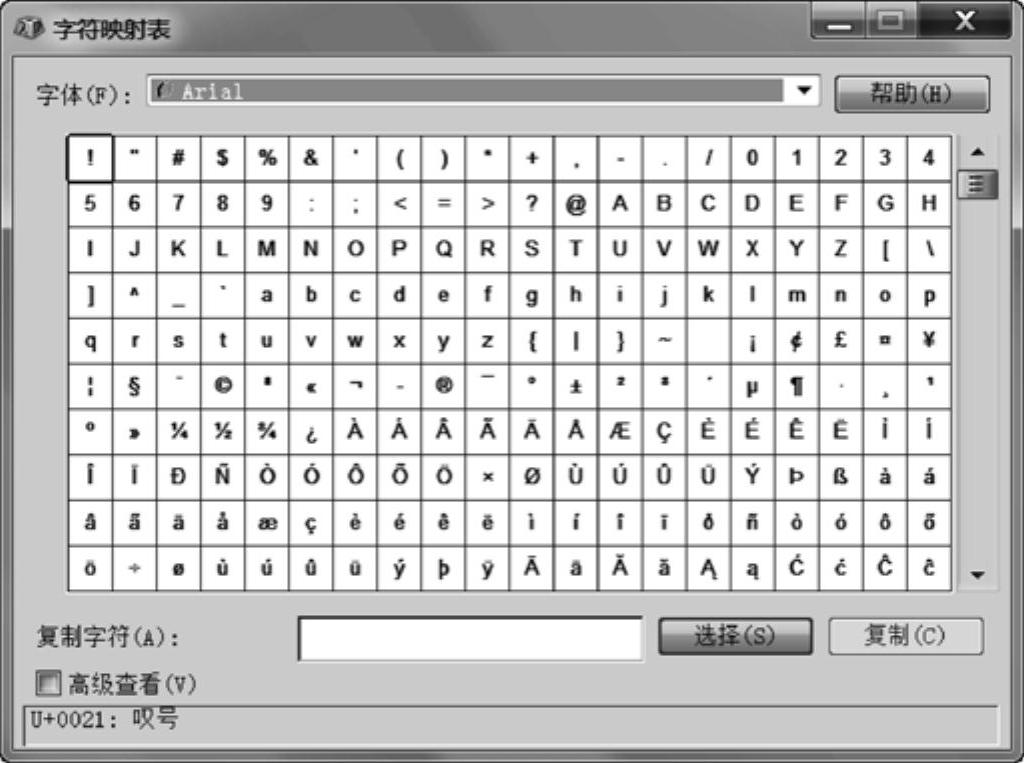
图4-9 “字符映射表”对话框
在“字符映射表”对话框中列出了所选字体中可用的字符,这些字符集包括Windows、DOS和Unicode。可以将“字符映射表”对话框中的单个字符或字符组复制到剪贴板中,然后再将其粘贴到可以显示它们的任何程序中(即将其粘贴到其他任何兼容程序中),甚至可以通过直接将字符从“字符映射表”拖入空文档中。
在“字符映射表”对话框中选择一种字体,接着选择该字体下一种可用的字符并单击“选择”按钮,则该字符出现在“复制字符”框中,然后单击对话框中的“复制”按钮。在多行文字输入框内适当位置单击右键,然后从弹出的快捷菜单中选择“粘贴”命令,可以将选定的字符粘贴到编辑器文本框中。在粘贴时注意字符字体的匹配。
免责声明:以上内容源自网络,版权归原作者所有,如有侵犯您的原创版权请告知,我们将尽快删除相关内容。
