


【摘要】:使用“旋转”功能可以将图形对象围绕基点进行旋转。旋转轴通过指定的基点,并且默认平行于当前UCS的Z轴。图3-23 旋转图形对象a)选择要旋转的对象 b)指定基点 c)旋转结果
使用“旋转”功能可以将图形对象围绕基点进行旋转。“图形单位”对话框中的“角度”选项组可以设置输入正角度值是逆时针或顺时针来旋转对象,而“图形单位”对话框则可以由“格式”→“单位”菜单命令来打开,如图3-22所示。默认时没有选中“顺时针”复选框,表示默认的正角度方向是逆时针方向。
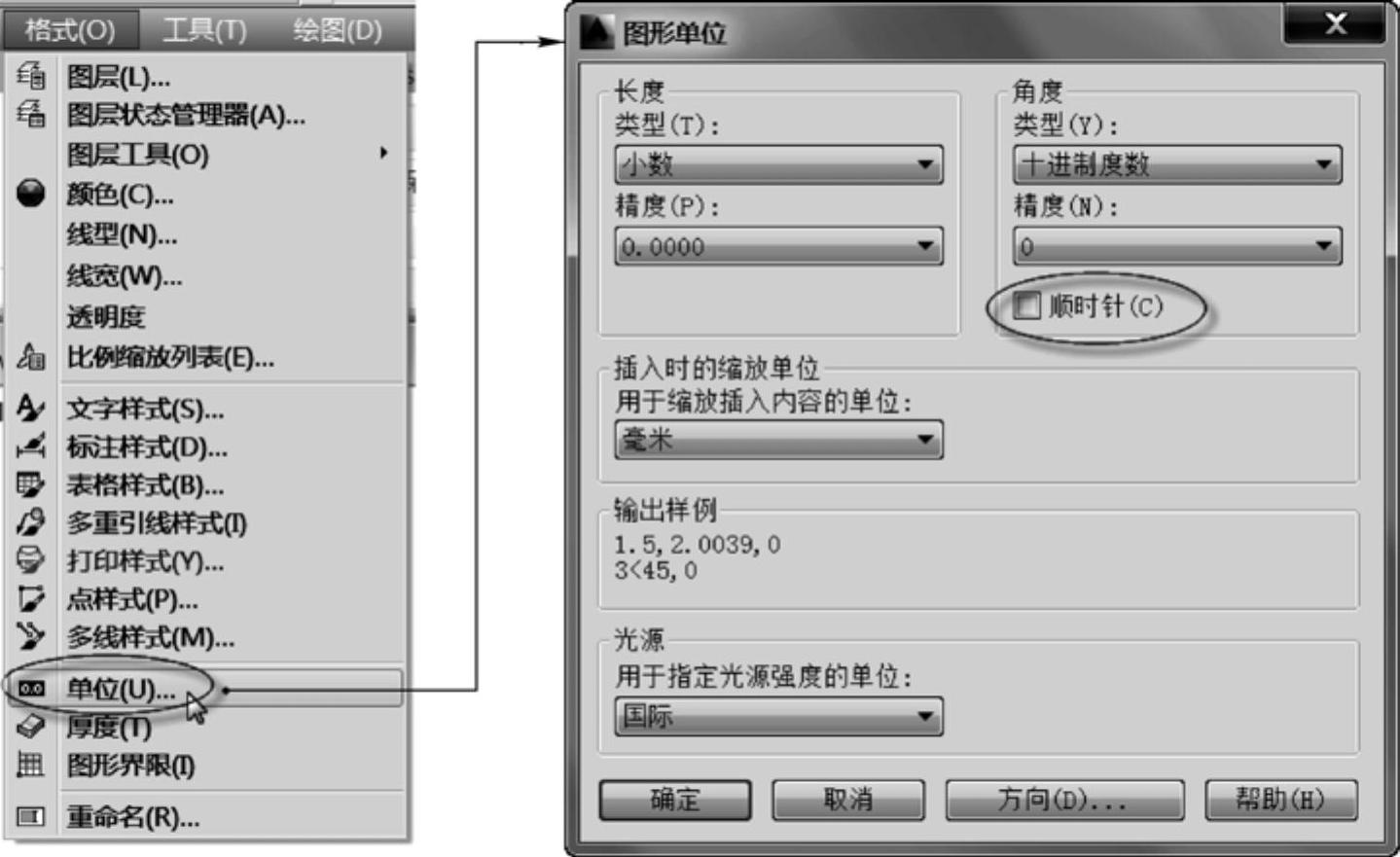
图3-22 设置正角度方向
在菜单栏中选择“修改”→“旋转”命令,或者在功能区“默认”选项卡的“修改”面板中单击“旋转”按钮 ,接着根据命令行的提示来执行如下操作。
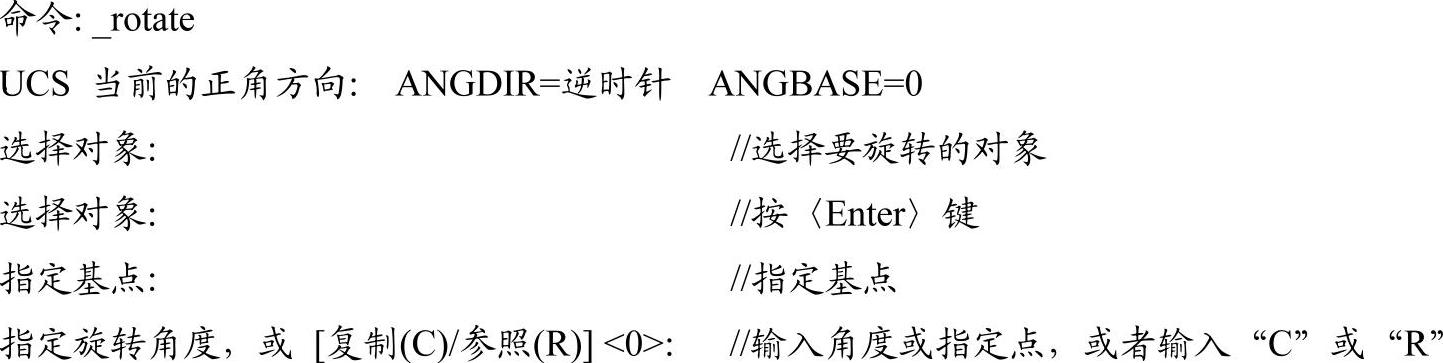
在这里介绍一下“旋转角度”、“复制(C)”和“参照(R)”选项功能意义。
●“旋转角度”:指定对象绕基点旋转的角度。旋转轴通过指定的基点,并且默认平行于当前UCS的Z轴。
●“复制(C)”:创建要旋转的选定对象的副本。
●“参照(R)”:将对象从指定的角度旋转到新的绝对角度。选择此选项后,将执行如下操作。(https://www.xing528.com)

操作实例:旋转图形对象
在菜单栏中选择“修改”→“旋转”命令,或者在功能区“默认”选项卡的“修改”面板中单击“旋转”按钮 ,接着根据命令行的提示来执行如下操作。
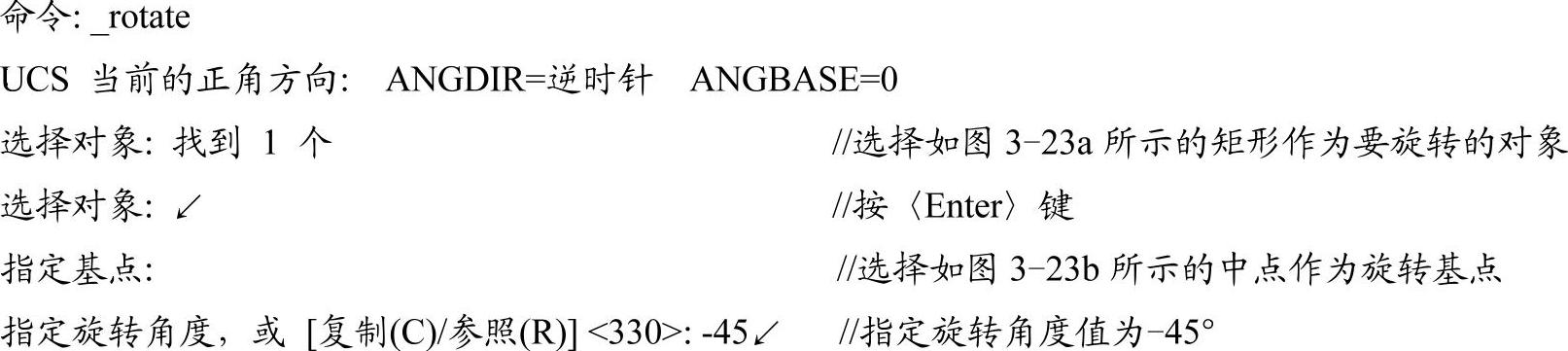
旋转结果如图3-23c所示。
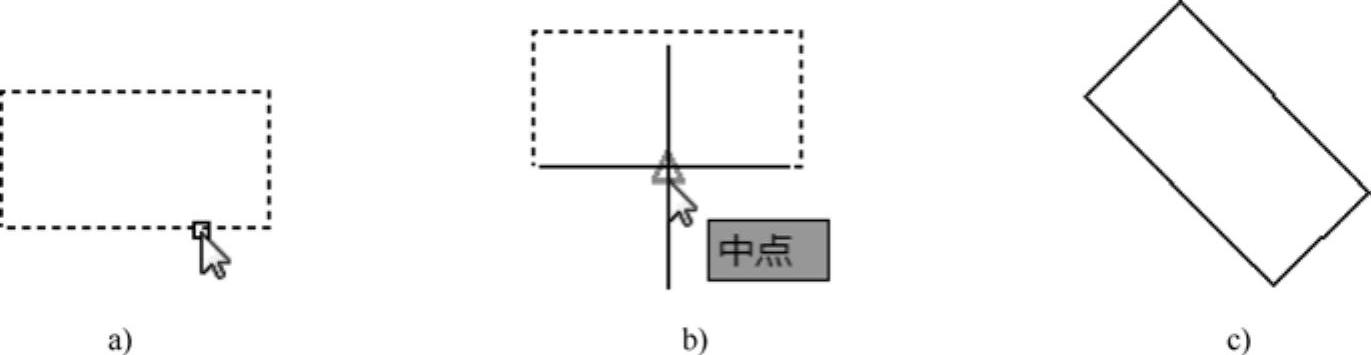
图3-23 旋转图形对象
a)选择要旋转的对象 b)指定基点 c)旋转结果
免责声明:以上内容源自网络,版权归原作者所有,如有侵犯您的原创版权请告知,我们将尽快删除相关内容。
