


【摘要】:图5.6.1所示的曲面修剪的一般过程如下:Step1.打开文件D:\ug6.1\work\ch05\ch05.06\trim_surface.prt。图5.6.1 修整片体图5.6.2 “修剪的片体”对话框图5.6.2所示的“修剪的片体”对话框中的部分选项说明如下:●下拉列表:定义要做标记的曲面的投影方向。Step5.在“修剪的片体”对话框中单击按钮,完成曲面的修剪。图5.6.3 选取修剪曲面和修剪边界图5.6.4 裁剪曲面的不同效果
修整片体就是通过一些曲线和曲面作为边界,对指定的曲面进行修剪,形成新的曲面边界。所选的边界可以在将要修剪的曲面上,也可以在曲面之外通过投影方向来确定修剪的边界。图5.6.1所示的曲面修剪的一般过程如下:
Step1.打开文件D:\ug6.1\work\ch05\ch05.06\trim_surface.prt。
Step2.选择下拉菜单 命令(或在“曲面”工具栏中单击“修剪的片体”按钮
 ),系统弹出图5.6.2所示的“修剪的片体”对话框。
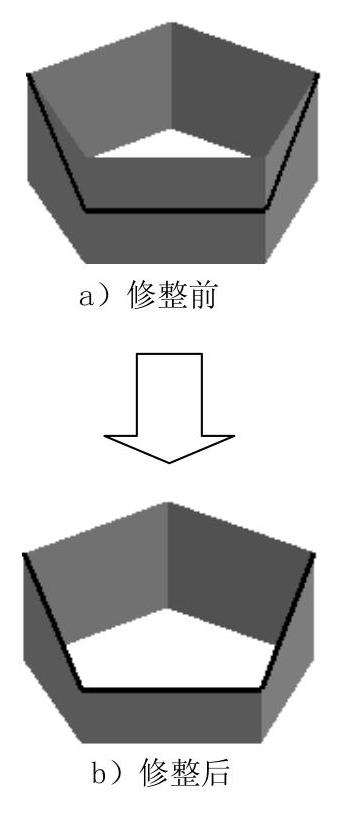
图5.6.1 修整片体
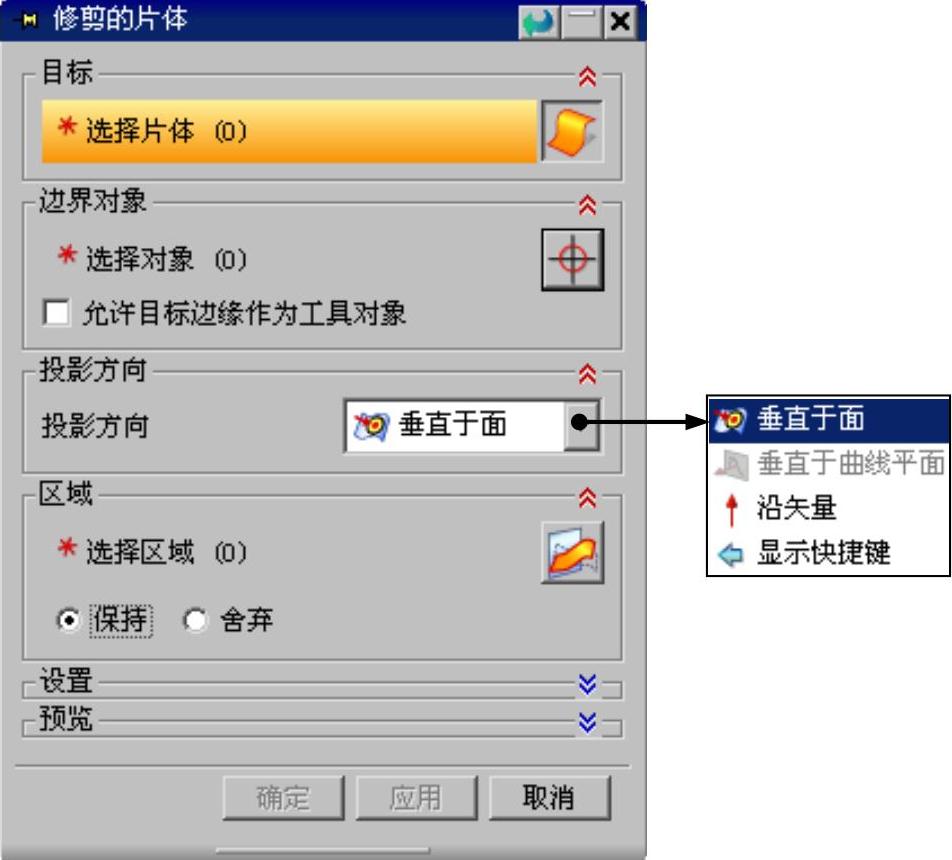
图5.6.2 “修剪的片体”对话框
图5.6.2所示的“修剪的片体”对话框中的部分选项说明如下:
● 下拉列表:定义要做标记的曲面的投影方向。该下拉列表包含
 、
、 和
和 选项。
选项。
● 选项组:
选项组:
☑ :定义修剪曲面是选定的保留区域。(https://www.xing528.com)
☑ :定义修剪曲面是选定的舍弃区域。
Step3.设置对话框选项。在“修剪的片体”对话框中的 下拉列表中选择
 选项,选择
选项,选择 选项组中的
选项组中的 单选项,如图5.6.2所示。
Step4.在图形区选取需要修剪的曲面和修剪边界,如图5.6.3所示。
Step5.在“修剪的片体”对话框中单击 按钮(或者单击中键),完成曲面的修剪。
注意:在选取需要修剪的曲面时,如果选取曲面的位置不同,修剪的结果也将截然不同,如图5.6.4所示。
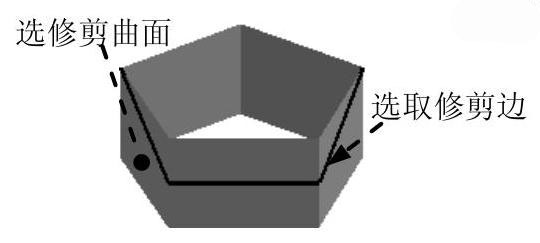
图5.6.3 选取修剪曲面和修剪边界
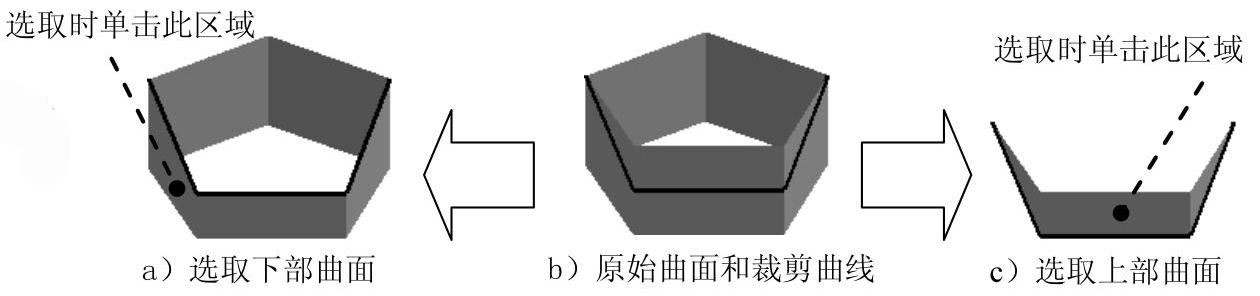
图5.6.4 裁剪曲面的不同效果
免责声明:以上内容源自网络,版权归原作者所有,如有侵犯您的原创版权请告知,我们将尽快删除相关内容。
