


Ghost是赛门铁克公司推出的一个用于系统、数据备份与恢复的工具。可以在安装了所有所熟悉的软件后,再创建一个GHO备份文件。这样轻松一键就可以随时恢复到所熟悉的系统环境。步骤如下。
1)重启计算机,在启动项界面,选择“一键Ghost”选项(见图11-26),启动Ghost软件。
2)出现下面的画面后,用上下键将光标移到第3项(见图11-27),按<Enter>键确认后就开始启动GHOST 11.2。
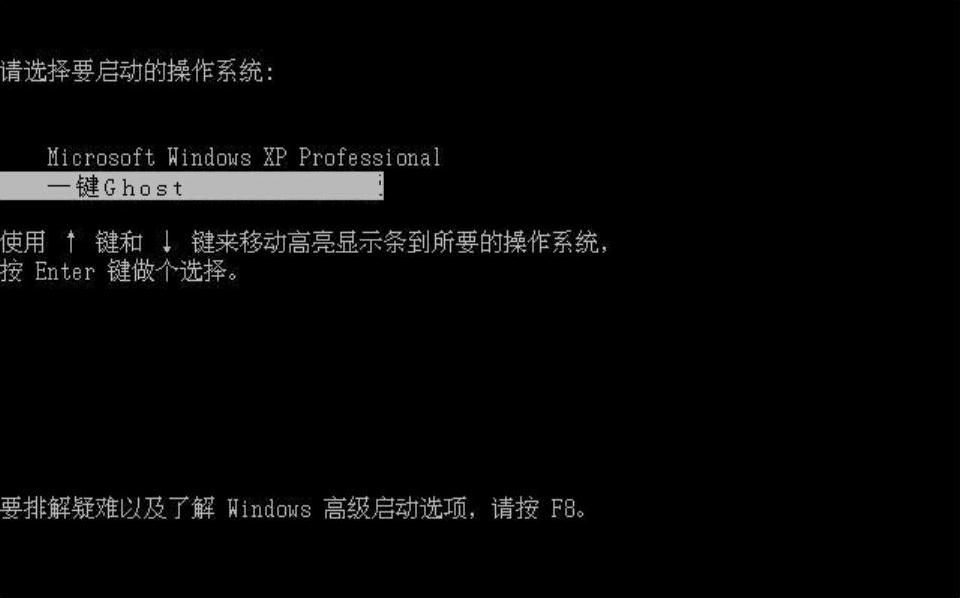
图11-26 系统启动项选择界面
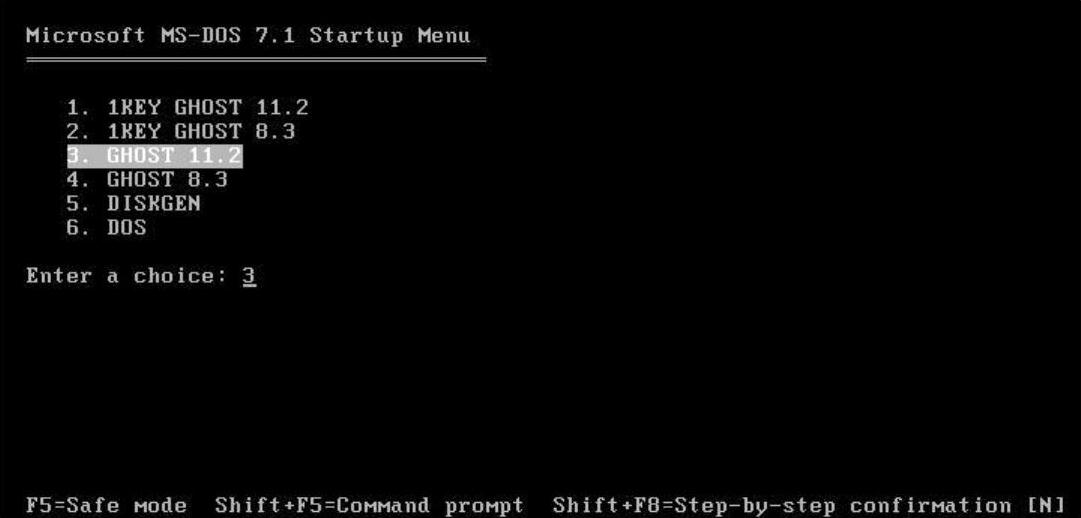
图11-27 选择界面
3)如图11-28所示,GHOST系统已经启动,单击“OK”按钮进入下一步,或按<ALT+O>键也可以。在操作时可以使用鼠标,也可以使用键盘的上下键,建议用键盘操作,以免出现误点现象。
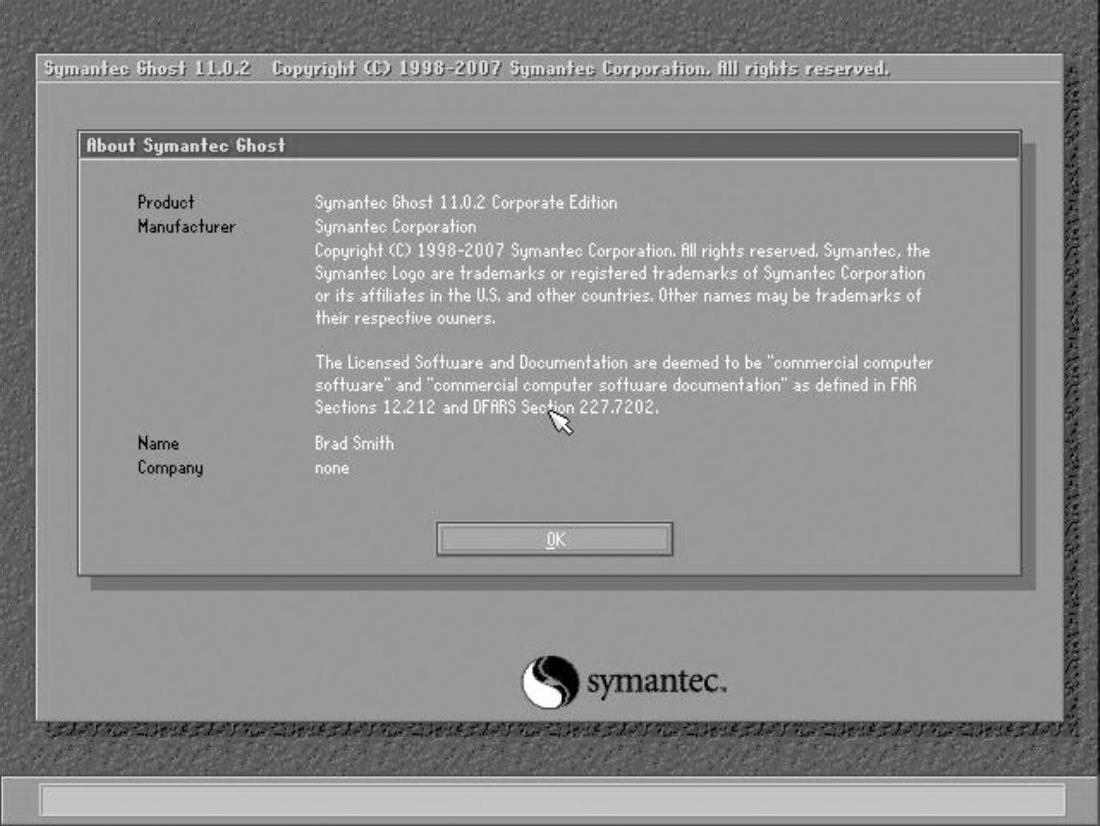
图11-28 软件协议界面
4)用键盘上下左右键选择“Local”(本地)→“Partition”(磁盘分区与备份)→“From Image”(从镜像文件中恢复分区),选择后按<Enter>键,启动Ghost的还原功能(见图11-29)。
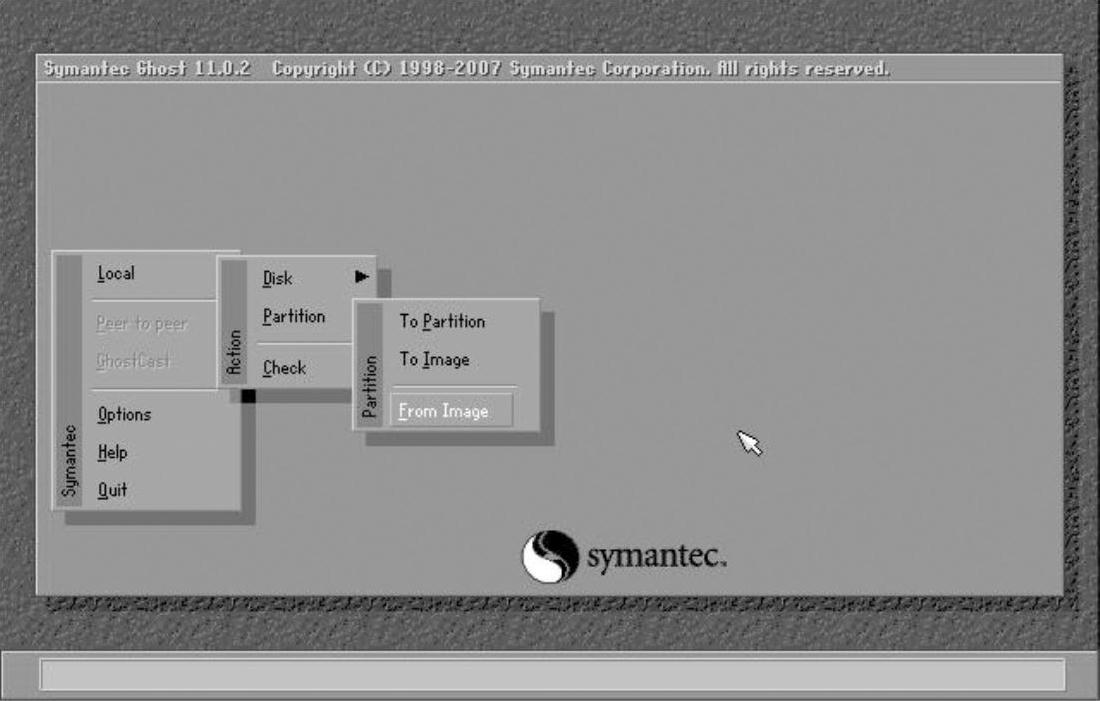
图11-29 软件功能选择界面
5)如图11-30所示,在以下界面中找到刚才下载解压出来的GHO文件并选中,再单击“Open”按钮以打开。(https://www.xing528.com)
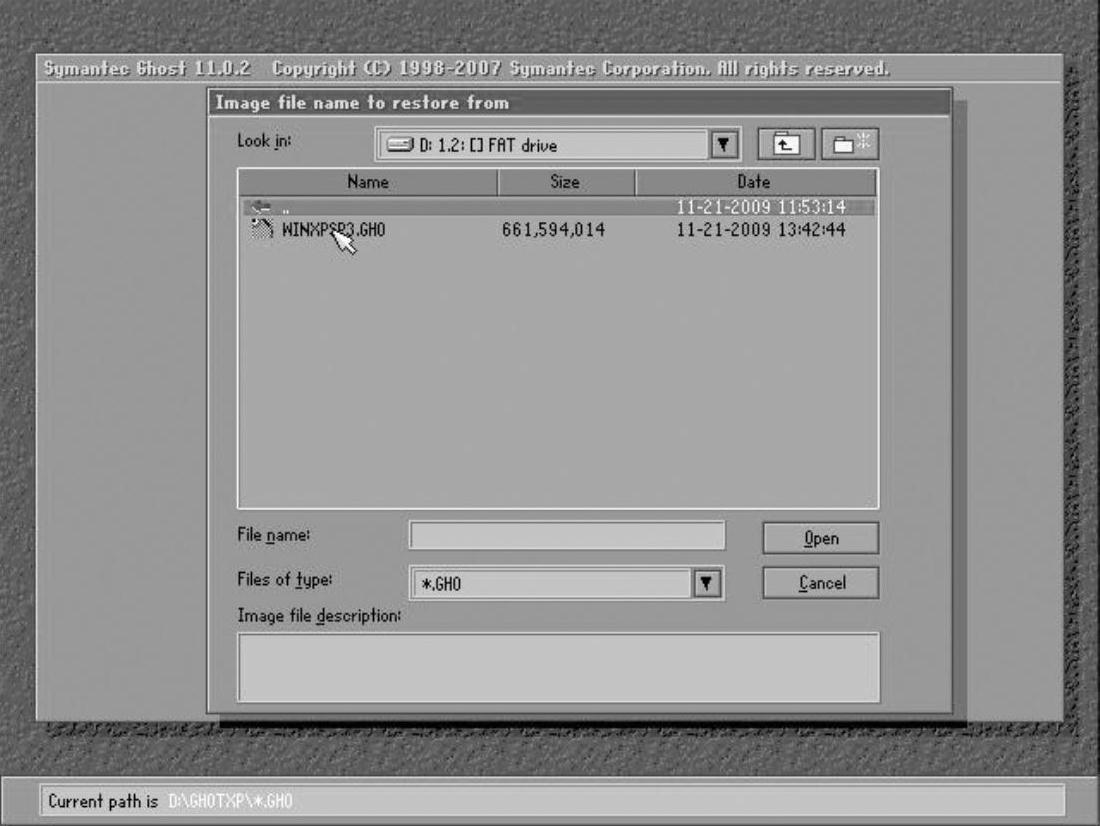
图11-30 选择还原镜像
6)如图11-31所示,软件弹出硬盘选择界面,本机只有一块硬盘,所以直接单击“OK”按钮即可进入下一步。
7)如图11-32所示,选中要安装的系统盘,Size指的是磁盘分区大小,选择好分区后,单击“OK”按钮。在弹出的提示中,单击“Yes”按钮,开始还原(见图11-33)。还原完成后,选择“Reset Computer”重启计算机,重启后即完成还原(见图11-34)。
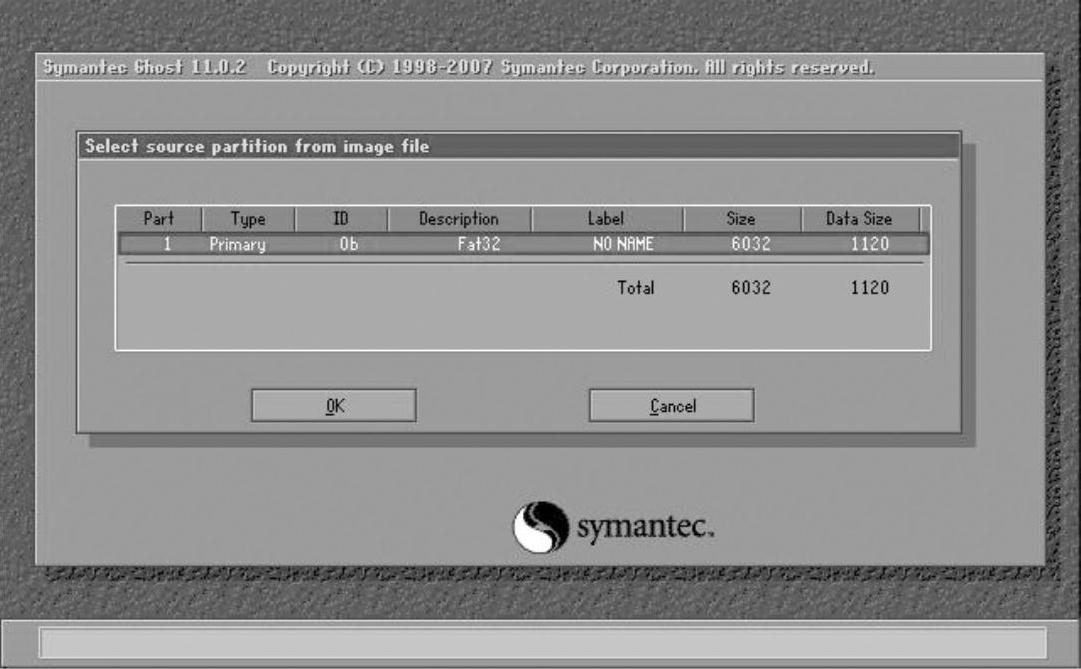
图11-31 选择还原的硬盘
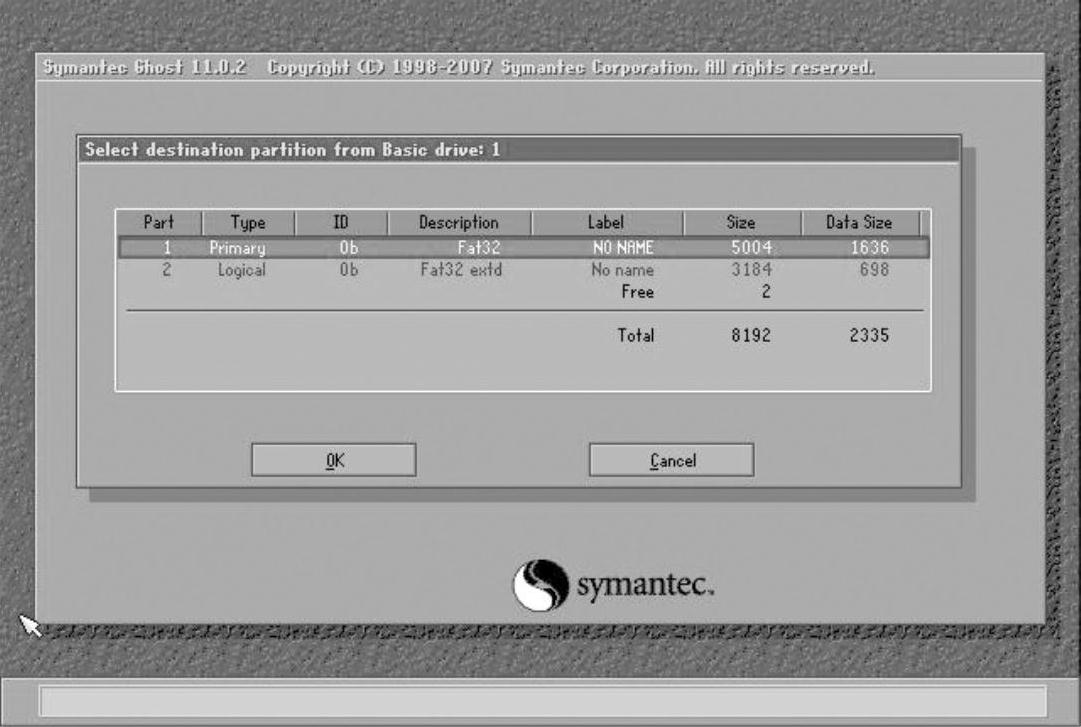
图11-32 选择还原分区
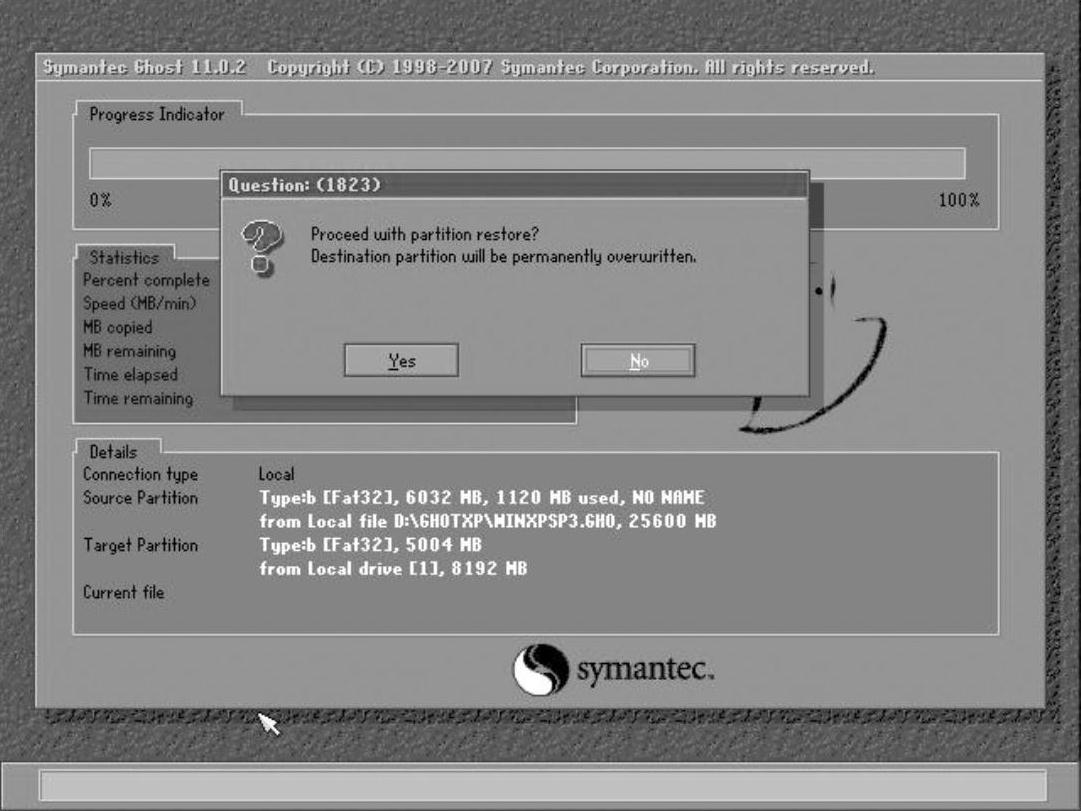
图11-33 还原确认
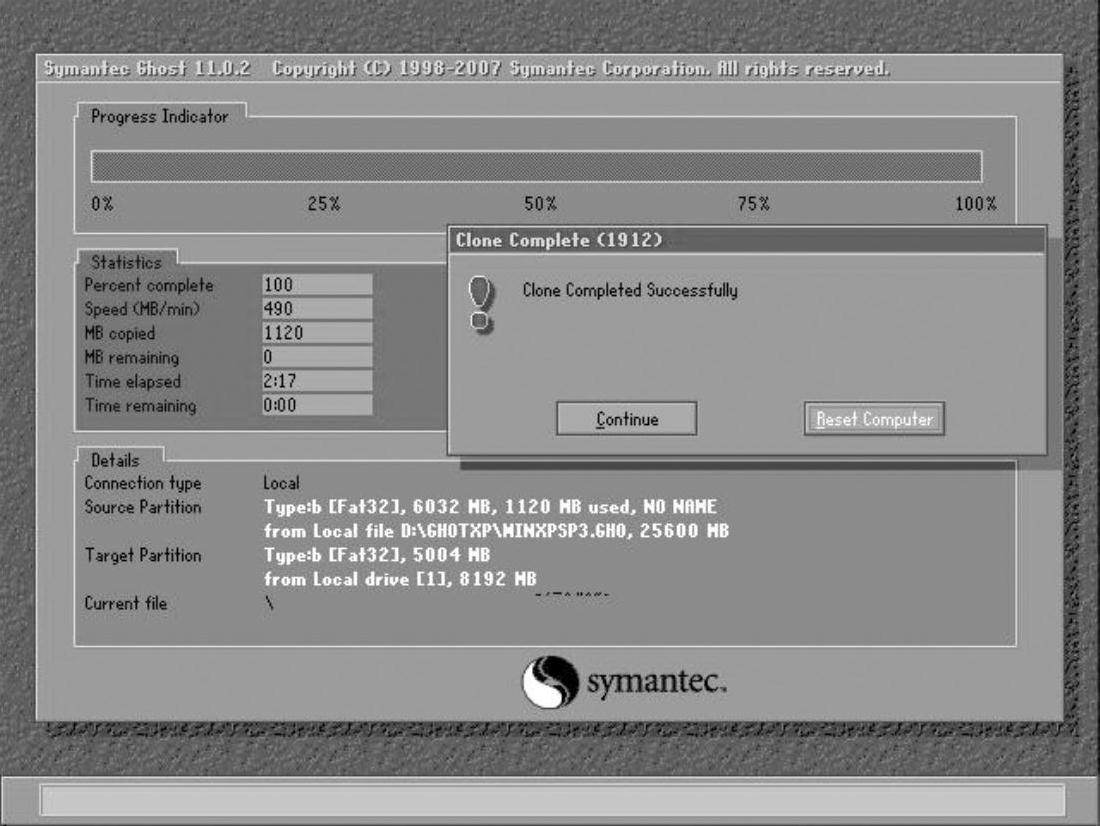
图11-34 重启计算机
免责声明:以上内容源自网络,版权归原作者所有,如有侵犯您的原创版权请告知,我们将尽快删除相关内容。
