


三维模型建立后,要考虑的就是如何通过对象表面的色彩、光泽以及环境的配合来表现画面内容,加强人们的视觉冲击力。在真实的世界中,物体都是由材料构成的,这些材料有颜色、纹理、光洁度和透明度等外观属性。在三维渲染中,材质作为物体表面属性,是对真实材料视觉效果的模拟。材质影响最终渲染效果的,甚至会影响成品对象的外部形态,能赋予呆板的模型以生机。
材质与贴图主要用于表现对象表面的物质状态,构造真实世界中自然物质表面的视觉效果。材质用于表现物体的颜色、反光度、透明度等表面特性。而贴图则是将图片信息投影到曲面上的方法,当材质中包含一个或多个图像时,称其为贴图材质。
1.材质
(1)材质的构成。材质是对视觉效果的模拟,而视觉效果包括颜色、质感、反射、折射、表面粗糙程度以及纹理等诸多因素,这些视觉因素的变化和组合使得各种物质呈现出各不相同的视觉特性。而材质正是通过这些因素进行模拟,使场景对象具有某种材料特有的视觉特性。
材质模拟的是一种综合的视觉效果,它本身是一个综合体。材质由若干参数构成,每个参数负责模拟一种视觉因素,如颜色、反光、透明、纹理等。
①颜色构成。颜色主要通过环境光、漫反射、高光反射三部分色彩来模拟材质的基本色。环境光影响对象阴影区域的颜色,漫反射决定了对象本身的颜色,高光反射则控制对象高光区域的颜色。
②反射高光。反射高光区域决定了高光的强度和范围形状,不同的明暗器对应的高光控制有所不同。常见的反射高光参数包括高光级别、光泽度和柔化。“高光级别”决定了反射高光的强度,其值越大,高光越亮。“光泽度”影响反射高光的范围,值越大范围越小。“柔化”控制高光区域的模糊程度,使之与背景更融合,值越大柔化程度越强。
③自发光。自发光是模拟彩色灯泡从对象内部发光的效果。若采用自发光,实际就是使用漫反射颜色替换曲面上的阴影颜色。
④不透明度。用来设置对象的透明程度,其值越小越透明,0为全透明。
(2)材质编辑器。在3ds Max中,单击主工具栏“材质编辑器”按钮,或者按M快捷键打开材质编辑器。
精简材质编辑器如图6-31所示。“材质编辑器”窗口分为两大部分:上半部分为固定不变区,包括显示材质的“示例窗”、材质效果和垂直工具栏和水平工具栏一系列功能按钮。名称栏中显示当前材质名称,垂直工具栏主要用于“示例窗”的显示设定,水平工具栏主要用于对材质球的操作。下半部分为可变区,包括基本参数卷展栏以及各种参数的卷展栏。

图6-31 材质编辑器
(3)为物体指定材质。每个“示例窗”代表一种材质。可以使用材质编辑器的控制器改变材质,并将它赋予场景的物体。
【例6-11】为物体指定材质。
①在“创建”命令面板中单击“茶壶”按钮,创建一个茶壶。
②打开材质编辑器,选择一个新的材质样本球。被选中的示例窗被一个白框包围。
③单击名称后的“Standard”按钮,在弹出的“材质/贴图浏览器”中选择“建筑”,单击“确定”按钮,如图6-32所示。

图6-32 选择名称为“建筑”
④选择模板为“瓷砖,光滑的”,设置“漫反射颜色”为白色,如图6-33所示。
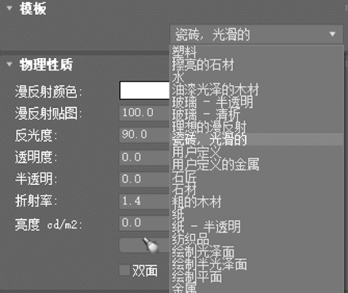
图6-33 设置材质模板
⑤在场景中选中茶壶,并选择“将材质指定给选定对象”按钮 ,或者直接将材质拖动到茶壶上,则为茶壶模型指定了设置的材质。
(4)多维/子对象材质。可以根据物体的ID编号,分别赋予一个物体多种不同的子材质,多维/子对象材质属于复合材质。
【例6-12】使用多维/子对象材质制作三色圆柱体。
①创建一个圆柱体,并设置“高度分段”数为3。
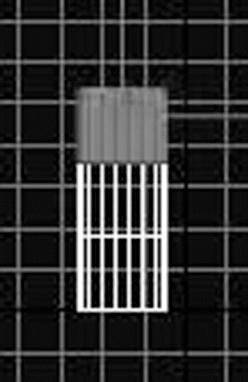
②在“修改器列表”下拉菜单里选择“编辑网格”,添加“编辑网格”修改器。在“选择”卷展栏中选择“多边形”次物体。单击主工具栏的“矩形选择区”按钮,在前视图中勾选圆柱最上面一圈的所有面,如图6-34所示。在“曲面属性”卷展栏的“材质”参数区设定ID号为1。如图6-35所示。用同样的方法,依次将下面两个圈面的ID号分别设为2、3。
 (https://www.xing528.com)
图6-34 选择矩形区域
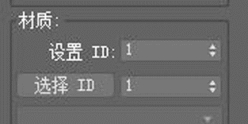
图6-35 设置ID
③打开“材质编辑器”,选中一个样本材质球,然后单击文本框右边的“standard”按钮,在打开的对话框里双击“多维/子对象”选项,返回材质编辑器,在“多维/子对象”基本参数设置面板中“设置数量”对话框中,将材质个数设为3个。
④选择编号为1的第一个子材质,单击“子材质”项下的材质编辑按钮,在打开的对话框里双击“标准”选项,返回材质编辑器,单击“漫反射”右边按钮,设定其颜色为红色,单击“转到父对象”按钮,然后使用同样的方法设置第二个材质为黄色,设置第三个材质为蓝色。设置好的样本球如图6-36所示。注意:图中的ID显示当前材质的ID编号,需要与“编辑多边形”中的ID号顺序保持一致。
⑤单击“将材质指定给选定对象”按钮,效果如图6-37所示。
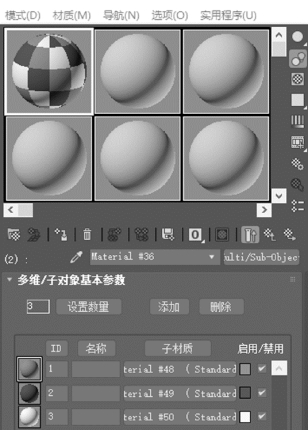
图6-36 样本球
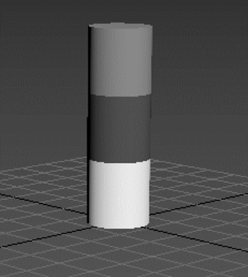
图6-37 三色圆柱体
2.贴图
(1)贴图类型。3ds Max中材质是用来描述对象在光线照射下的反射和传播光线的方式。而材质中的贴图则是用来模拟材质表面的纹理、质地以及折射、反射等效果。
3ds Max的所有贴图都可以在“材质/贴图浏览器”窗口中找到,贴图包含多种类型,如二维贴图、三维贴图、合成器贴图、反射和折射贴图等。
(2)二维贴图。二维贴图是二维平面图像,常用于几何对象的表面,或者用于环境贴图创建场景背景。最常用最基本的二维贴图是位图。其他二维贴图都是由程序生成的,如衰减贴图、棋盘格贴图、渐变贴图、平铺贴图等。
【例6-13】位图贴图。
为例6-7的沙发模型贴图。在“材质编辑器”中,选择一个空白样本球,单击“漫反射”后面的“无”贴图按钮,如图6-38所示。在图6-38中双击“位图”,在弹出的对话框中选择所需要添加的贴图文件,然后单击“打开”按钮,为效果样本球指定材质。单击水平工具栏上的“将材质指定给选定对象”按钮,即可将材质赋给视图中选定的对象。在“修改”面板中,选择“UVW贴图”修改器,修改其中的参数,完成贴图。

图6-38 选择贴图
衰减贴图可以产生从有到无的衰减过程。
【例6-14】衰减贴图。
在“材质编辑器”中选定一个样本球,在“Blinn基本参数”中设置:漫反射颜色,红165、绿138、蓝28;在“自发光”选项组下勾选“颜色”,设置红183、绿129、蓝48;单击“不透明度”后面的“无”按钮,在弹出的“材质/贴图浏览器”中双击“衰减”贴图,为贴图通道加载一张“衰减”程序贴图。完成后,将材质指定给茶壶对象。
棋盘格贴图可以产生两色方格交错的效果,也可以用两个贴图来进行交错。常用于产生一些格状纹理。在“材质编辑器”中选定一个样本球,单击漫反射后面的“无”贴图按钮,在弹出的“材质/贴图浏览器”中双击“棋盘格”贴图,在“棋盘格参数”中设置如图6-39所示的参数值,然后将材质球指定给一个长方体,则效果如图6-40所示。
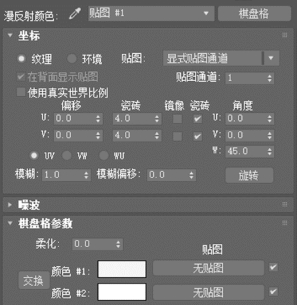
图6-39 棋盘格参数

图6-40 棋盘格效果
(3)反射和折射贴图。用于具有反射或折射效果的对象,包括光线跟踪贴图、反射/折射贴图、平面镜贴图及薄壁折射贴图等。
免责声明:以上内容源自网络,版权归原作者所有,如有侵犯您的原创版权请告知,我们将尽快删除相关内容。
