


本实例以图3-121所示的门把手为例,主要介绍拉伸凸台、圆角、异型孔、线性阵列、基准面、放样和镜像的操作。
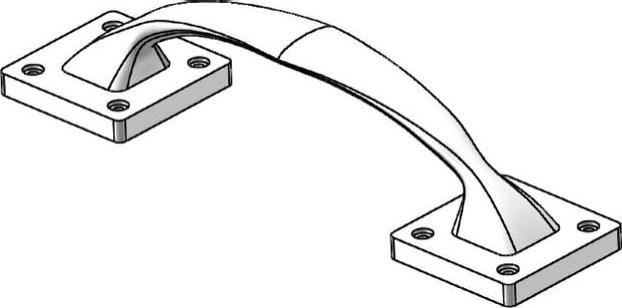
图3-121 门把手
本实例主要是由几个特征的镜像特征构成的,因此建模的思路是:首先建立拉伸凸台,然后添加圆角和异型孔,接着生成异型孔的线性阵列,最后进行放样和镜像操作。
 ——参见附带光盘中的“End/ch3/3.4.1.sldprt”文件。
 ——参见附带光盘中的AVI/ch3/3.4.1.avi
(1)单击菜单栏中的“新建文件 ”,弹出如图3-122所示的对话框,新建一个零件文件。
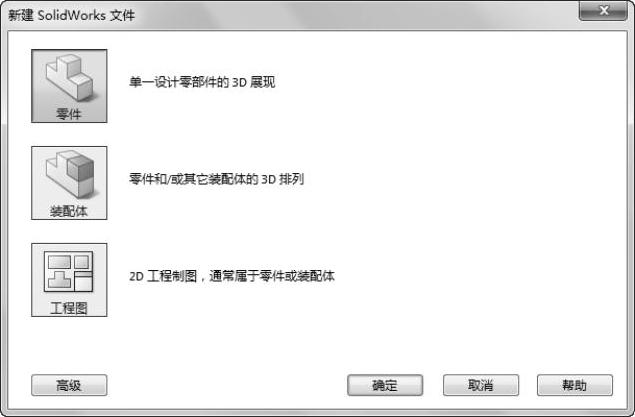
图3-122 新建零件文件
(2)单击草图工具栏中的“草图绘制 ”,以上视基准面为草图基准面,绘制如图3-123所示的草图1。
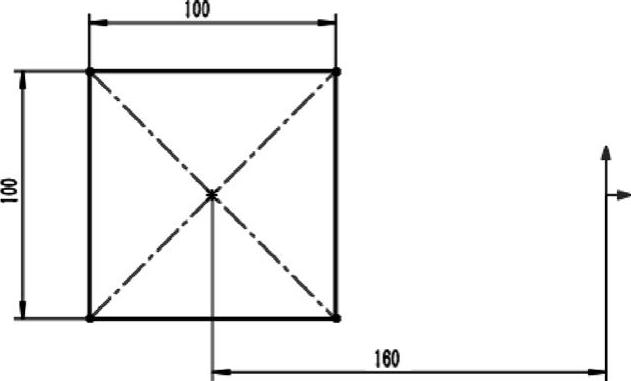
图3-123 草图1
(3)选择草图1,单击特征工具栏中的“拉伸凸台/基体 ”,选择终止条件为“给定深度”,在“深度
 ”中输入15,其他参数保持默认,如图3-124所示。最后单击“确定
 ”,完成拉伸凸台1。
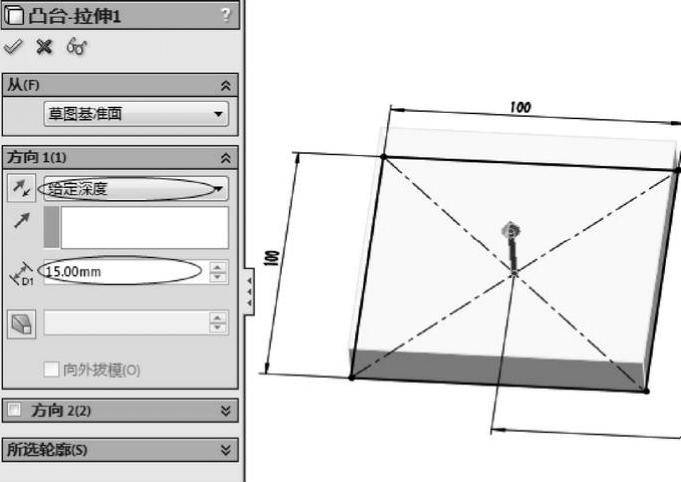
图3-124 拉伸凸台1
(4)单击特征工具栏中的“圆角 ”,在“圆角类型”中选择“恒定圆角”,选择图3-125中的4条边线作为圆角化的边线,然后在“半径
 ”中输入5,最后单击“确定
 ”完成圆角。
(5)单击特征工具栏中的“异型孔向导 ”,弹出如图3-126所示的对话框,按照图中的数值设置孔的规格,然后单击“位置”,转到图3-127所示的对话框,单击“3D草图”,移动鼠标到圆角的附近后单击,接着单击草图工具栏中的“智能尺寸
 ”,为孔标注如图3-128所示的尺寸。
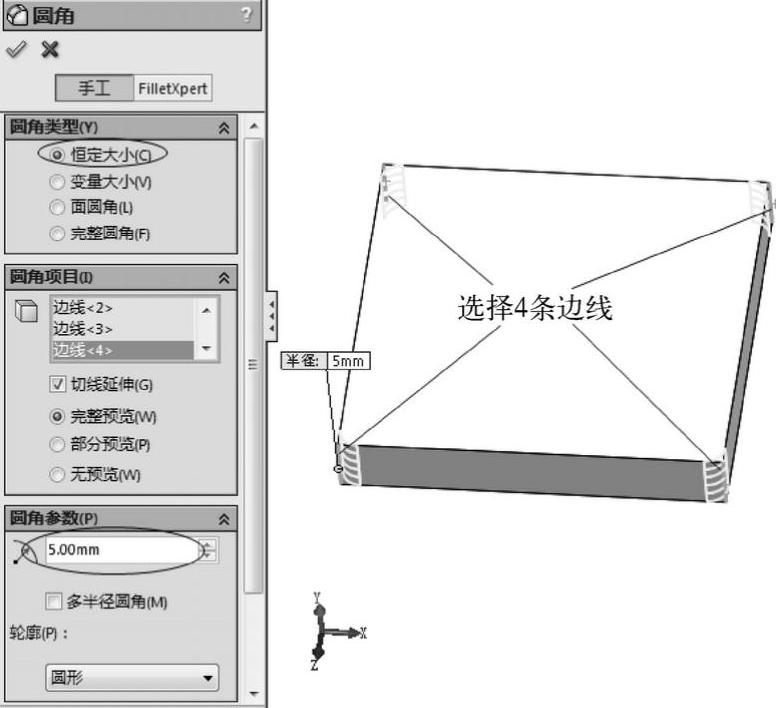
图3-125 圆角
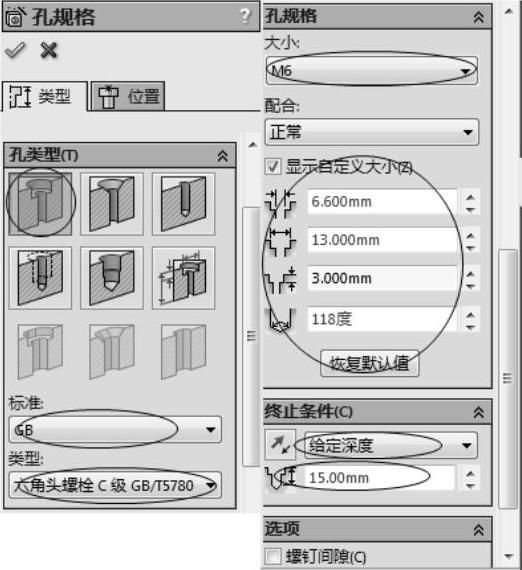
图3-126 异型孔向导
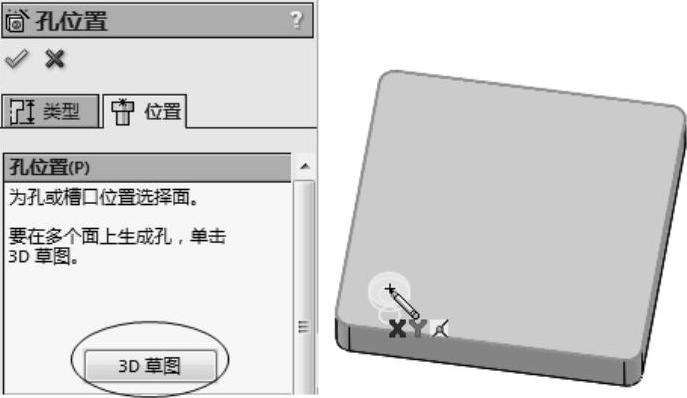
图3-127 确定孔的位置
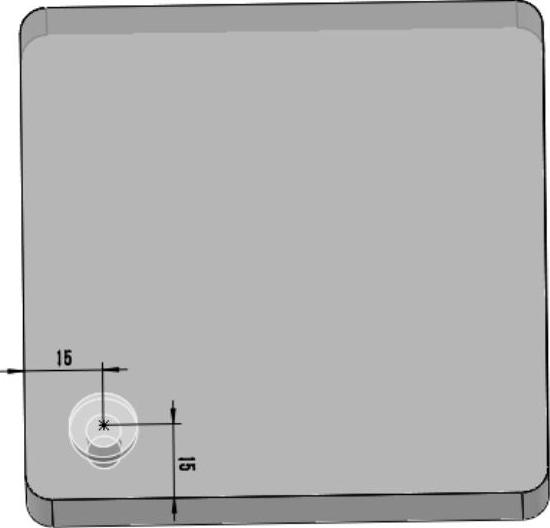
图3-128 标注孔的尺寸
(6)单击特征工具栏中的“线性阵列 ”,弹出图3-129所示对话框,在“方向1”的“阵列方向”中选择图3-129所示的“边线<1>”,然后在“距离”中输入70,在“阵列数”中输入2。在“方向2”的“阵列方向”中选择图中所示的“边线<2>”,在“距离”中输入70,在“阵列数”中输入2,在“要阵列的特征
 ”中选择上一步骤中生成的孔。最后单击“确定
 ”完成圆角。
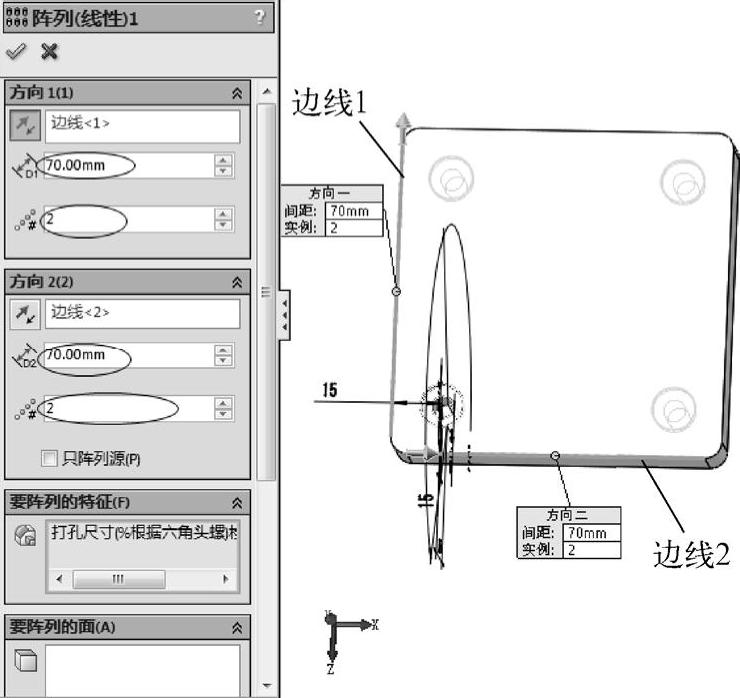
图3-129 线性阵列(https://www.xing528.com)
(7)选择图3-130中的面作为草图基准面,绘制如图3-131所示的草图3。
(8)单击草图工具栏中的“草图绘制 ”,以右视基准面为草图基准面,绘制如图3-132所示的草图4。
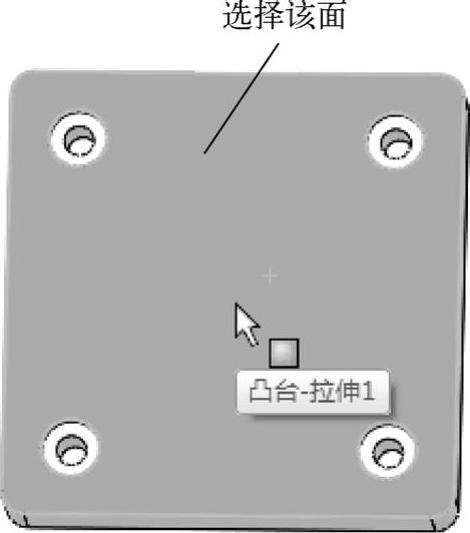
图3-130 草图3的基准面
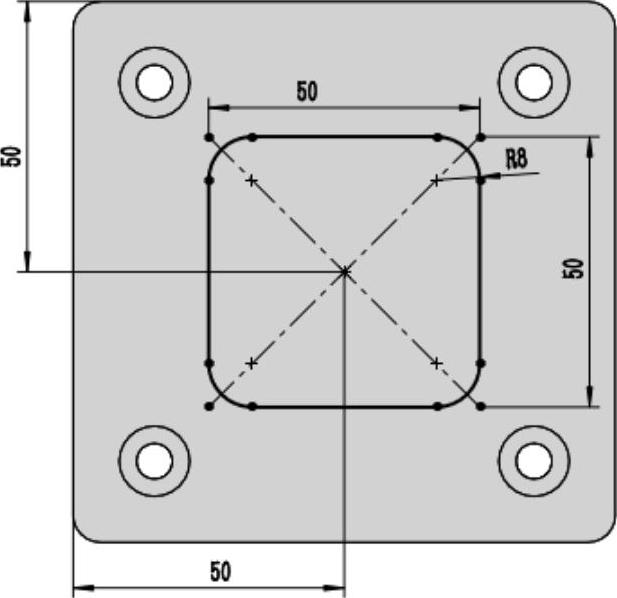
图3-131 草图3
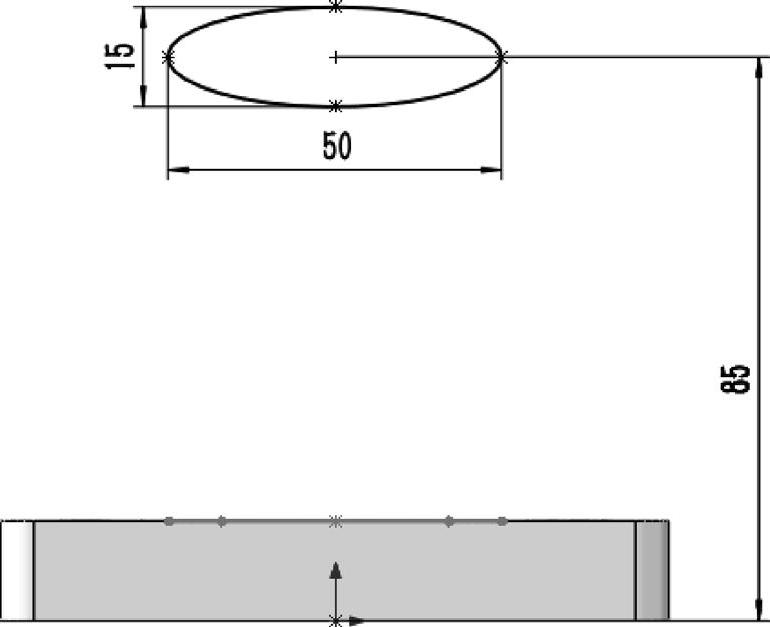
图3-132 草图4
(9)单击特征工具栏中的“基准面 ”,弹出如图3-133所示的对话框,在第一参考中选择图中所示的“边线<1>”,再选择“重合”约束。在第二参考中选择图中所示的“面<1>”,再选择“角度”约束,并输入45°,这里需要注意的是,第二参考中选择的面1是现有模型中离原点的距离最近的面。最后单击“确定
 ”完成基准面,生成的基准面如图3-134所示。
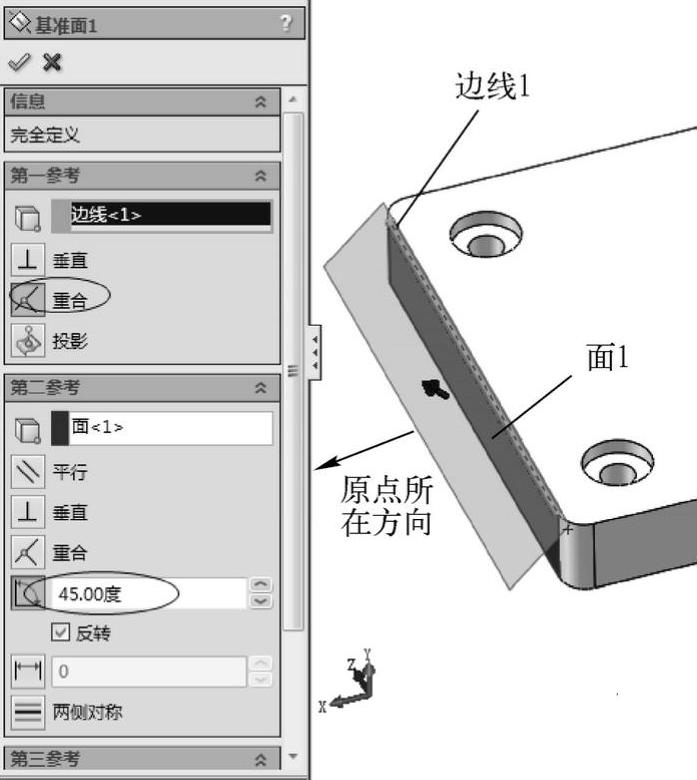
图3-133 基准面
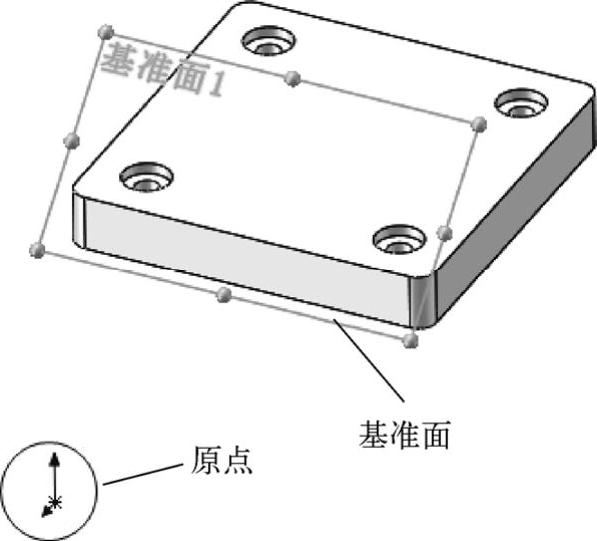
图3-134 生成的基准面
(10)单击草图工具栏中的“草图绘制 ”,以上一步骤中生成的基准面为草图基准面,绘制如图3-135所示的草图5。
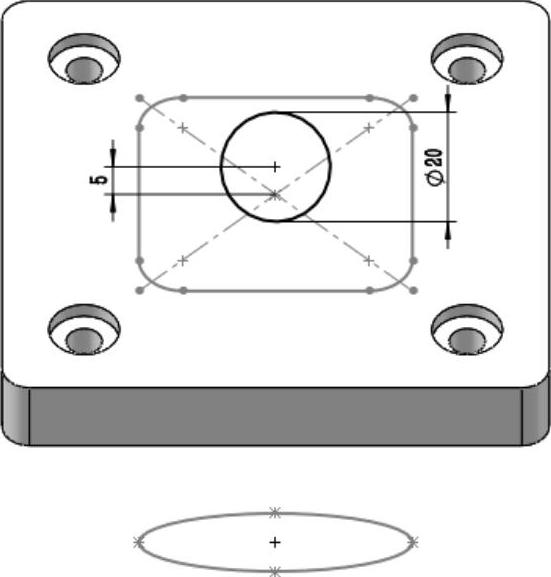
图3-135 草图5
(11)单击草图工具栏中的“草图绘制 ”,以前视基准面为草图基准面,用草图工具栏的样条曲线绘制图3-136所示的草图6。
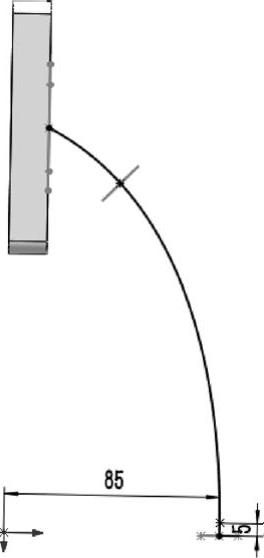
图3-136 草图6
(12)单击特征工具栏中的“放样 ”,如图3-137所示,在“轮廓”中依次选择“草图3”“草图5”和“草图4”,在“结束约束”中选择“垂直于轮廓”,在“结束处相切长度”中输入1,然后选择“草图6”作为中心线,其他参数保持默认,最后单击“确定
 ”,完成放样。
(13)单击特征工具栏中的“镜像 ”,如图3-138所示,选择右视基准面作为镜像面,在“要镜像的实体”中选择“放样1”,最后单击“确定
 ”,完成镜像。此时已经建立好门把手的模型,如图3-139所示。最后保存文件即可。
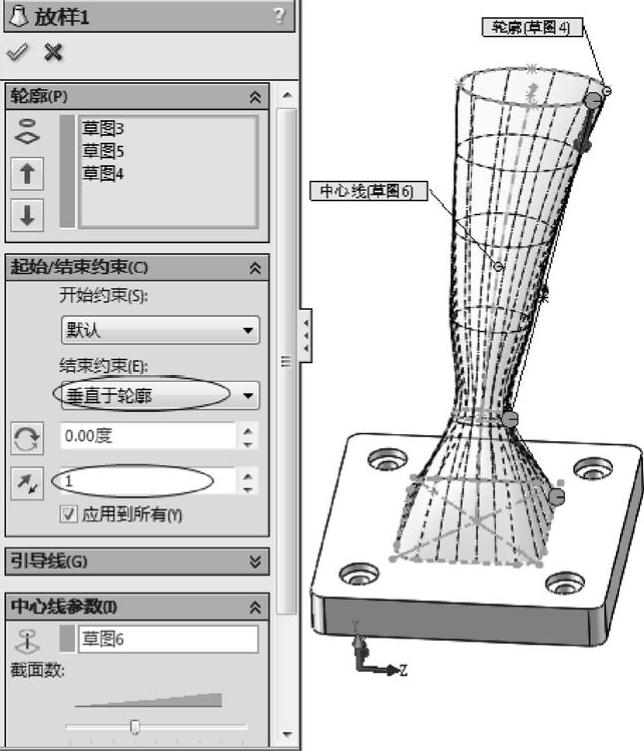
图3-137 放样
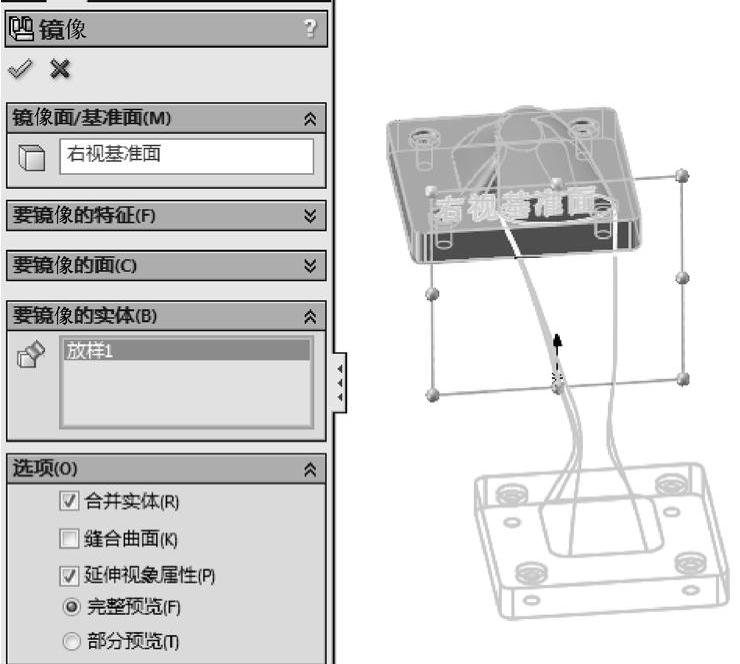
图3-138 镜像
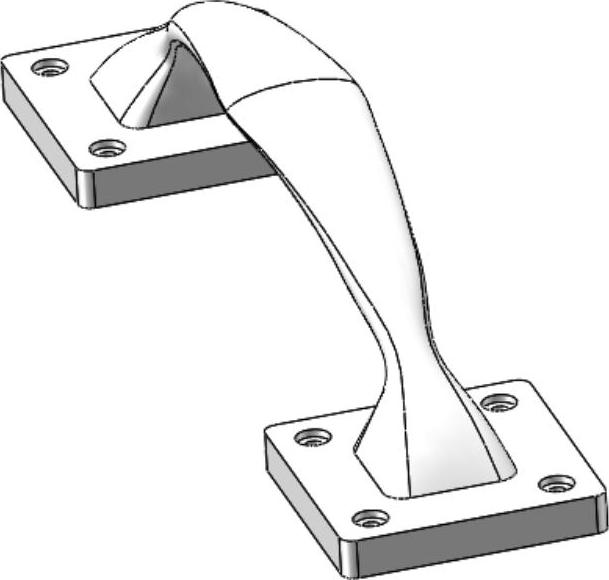
图3-139 建立好的模型
免责声明:以上内容源自网络,版权归原作者所有,如有侵犯您的原创版权请告知,我们将尽快删除相关内容。
