


尽管零件被输入后其特征创建历史已完全丢失,但用户还是可以通过某些选项来编辑和修复输入的零件。
在接下来的课程实例中,用户将被提示为新零件选择一个模板,并被提示运行【输入诊断】。操作步骤
步骤1 打开零件
打开“Lesson14\Case Study”文件夹下的“base-frame”零件,如图14-2所示。
步骤2 输入诊断
系统将会提示是否运行“输入诊断”,单击【否】。
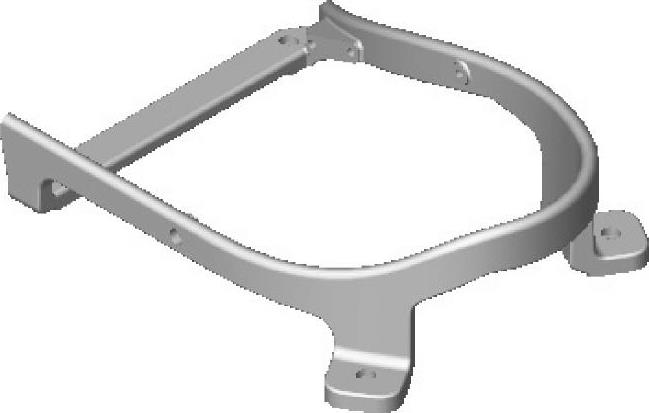
图14-2 “baseframe”零件
提示
一般来说应选择【是】。而本例先要用其他的工具和技术来检查这个零件,然后再运行【输入诊断】。
步骤3 使用重建验证
选择下拉菜单中的【选项】 /【系统选项】/【性能】,勾选【重建模型时验证】复选框,单击【确定】。按Ctrl+Q键,确认没有出现错误提示。在继续下面步骤前,取消勾选【重建模型时确认】复选框。
步骤4 检查模型
选择下拉菜单中的【工具】/【检查】 来检查模型。单击【结果清单】中的面,相对应的面会在图形区域高亮显示。虽然结果显示有三处,但其实有两处是在同一个平面上,如图14-3所示。
通过【工具】/【检查】命令,可以检查出零件的错误,但却不能实现自我修复。【输入诊断】是一种可以检查并修复错误的工具,接下来将学习如何去使用这个工具。
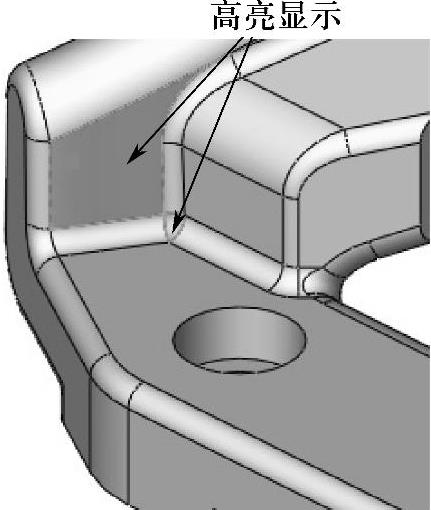
图14-3 检查模型
知识卡片
输入诊断
【输入诊断】是一个很有用的工具,它可以帮助查找并修复输入的几何体中所存在的错误。为了能使【输入诊断】工具起作用,必须确保特征树中输入的特征数只有一个。
操作方法(https://www.xing528.com)
● CommandManager:【评估】/【输入诊断】l画。
● 菜单:【工具】/【输入诊断】。
● 快捷菜单:右键单击FeatureManager设计树中的输入特征,然后单击【输入诊断】。
步骤5 输入诊断
右键单击特征“输入1”,然后单击【输入诊断】。结果识别出3个错误面,鼠标箭头停留在错误符号处,将会显示出每个错误面的具体出错信息,如图14-4所示。
步骤6 尝试愈合所有
单击【尝试愈合所有】。虽然这步不一定能100%解决输入的问题,但对于之后的手工操作还是有益的。【输入诊断】只修复了其中的两个错误面,还有一个未能自动修复。
步骤7 接受该结果
单击【确定】,退出【输入诊断】命令。
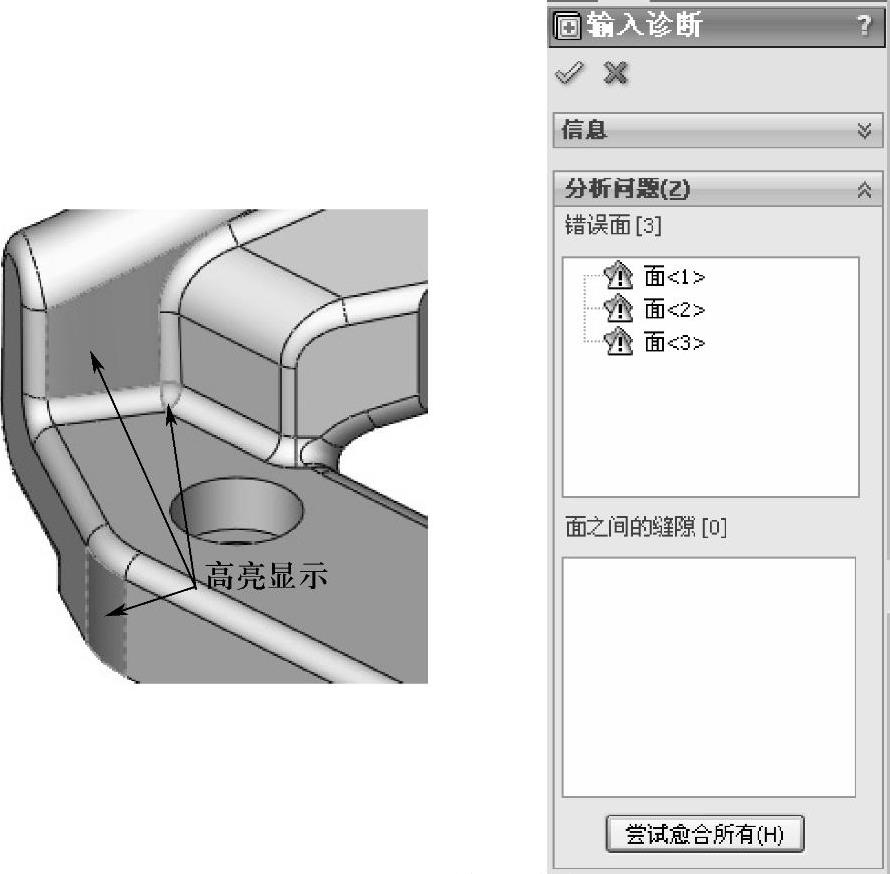
图14-4 输入诊断
提示
在执行【输入诊断】操作后,特征树中并不会留下任何特征历史,假如想回退至【输入诊断】前的状态,我们只能再次输入原始数据。
步骤8 剩下的错误面
剩下的错误面是一个单一的三边面,该面在之前的检查中已经被发现存在问题。
步骤9 删除面
单击【删除面】 ,使用【删除】选项将该面直接删除,可以看到零件由实体转换成了曲面实体,如图14-5所示。
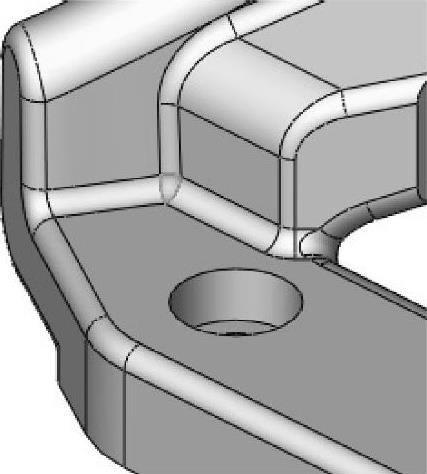
图14-5 删除面
免责声明:以上内容源自网络,版权归原作者所有,如有侵犯您的原创版权请告知,我们将尽快删除相关内容。
