


按照提供的信息和尺寸创建如图10-27所示的零件。
本练习应用以下技术:
● 放样。
● 边界。
单位:mm(毫米)。
漏斗顶部的内部轮廓在创建时使用了圆锥曲线。圆锥曲线是由一个圆锥截面定义,或用一个平面切圆锥绘制而成的曲线。根据圆锥定义的不同,它可以用来产生一个椭圆、抛物线或双曲线。圆锥曲线不会包括形变,而且比样条曲线更容易控制,如图10-28所示。
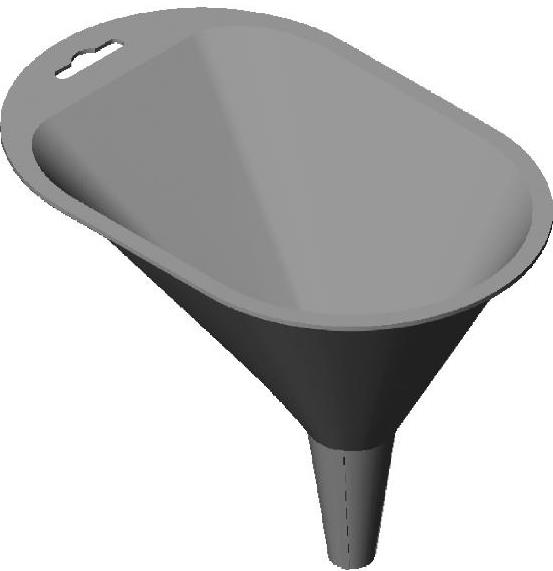
图10-27 漏斗
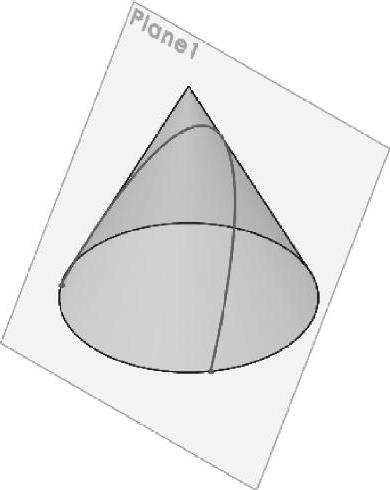
图10-28 圆锥与曲线
知识卡片
圆锥
【圆锥】通过定义2个端点、1个顶点以及Rho值(图10-29)作为第4个点来创建。Rho值可用尺寸约束,用来定义曲线的比率,为0时是平的,为1时在一个点。当使用圆锥连接实体时,会有选择为自动合并正切关系的选项。操作方法
• 菜单:【工具】/【草图绘制实体】/【圆锥】 。
。
• 快捷菜单:在草图中右键单击并选择【草图】。
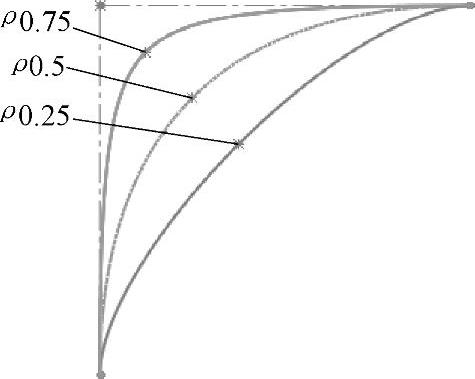
图10-29 圆锥的Rho值
操作步骤
步骤1 新建零件
使用模板“Part_MM”新建一个零件,命名为“Funnel”。
步骤2 绘制第一个轮廓
在上视基准面上插入一幅新的草图,使用椭圆、直线和圆弧绘制第一个轮廓,创建对称草图的一半,如图10-30所示。
步骤3 添加圆锥曲线
单击【圆锥】,在PropertyManager中勾选【自动相切】复选框,选择图10-30中草图角落开口处的端点,用圆锥曲线将其相连。由于选择了【自动相切】,该曲线的顶点位置将自动确定。移动鼠标,会看到Rho值是如何影响曲线形状的,如图10-31所示。最后将点固定在Rho=0.5的位置。
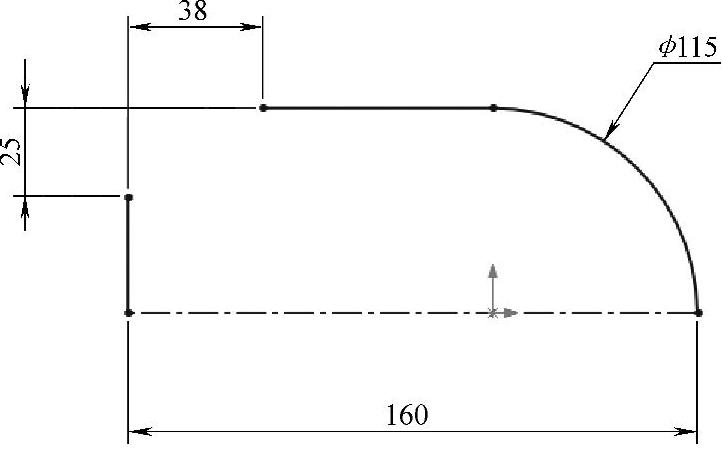
图10-30 第一个轮廓的一半
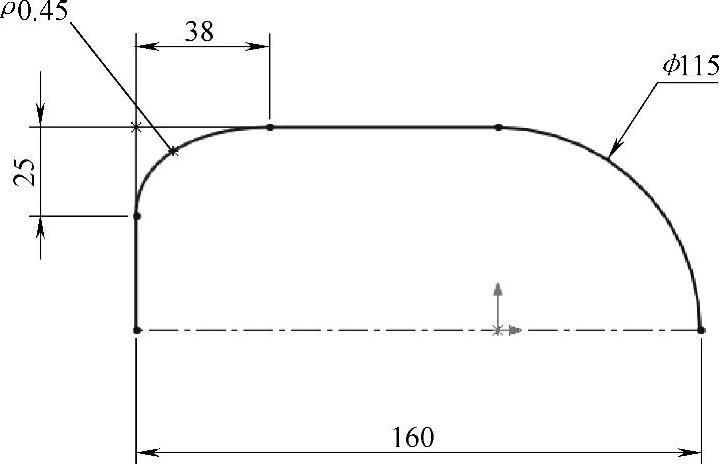
图10-31 添加圆锥曲线
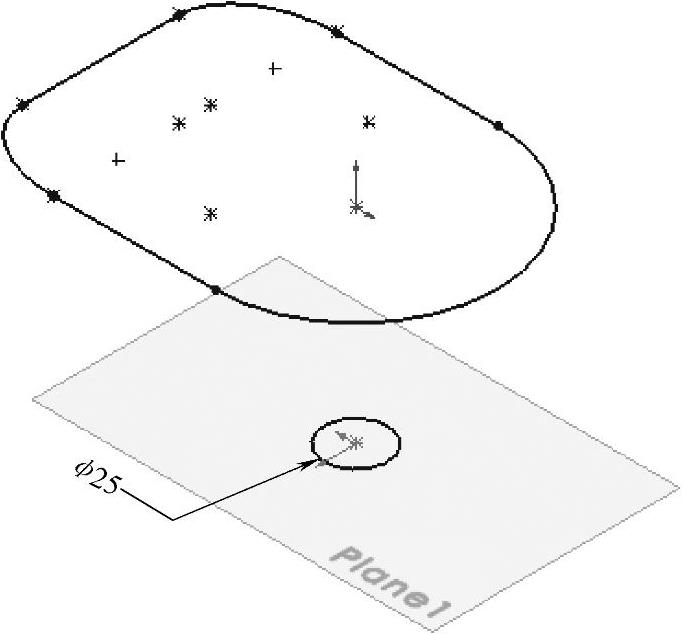
图10-32 绘制第二个轮廓
步骤4 镜像实体
镜像草图中的实体,以完成轮廓,并退出草图。
步骤5 绘制第二个轮廓
创建一个基准面,从上视基准面向下【等距距离】85mm,如图10-32所示。在该基准面上绘制一个ϕ25mm的圆,圆心位于原点的正下方。为了使这两个轮廓更好地匹配在一起,还应该将圆分割成与第一个轮廓相同数量的线段。
步骤6 添加构造几何
绘制从圆心开始到第一个轮廓各端点的中心线,这些中心线决定在何处放置分割点,如图10-33所示。
步骤7 分割圆
使用“分割曲线”命令 ,添加6个分割点分割圆,如图10-34所示。
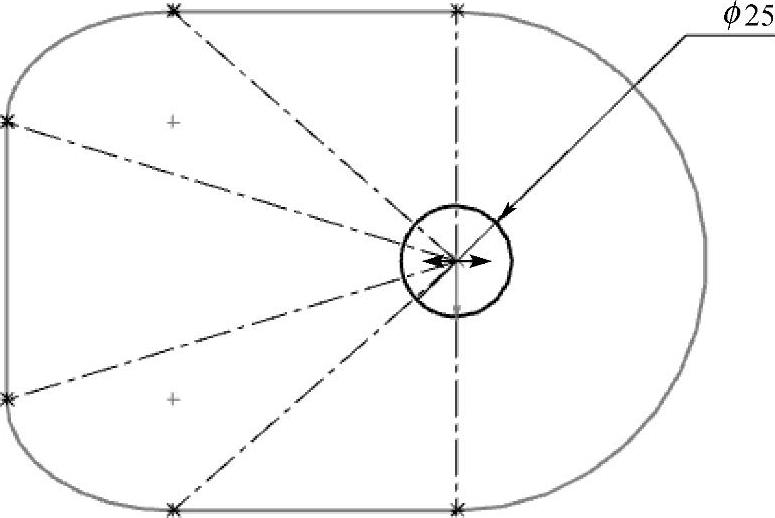
图10-33 分割点
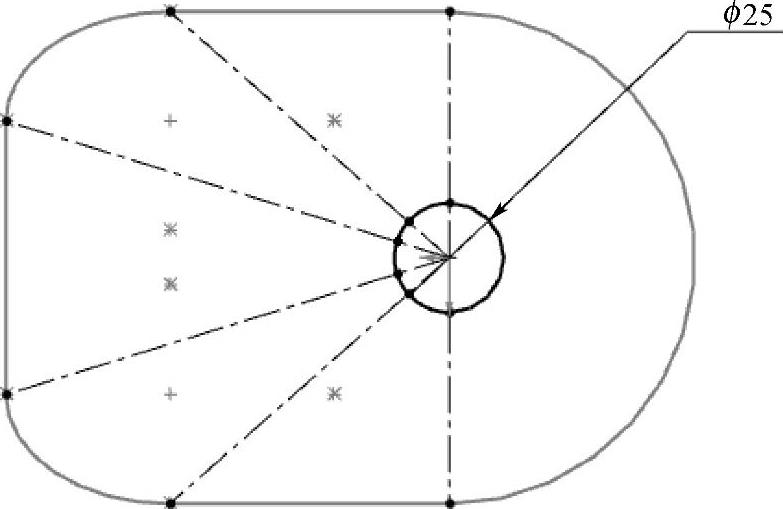
图10-34 分割圆
提示
先在圆上创建分割点,然后再对该点和中心线添加【重合】几何关系。
步骤8 创建第一个边界特征
退出草图,并在两个轮廓之间创建边界特征,在两个轮廓的对应点附近选择以正确对应在一起,确保放样特征不扭曲,如图10-35所示。
注意
勾选【合并切面】复选框。
步骤9 绘制颈部开始处的草图
漏斗的颈部是利用放样特征创建的,该特征的轮廓是面和草图。也可以在该面的边上添加一个草图点,并在该点与草图原点之间添加【竖直】几何关系,以使排列在同一直线上,避免扭曲,如图10-36所示。
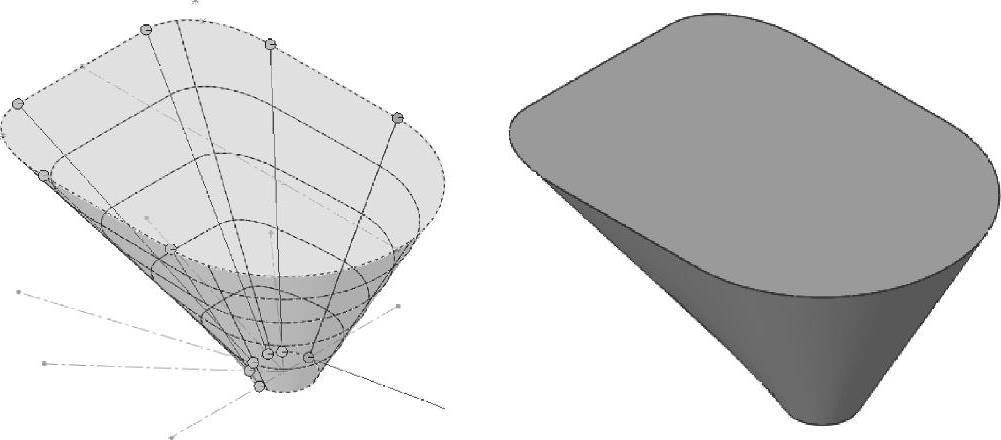
图10-35 第一个边界特征
步骤10 绘制颈部结束处的草图
新建一个与模型圆形面【等距距离】为50mm的基准面,在该基准面上以原点为圆心绘制一个ϕ11.5mm的圆,如图10-37所示。同样,也可以在圆上添加一个草图点,并与原点之间添加【竖直】几何关系来对齐放样特征。(https://www.xing528.com)
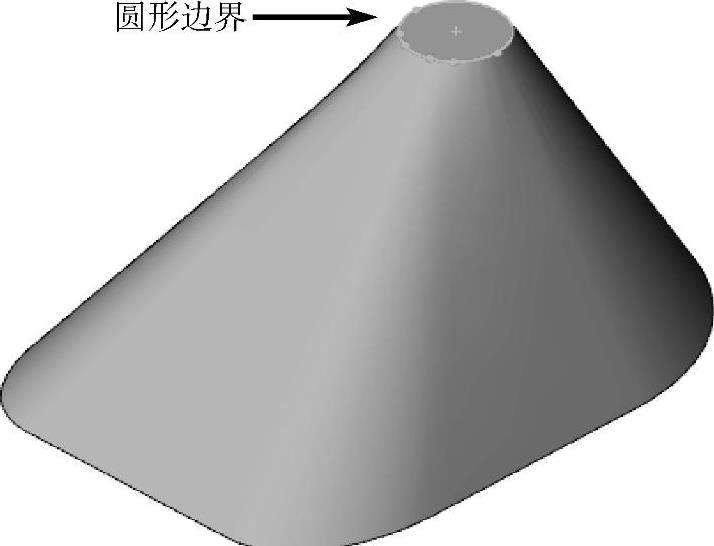
图10-36 绘制颈部开始处的草图
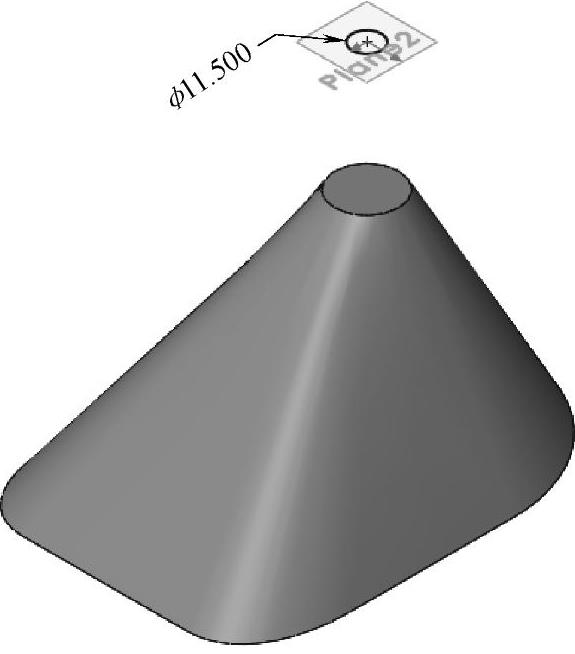
图10-37 绘制颈部结束处的草图
这两个点和第一个放样的中心线的作用类似,用来调整放样的轮廓。
步骤11 颈部放样
在FeatureManager设计树中选择草图,创建放样特征,如图10-38所示。
步骤12 抽壳零件
由于以上步骤中所标注的尺寸均为漏斗的内尺寸,因此,创建抽壳特征时,需向外抽壳,给定零件的【厚度】为1.500mm。抽壳结果如图10-39所示。
步骤13 创建漏斗边缘
按照图10-40中所示的尺寸绘制漏斗边缘的外轮廓,并使用【转换实体引用】绘制内轮廓。将【给定深度】设为1.500mm,拉伸草图,创建漏斗边缘。
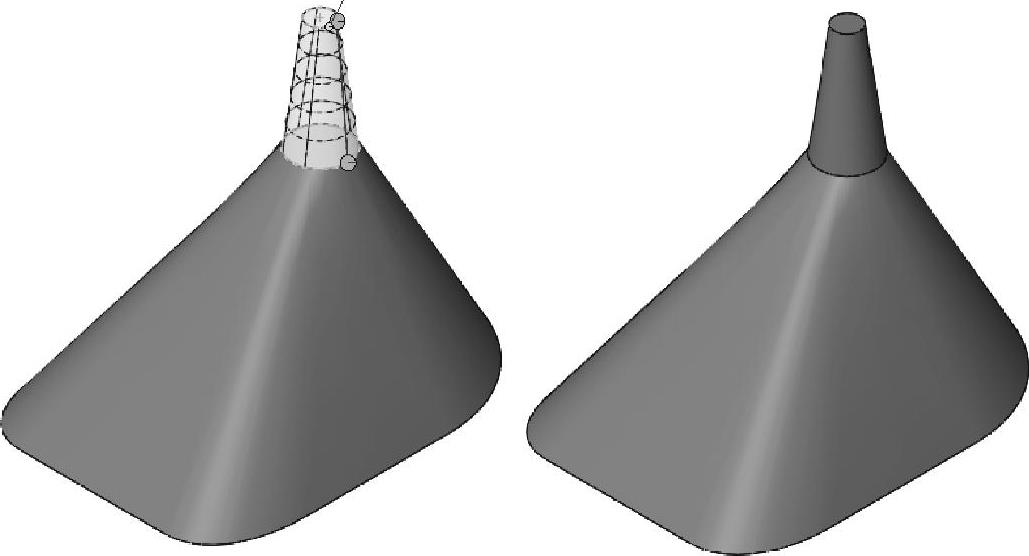
图10-38 颈部放样
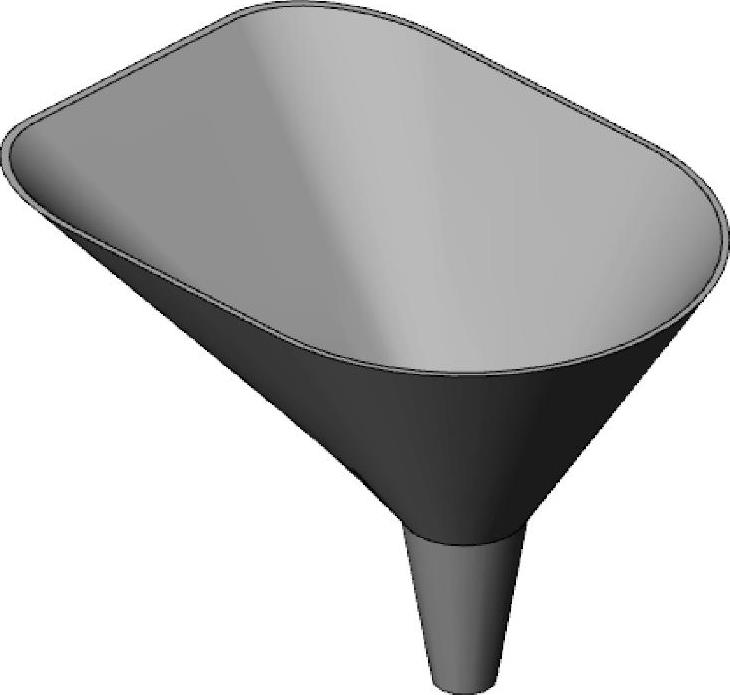
图10-39 抽壳
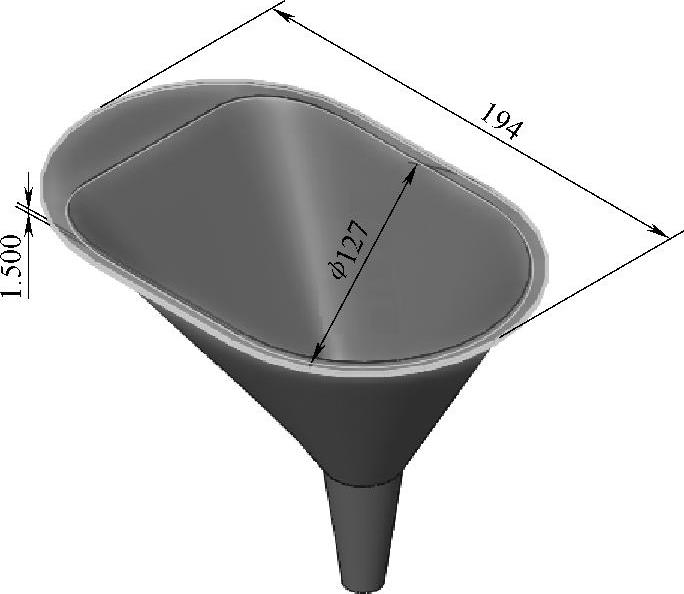
图10-40 创建漏斗边缘
技巧
可对抽壳厚度和拉伸深度添加【数值链接】,以保证零件整体厚度一致。
步骤14 在漏斗边缘下部创建半圆形翻边
使用扫描创建翻边,横截面是直径为1.500mm的半圆。使用漏斗边缘的外边作为扫描路径,结果如图10-41所示。
步骤15 创建漏斗颈部的肋
如果空气不能从瓶口出来,漏斗就无法正常工作。在前视基准面上添加草图,使用漏斗颈部内轮廓上的一条线作为扫描路径,扫描图10-42所示的轮廓草图创建凸肋。
漏斗颈部的内部与草图平面的交叉处创建【交叉曲线】,删掉颈部背面的产生的那条直线。如图10-42所示在底部的面上创建长方形轮廓。
步骤16 阵列肋
如图10-43所示,创建一个圆周阵列,使三个凸肋在圆周上均匀分布。
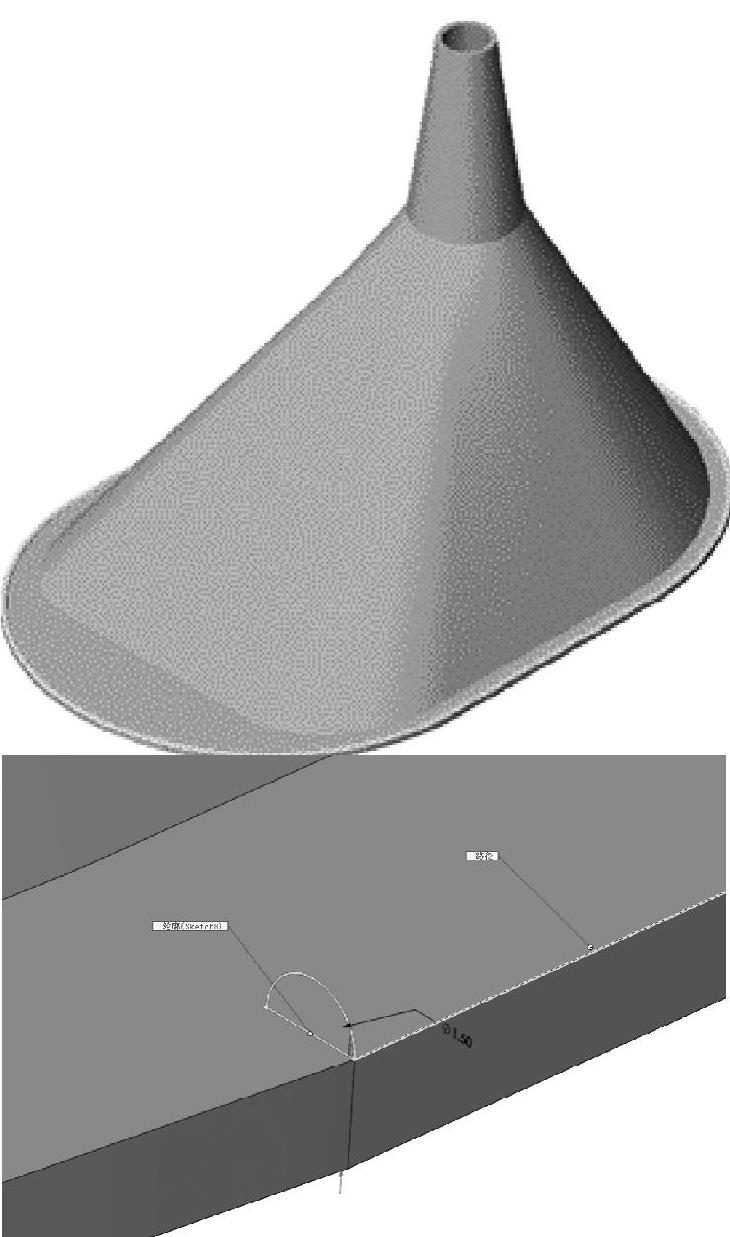
图10-41 半圆形翻边
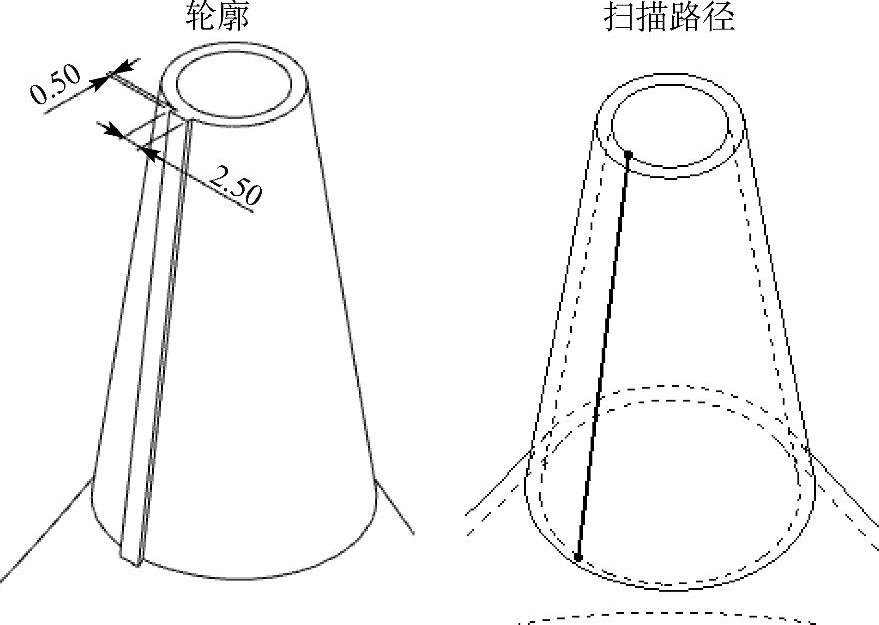
图10-42 漏斗颈部的肋
步骤17 出现的问题
由于漏斗边缘的形状特殊,复制的两个阵列肋并没有完全融合到实体中,如图10-44所示。
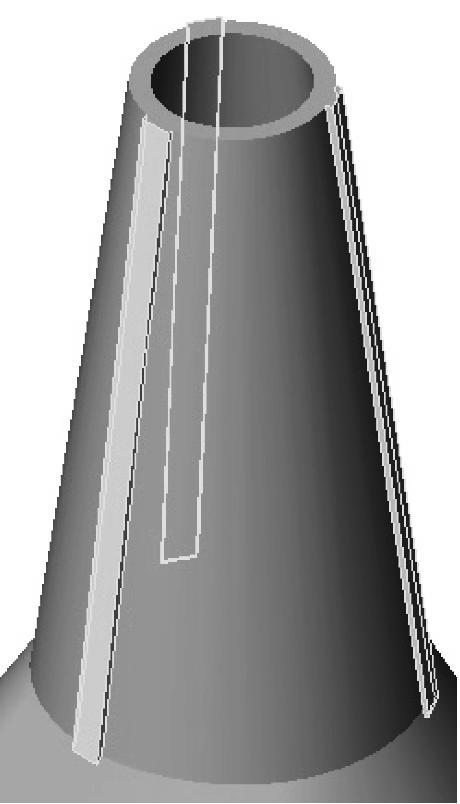
图10-43 阵列肋
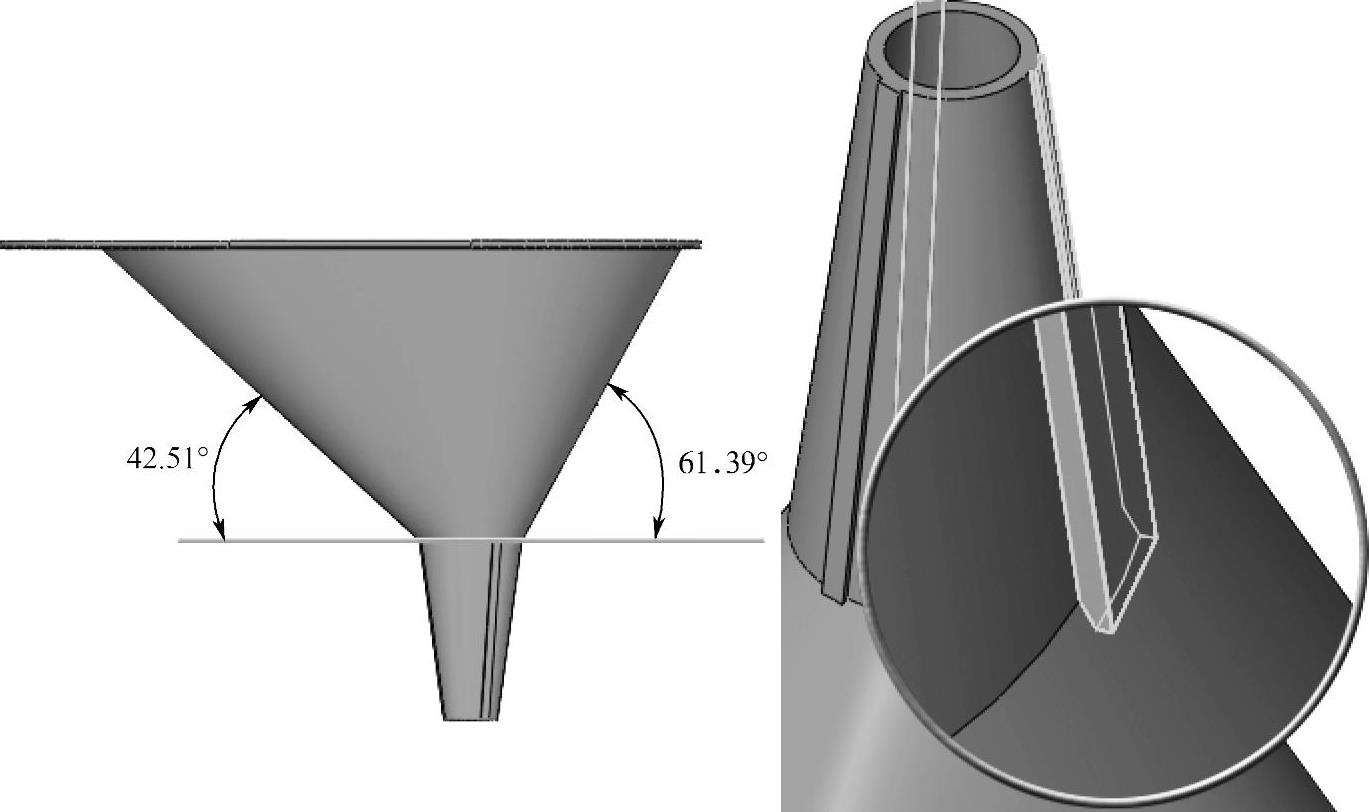
图10-44 出现的问题
步骤18 解决方案
编辑草图,沿肋的路径方向添加一个长约1mm的直线。
技巧
如果路径太长,肋将延伸到漏斗中。
步骤19 创建漏斗边缘的挂孔
按照图10-45所示尺寸,在漏斗边缘上表面绘制草图,创建一个用于挂漏斗的孔。
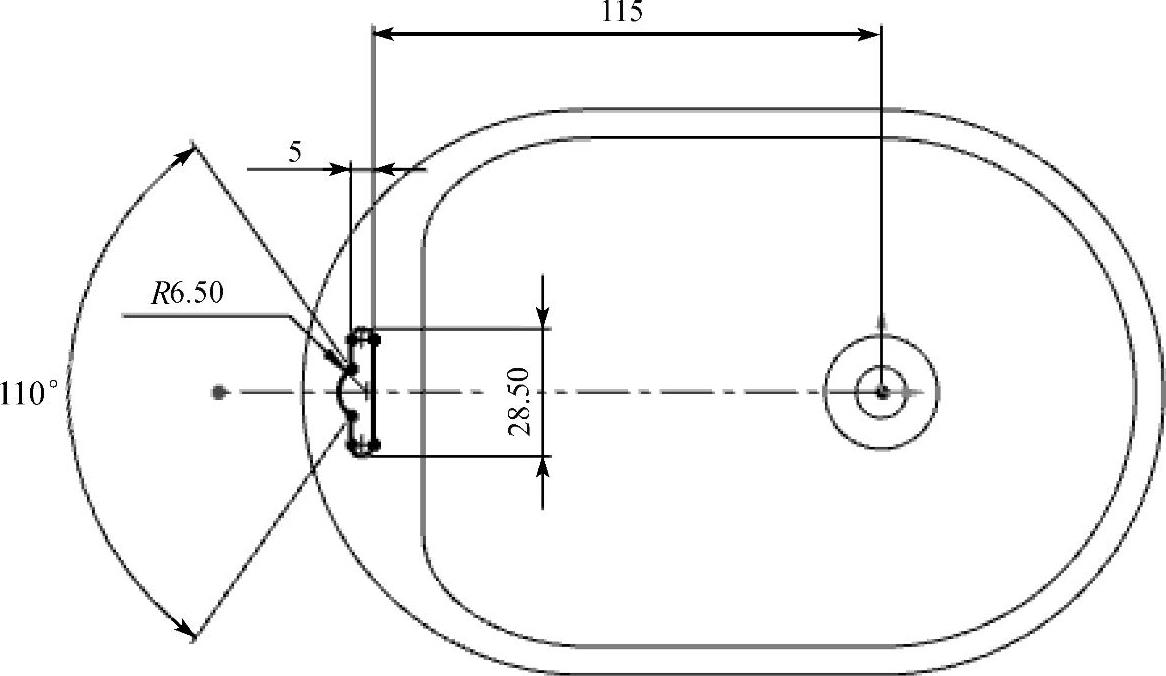
图10-45 挂孔草图
注意
图中圆弧上角度尺寸的标注,可以利用圆弧的中心点和两个端点。
孔的局部视图,如图10-46所示。
步骤20 保存并关闭零件
完成的零件如图10-47所示。
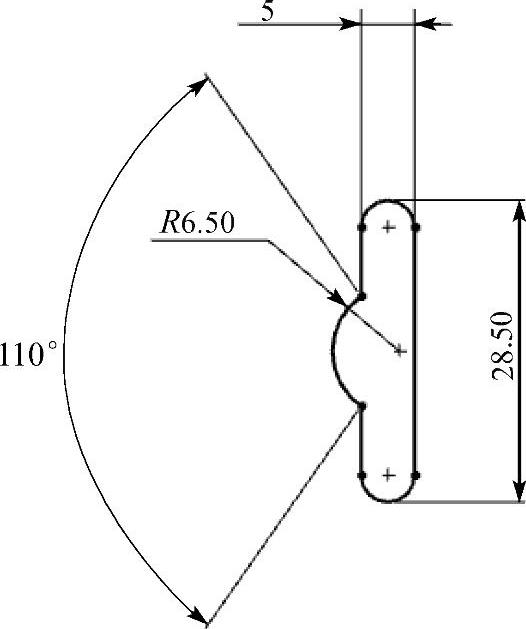
图10-46 孔的局部视图
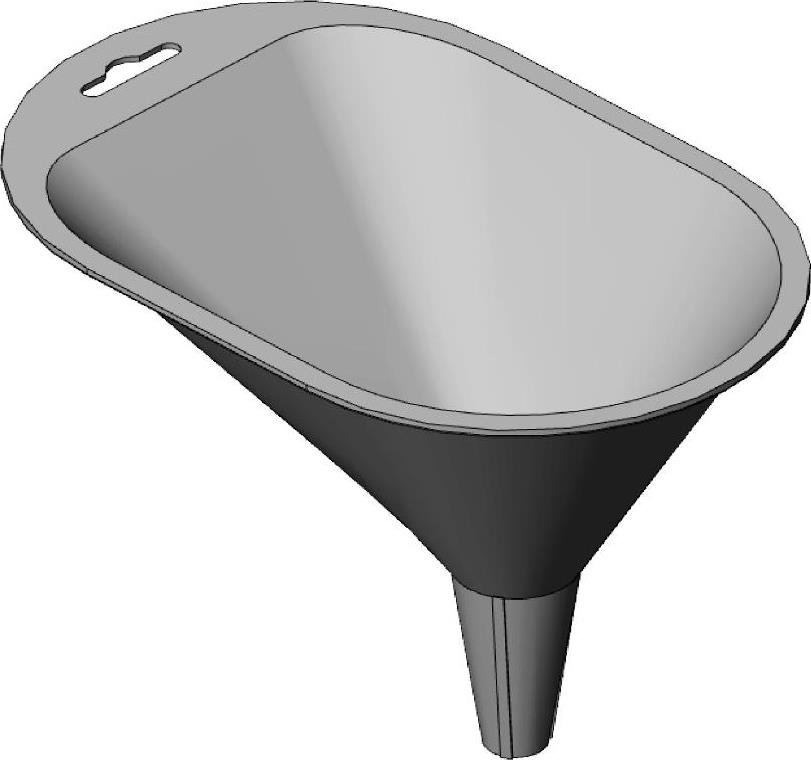
图10-47 完成的零件
免责声明:以上内容源自网络,版权归原作者所有,如有侵犯您的原创版权请告知,我们将尽快删除相关内容。
