


运用Power Pivot的第一步是获取外部数据。
操作步骤
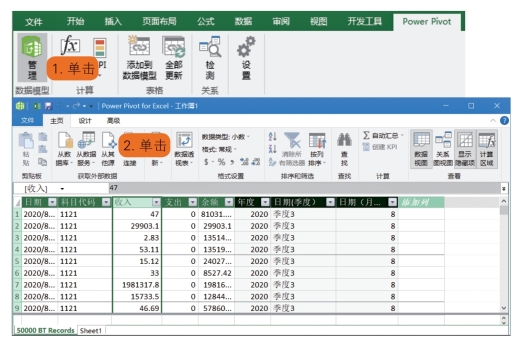
图17-76 Power Pivot选项卡与Power Pivot for Excel窗口
【Step 1】 在某一新建工作簿或者需要进行数据分析的工作簿中,单击“Power Pivot”选项卡—“数据模型”组—“管理”按钮,打开“Power Pivot for Excel”窗口。
【Step 2】 单击“Power Pivot for Excel” 窗口—“主页”选项卡—“获取外部数据”组—“从其他源”按钮,弹出“表导入向导”对话框。
【Step 3】 在“表导入向导”对话框中的“关系数据库”列表框中选择数据源。如果选择企业的某一个SQL Server数据库,则需要数据库管理员的协助。这里,作为本地仿真数据,我们选择列表中最后的“文本文件—Excel文件”选项。然后,单击“下一步”按钮。如图17-77左图所示。
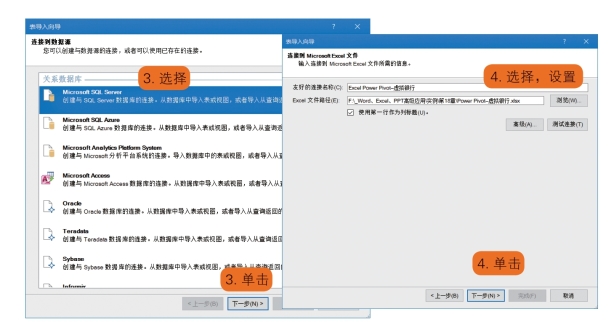
图17-77 Power Pivot的“表导入向导”对话框(https://www.xing528.com)
【Step 4】 在“表导入向导”对话框中进行数据库或者文件的选择。如果是数据库,则需进行登录用户名和密码的设置。单击“高级”按钮,即可以进行数据接口驱动器的配置。单击“测试连接”按钮,即可以测试连接是否成功。然后,单击“下一步”按钮,即打开数据库,列出数据库中的表和视图。
【Step 5】 继续在“表导入向导”对话框的“表和视图”列表框中进行选择,勾选所需要的表。
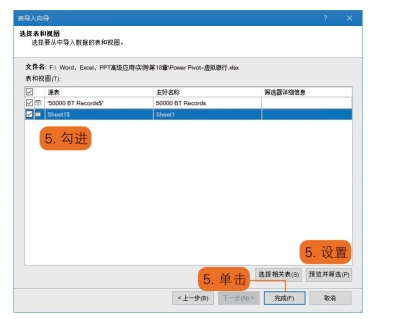
图17-78 选择表和视图
 当表比较多时,在选中一张业务表后,可以单击“选择相关表”按钮,即会打开相关表以供选择。
 实际操作中,往往不需要导入所有业务数据。此时,在列表框中选中业务表,单击“预览并筛选”按钮,设置筛选条件后导入所需要的数据。
 选择完成后单击“完成”按钮,即将选中的表导入到Power Pivot之中。【Step 6】 重复上面的5个步骤,导入其他数据库中的相关业务表。
免责声明:以上内容源自网络,版权归原作者所有,如有侵犯您的原创版权请告知,我们将尽快删除相关内容。
