


1.修改样式的途径
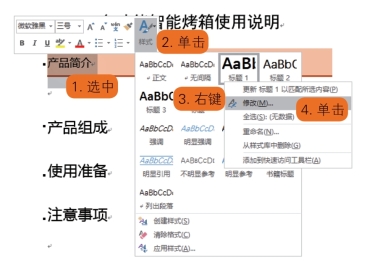
图7-3 快捷工具栏:修改样式
修改文本样式的途径有四种:
(1)右键单击“开始”选项卡—“样式” 组—选中样式库窗口中的某种样式。如图7-3所示,选择右键菜单的第二项“修改”,即弹出如图7-4所示的“修改样式”对话框。
(2)类似上一种途径,首先选中文本或段落(或者在选中的文本上单击右键),弹出跟随式快捷工具栏—单击快捷工具栏的“样式”按钮,弹出下拉样式库列表—在特定的快速样式上单击鼠标右键—在右键菜单中单击第二项“修改”,同样弹出“修改样式”对话框。
(3)单击“开始”选项卡—“样式”组对话框启动器,弹出浮动式的“样式”窗格(这个窗格本质上是一个样式管理平台,我们将在下一节进行专门讨论,这里不再图示说明)。然后,在“样式”窗格的样式列表中的某一样式上单击鼠标右键,同样在右键菜单中选择“修改”,弹出“修改样式”对话框。
(4)在文档中对某个段落的文本进行格式选项(包括字体、段落的各种选项)的调整,当对这个段落的格式感到满意后,用鼠标右键单击这一段落对应的快速样式。然后,在右键菜单中选择“更新××以匹配所选内容”(这里的“××”即样式名,例如“标题1”等)。这时,这个段落格式即被写入样式中并被固化下来,而文档中所有属于这一样式的段落格式也将随之改变。这应该是文本样式库最简捷的维护方法。
以产品使用手册的格式调整为例,在指定了“产品简介”“产品组成”“使用准备”“注意事项”等段落为“标题1”后,即可对“产品简介”的段落进行格式调整。格式调整到位后,用鼠标右键单击样式库中的“标题1”,然后在右键菜单中选择“更新标题1以匹配所选内容”后,所有属于“标题1”的段落格式都会被改换为设定的样式。
 上述实例效果可参考本书提供的实例文件。
2.修改样式
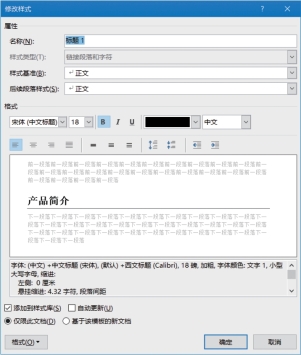
图7-4 “修改样式”对话框(https://www.xing528.com)
如图7-4所示的“修改样式”对话框是维护样式的关键环节。一个样式的属性包括:
(1)名称:这是样式的标识,不可重名。有些名称为Word的保留名称,例如“正文”、标题1~9等,这些保留名称在修改后,Word会自动将保留名称加到修改后的名称开头。
(2)样式类型:取值有“段落”“字符”“链接段落和字符”“表格”“列表”。“段落”是含有段落格式的样式;“字符”为含有字体格式的样式;“链接段落和字符”样式为同时包含段落格式和字符格式的样式;“表格”当然是包含表格格式的样式;而在6.2.3小节中讨论的列表样式则对应此处的“列表”样式类型。修改样式将自动赋值,新建样式(参见7.2.1小节)则需选择赋值。
(3)样式基准:修改或者新建样式的来源参照,修改时会自动赋值,不必调整。文本样式的基准一般来源于“正文”。如果选择其他样式作为基准,则将所选样式的格式带入,然后在调整后形成新的样式。
(4)后续段落样式:指紧接本样式后面生成的段落样式,即在本样式段落编辑后回车,光标停留的这个新段落的样式,一般为“正文”。
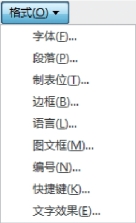
图7-5 “格式”列表
(5)格式:预览框上端的“格式”即样式的主要字体、段落格式。单击“格式”按钮,出现如图7-5所示的下拉“格式”列表,在其中选择任意一项,均会弹出此选项的设置对话框。例如,选择“字体”,则弹出字体对话框;选择“段落”,则弹出段落对话框,等等。甚至,用户可以在此定义快捷键。
(6)添加到样式库:缺省添加,一般无须改变。
(7)自动更新:文档中属于这一样式的文本格式被改变后,样式将自动更新,其他属于这种样式的对象也会同步发生变化,因此一般不勾选。遵循Office“在共性的基础上尊重个性”的原则,不宜将个性化格式共性化。如果需要将文档修改后的格式固化到样式中,可以采用在样式库中的样式上单击鼠标右键,然后选择第一项“更新××以匹配所选内容”的方式,即采用我们在上文“修改样式的途径”中讨论的第四种途径更为稳妥。
(8)仅限此文档、基于该模板的新文档:如果选择后者,则格式被写入“Normal.dotm”模板之中,因此一般选择前者。
样式格式中字体、段落、制表位、边框等属性选项的调整方法与前面所介绍的各个选项对话框的使用方法相同,读者可以参考前面的说明,这里就不再另行讨论了。
免责声明:以上内容源自网络,版权归原作者所有,如有侵犯您的原创版权请告知,我们将尽快删除相关内容。
