


【摘要】:单击功能区选项卡组中的按钮,将出现如图7-60所示的下拉菜单。在下拉菜单中,可以选择需要插入到文档中的文档部件。图7-60文档部件菜单1.自动图文集自动图文集是存储在文档中可重复使用的内容。一般情况下,不需要手工插入域,但有时也可以通过“域”来实现一些特殊需要。在对话框中选择需要插入到文档中的域,并设置相关参数,单击即可向文档中插入域代码。
单击功能区【插入】选项卡【文本】组中的【 文档部件】按钮,将出现如图7-60所示的下拉菜单。在下拉菜单中,可以选择需要插入到文档中的文档部件。
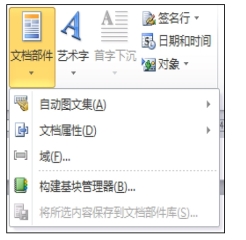
图7-60 文档部件菜单
1.自动图文集
自动图文集是存储在文档中可重复使用的内容。
在文档部件菜单中,单击【 自动图文集】,在展开的【自动图文集库】中单击所需要的自动图文集,即可将内置或自定义的图文集插入到文档中。
选择要重复使用的内容,然后单击【自动图文集库】下方的【 将所选内容保存到自动图文集库】,即可将所选内容保存到【自动图文集库】。
2.文档属性(https://www.xing528.com)
单击【 文档属性】菜单中列出的文档属性,可以在文档中插入文档的属性框。文档属性框中的内容将和对应的文档属性保持同步。即在【文件】后台视图的“信息”选项组中修改文档属性,文档中的属性框内容也会随之修改,反之亦然。
3.域
域是可以自动更新的文档部件。在Word 2010中,很多功能都是通过域来实现的,如表格公式、邮件合并、目录、题注、交叉引用等。
一般情况下,不需要手工插入域,但有时也可以通过“域”来实现一些特殊需要。例如,在方案文书的排版中,通常会在页眉或页脚中使用“SetcionPages域”来获得当前节的页数;在书籍排版中,会在页眉中使用“StyleRef域”来引用当前页面所在的章节编号或标题;在邮件合并中,会使用“Ref域”来引用书签内容;等等。
单击下拉菜单中的【 域...】,可打开如图7-61所示的“域”对话框。在对话框中选择需要插入到文档中的域,并设置相关参数,单击【确定】即可向文档中插入域代码。
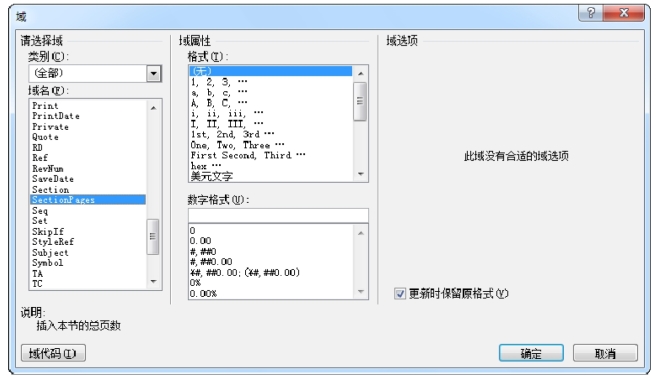
图7-61 插入域对话框
免责声明:以上内容源自网络,版权归原作者所有,如有侵犯您的原创版权请告知,我们将尽快删除相关内容。
