


【复制】、【镜像】和【偏移】等命令,一次只能复制得到一个对象副本。如果想要按照一定规律大量复制图形,可以使用AutoCAD 2016提供的【阵列】命令,该命令可以按矩形、环形和路径3种方式快速复制图形。
1.矩形阵列
【矩形阵列】命令用于多重复制行列状排列的图形。
启动【矩形阵列】命令的方式有如下几种方法:
➢命令行:输入ARRAY/AR命令。
➢菜单栏:选择【修改】|【阵列】|【矩形阵列】命令。
➢工具栏:单击【修改】工具栏中的【矩形阵列】按钮 。
。
➢功能区:在【常用】选项卡,单击【修改】面板中的【矩形阵列】按钮 。
。
执行以上任一种操作启动【矩形阵列】命令后,系统弹出【阵列创建】选项卡如图4-26所示,矩形阵列圆孔,具体操作命令行如下:

图4-26 创建矩形阵列

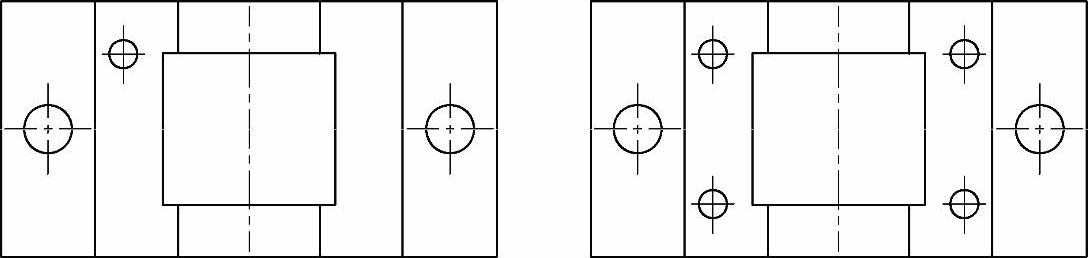
图4-27 矩形阵列
命令行中主要选项含义如下:
➢关联(AS):指定阵列中的对象是关联的还是独立的。
➢基点(B):定义阵列基点和基点夹点的位置。
➢计数(COU):指定行数和列数并使用户在移动光标时可以动态观察阵列结果。
➢间距(S):指定行间距和列间距并使用户在移动光标时可以动态观察结果。
➢列数(COL):编辑列数和列间距。
➢行数(R):指定阵列中的行数、它们之间的距离以及行之间的增量标高。
➢层数(L):指定三维阵列的层数和层间距。
提示:在矩形阵列的过程中,如果希望阵列的图形往相反的方向复制时,在列数或行数前面加“-”符号即可。
2.环形阵列
【环形阵列】命令用于沿中心点的四周均匀排列成环形的图形对象。
启动【环形阵列】命令的方式有如下几种方法:
➢命令行:输入ARRAY/AR命令。
➢菜单栏:选择【修改】|【阵列】|【环形阵列】命令。
➢工具栏:单击【修改】工具栏中的【环形阵列】按钮 。
。
➢功能区:在【常用】选项卡,单击【修改】面板中的【环形阵列】按钮 。
。
执行以上任一种操作启动【环形阵列】后,系统弹出【阵列创建】选项卡,如图4-28所示,阵列圆孔,具体操作命令行如下:(https://www.xing528.com)

图4-28 创建环形阵列

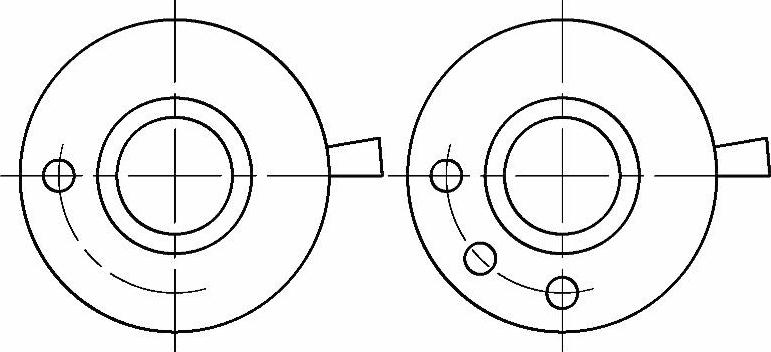
图4-29 环形阵列
命令行中主要选项含义如下:
➢基点(B):指定阵列的基点。
➢填充角度:对象环形阵列的总角度。
➢旋转项目:控制阵列项时是否旋转项。
3.路径阵列
路径阵列可沿曲线阵列复制图形,通过设置不同的基点,能得到不同的阵列结果。在园林设计中,使用路径阵列可快速复制园路与街道旁的树木,或者草地中的汀步图形。
启动【路径阵列】命令的方式有如下几种方法:
➢命令行:输入ARRAY/AR命令。
➢菜单栏:选择【修改】|【阵列】|【路径阵列】命令。
➢工具栏:单击【修改】工具栏中的【路径阵列】按钮 。
。
➢功能区:在【常用】选项卡,单击【修改】面板中的【路径阵列】按钮 。
。
执行以上任一种操作,启动【路径阵列】命令后,沿路径阵列圆孔,具体操作命令行如下:
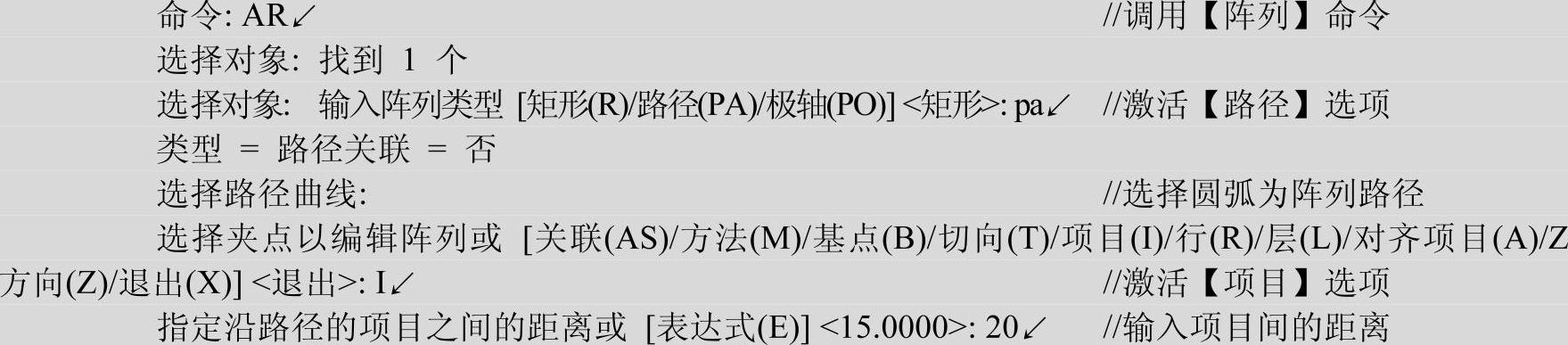


图4-30 路径阵列
命令行中主要选项含义如下:
➢关联(AS):指定是否创建阵列对象,或者是否创建选定对象的非关联副本。
➢方法(M):控制如何沿路径分布项目。
➢基点(B):定义阵列的基点。路径阵列中的项目相对于基点放置。
➢切向(T):指定阵列中的项目如何相对于路径的起始方向对齐。
➢项目(I):根据“方法”设置,指定项目数或项目之间的距离。
➢对齐项目(A):指定是否对齐每个项目以与路径的方向相切。对齐相对于第一个项目的方向。
➢Z方向(Z):控制是否保持项目的原始Z方向或沿三维路径自然倾斜项目。
技巧:在路径阵列过程中,设置不同的切向,阵列对象将按不同的方向沿路径排列。
免责声明:以上内容源自网络,版权归原作者所有,如有侵犯您的原创版权请告知,我们将尽快删除相关内容。
