


当处理完成后,需要查看处理的结果,这就要求图像在屏幕上显示出来,显示内容可以包括不同类型的图像,图像像素等信息,对应的MATLAB函数有:
1.imshow()——在通用图形图像视窗中显示
使用函数imshow()显示PCB处理结果图片时,该函数还能自动设置图像窗口、坐标轴和图像属性,这些自动设置的属性包括图像对象的CData属性和CDataMapping属性、坐标轴对象的CLim属性、图像窗口对象的Colormap属性等,这样能更清晰地对执行检测的结果进行观察。
2.imtool()——在图像工具浏览器中显示
图像工具浏览器(见图6.5)可以显示PCB图像并提供图像的大小信息、图像像素值的范围和鼠标所在位置的像素值。除此之外,它还提供了3个工具,分别是全景查看窗口、像素区域工具和图像信息窗口。
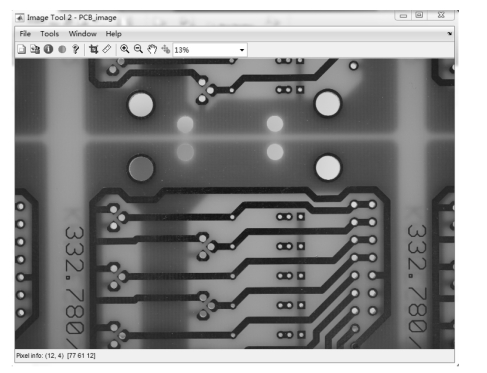
图6.5 图像工具浏览器
3.subimage()——将多个图像显示在一个图像窗口
为了便于多幅图像之间进行比较,我们可以将多张需要比较的PCB图像显示在一个图形窗口中。Subimage()函数必须与subplot()函数一起使用,后者用于指定下一个显示的图像在整个图像显示窗口中所在的分块。图6.6则是采用subplot(1,2,1)表示将图像窗口分成1×2个子窗口,第三个1表示该图像位于第一个位置。(https://www.xing528.com)
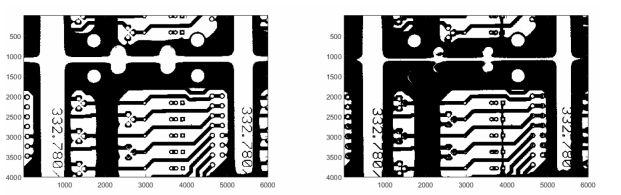
图6.6 不同阈值的二值图进行比对
3.impixel()——显示像素信息
该函数能够返回PCB图像中选中的像素或像素集的数据值。由此能够更清晰地获取并记录PCB故障图像的信息。选取不同类型的图像时,函数返回的数据也是不同的。当选择灰度图像时,返回显示的是指定像素的灰度值;当选择RGB图像以及索引图像时,返回显示的是指定像素的颜色值。
调用函数时,可以直接将像素坐标作为函数的输入参数或者用鼠标选中像素,其中输入像素坐标时必须使用两组数组,分别表示指定像素的横坐标和纵坐标。图6.7为指定PCB图像中4个像素点后返回的颜色值,每一行代表一个像素点的颜色值,分别是红绿蓝三色值。
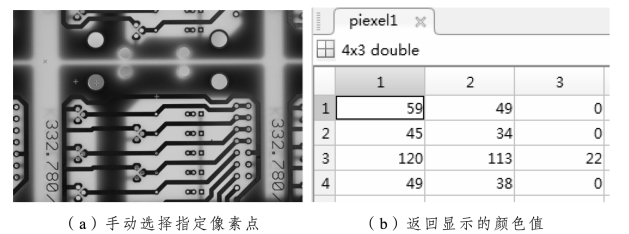
图6.7 PCB像素获取
免责声明:以上内容源自网络,版权归原作者所有,如有侵犯您的原创版权请告知,我们将尽快删除相关内容。
