


1.创建分区
要建立主分区,先将光标移动到分区结构图的灰色区域(自由空间),按Enter键,然后按照提示输入分区大小,选择分区类型(要建立非DOS分区,还须根据提示设定系统标志,例如建立Linux分区,系统标志为“83”)。
要建立扩展分区,先将光标移到分区结构图中的灰色区域,按F5键,然后输入分区大小。要建立逻辑分区,先将光标移动到分区结构图中的绿色区域(扩展分区内部),按Enter键,其后的操作与建立主分区相同。
2.激活分区
激活分区,按F7键。再次按F7键取消激活。处于活动状态的分区,其系统名称用红色表示。
3.删除分区
将光标移动到要删除的分区,按Del键或F6键。
4.隐藏分区
将光标移动到要隐藏的FAT或NTFS/HPFS分区,按F4键。再次按F4键恢复。
5.选择硬盘(https://www.xing528.com)
如果用户的电脑装有两块硬盘,在“硬盘”菜单下将出现“第2硬盘”选项。选中它即可切换到第二硬盘。用同样的操作亦可转换到第二硬盘或其他硬盘。
6.调整分区大小
这个功能在不损坏任何数据的情况下,直接调整FAT16或FAT32分区的大小。如图5.3所示,要运行本功能,先选择要调整的分区,然后在“分区”菜单下选择“调整FAT分区容量”选项。建议用户在调整前运行Windows系统的“磁盘扫描程序”检查硬盘错误并纠正,并做好重要文件的备份。Disk Genius的这个功能要比PartitionMagic差很多,首先是只能调整FAT16或FAT32分区,其次,因为Disk Genius没有移动分区的功能,调整起来要受很多限制。用户在有PartitionMagic的Windows或DOS版的情况下,没必要采用Disk Genius来调整分区大小。
7.快速格式化
对于FAT16或FAT32分区,用户可以用Disk Genius对其进行格式化,此功能位于“分区”菜单下。格式化之前,用户可以设定簇的大小,但一般不需要设定,使用默认值即可。格式化过程中,Disk Genius会询问用户是否进行硬盘表面扫描,根据硬盘的情况,如果确信没有坏扇区,就不必扫描了。
当硬盘的主引导记录(位于硬盘的0柱面0磁头1扇区)损坏,不能引导硬盘时,Disk Genius会自动检查并重写损坏的主引导记录,可以在“工具”菜单下找到这个选项。
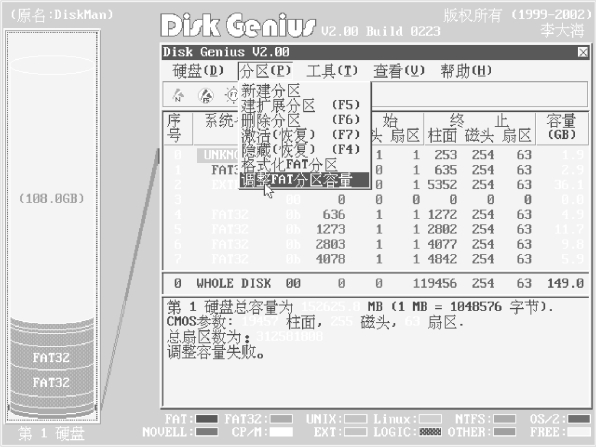
图5.3 调整分区大小示意图
免责声明:以上内容源自网络,版权归原作者所有,如有侵犯您的原创版权请告知,我们将尽快删除相关内容。
