


【摘要】:技巧支持:当加载的模型为装配体时,“视图状态”类别右侧的“组合状态”下拉列表框中才会有“全部默认”选项,而其余的选项设置被激活。
在“绘图视图”对话框中选择“视图状态”类别时,“绘图视图”对话框右边将显示“分解视图”选项组和“简化表示”选项组,如图9-26所示。
技巧支持:
当加载的模型为装配体时,“视图状态”类别右侧的“组合状态”下拉列表框中才会有“全部默认”选项,而其余的选项设置被激活。
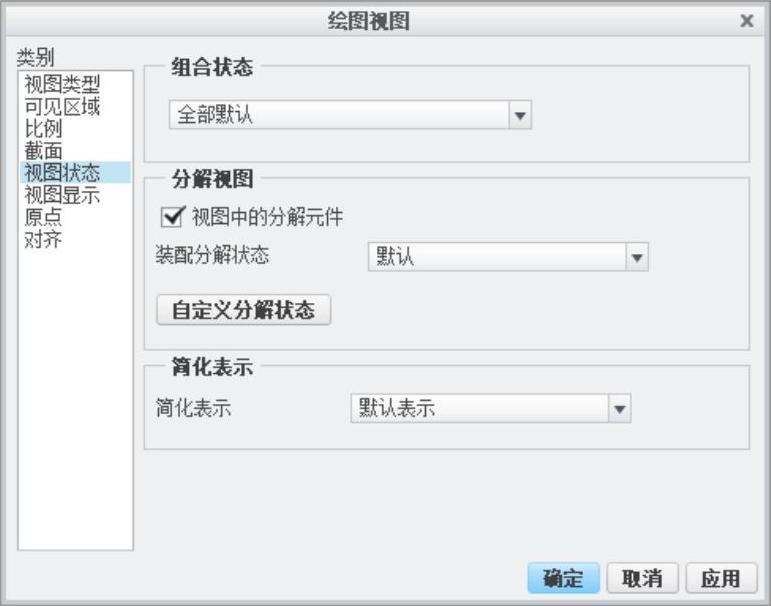
图9-26 “视图状态”类别
1.“分解视图”选项组
该选项组用于创建组件在工程图中的分解视图。图9-27所示就是某装配体模型在工程图中的分解视图。这里系统为用户提供了两种视图分解方式。
●在“分解视图”选项组中选择“视图中的分解元件”复选框,然后在默认状态下创建分解视图。(https://www.xing528.com)
●在“分解视图”选项组中选择“视图中的分解元件”复选框,然后单击“自定义分解状态”按钮,弹出如图9-28所示的“分解位置”对话框,在其中创建分解视图即可。
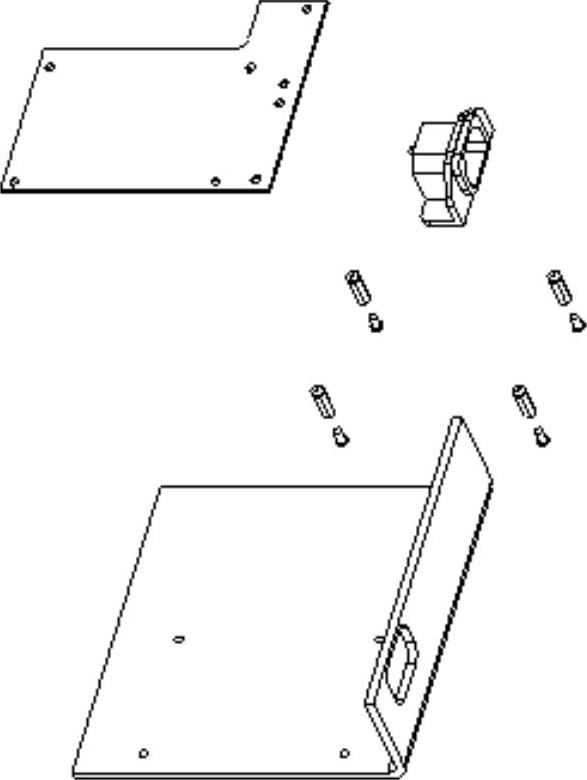
图9-27 手机分解视图
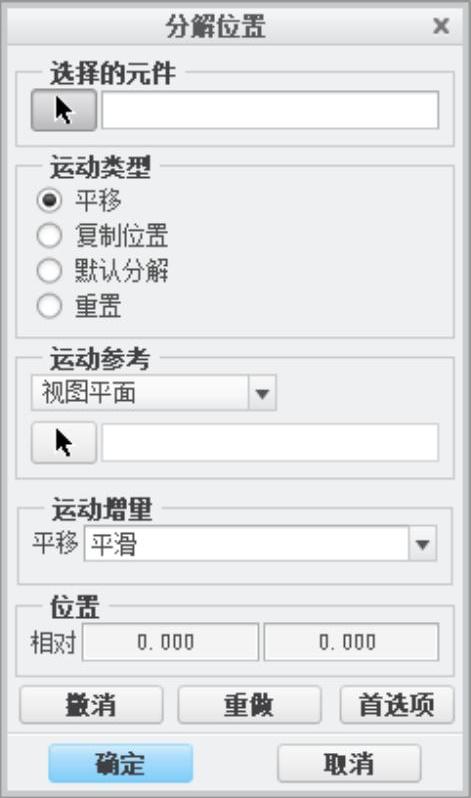
图9-28 “分解位置”对话框
2.“简化表示”选项组
该选项组主要用来处理大型组件工程图。虽然现在硬件的速度发展很快,但如果一个大型组件具有上千个零件,即使计算机的性能再好,系统的效能也会大大下降。为了解决这一问题,在设计大型工程图时常常需要使用简化表示的方法来进行设计。在Creo中,常用的简化表示方法是几何表示,系统检索几何表示的时间比检索实际零件要少,因为系统只检索几何信息,不检索任何参数化信息。Creo为用户提供了3种组件简化表示方法,分别是“几何表示”“主表示”和“默认表示”,在没有给组件模型创建简化表示方法时,系统默认使用“主表示”。
免责声明:以上内容源自网络,版权归原作者所有,如有侵犯您的原创版权请告知,我们将尽快删除相关内容。
