


【摘要】:因此,下面为大家介绍如何为投标函制作附录。1 在Word中打开“素材\第03章\实例049\投标函”文档,选择“插入”选项卡,在“页面”选项组中单击“分页”按钮,如图3-29所示。图3-33 输入文本图3-34 新插入表格技巧拓展单击需要合并的单元格,再单击鼠标右键执行“合并单元格”命令也可进行合并单元格操作,如图3-35所示。
技巧介绍:公司行政部人员小佳需要为公司的投标函制作附录,作为一名刚毕业的大学生,还不知道应该怎样制作附录。
因此,下面为大家介绍如何为投标函制作附录。
1 在Word中打开“素材\第03章\实例049\投标函”文档,选择“插入”选项卡,在“页面”选项组中单击“分页”按钮,如图3-29所示。
2 在新页中输入文本,并选择“插入”选项卡,在“表格”选项组中单击“表格”下拉按钮,选择“4x8”表格样式,如图3-30所示。
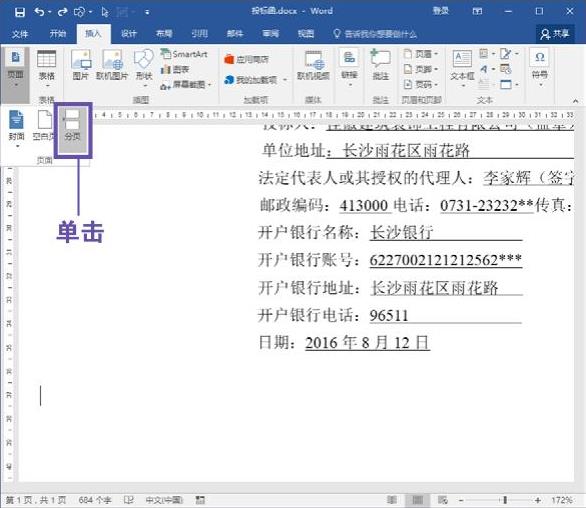
图3-29 单击“分页”按钮
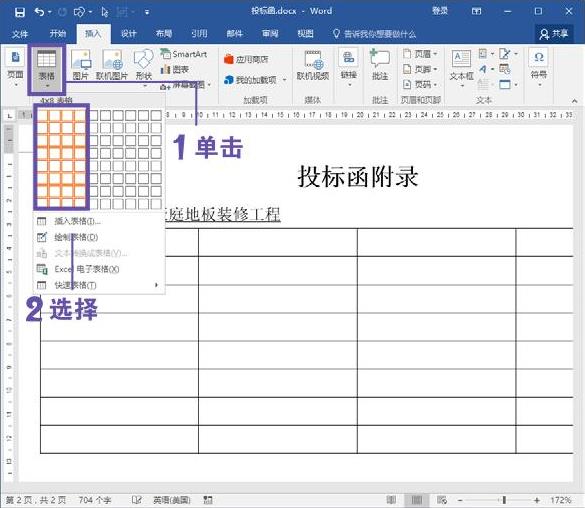
图3-30 选择“4x8”表格样式
3 在表格中输入文本,选中需要合并单元格的表格,选择“表格工具—布局”选项卡,在“合并”选项组中单击“合并单元格”按钮,并将对齐方式设置为“水平居中”对齐,效果如图3-31所示。
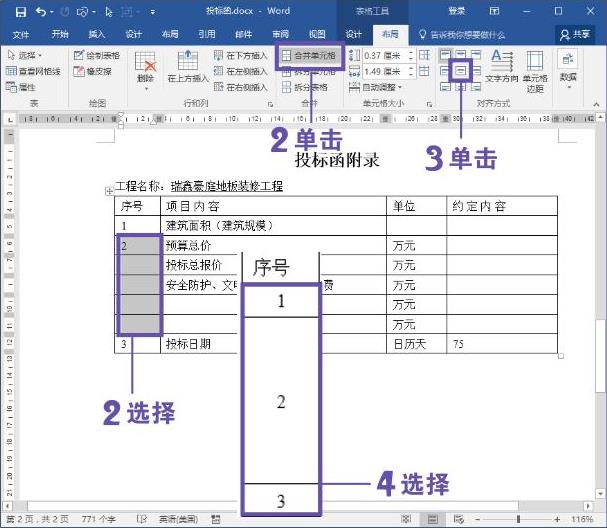
图3-31 合并单元格
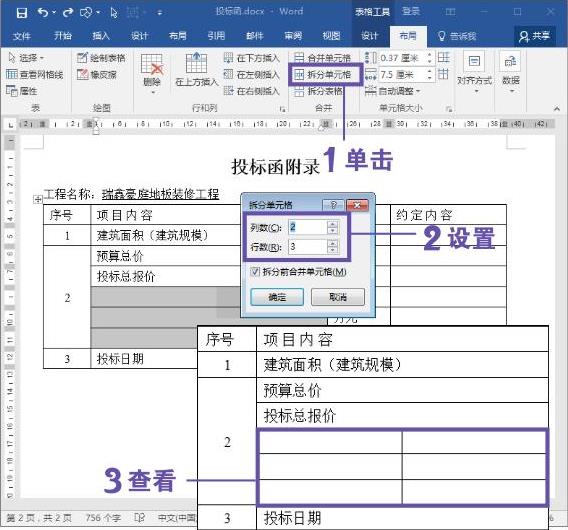
4 选择需要拆分的单元格,在“合并”选项组中单击“拆分单元格”按钮,在“拆分单元格”对话框中将列数设为“2”,行数设为“3”,如图3-32所示。
 (https://www.xing528.com)
图3-32 拆分单元格
5 继续执行“合并单元格”命令,并输入文本,如图3-33所示。
6 如果绘制的表格不够用可选中表格底部,当出现“”符号时单击此符号即可新插入表格,在表格中输入文本,如图3-34所示。
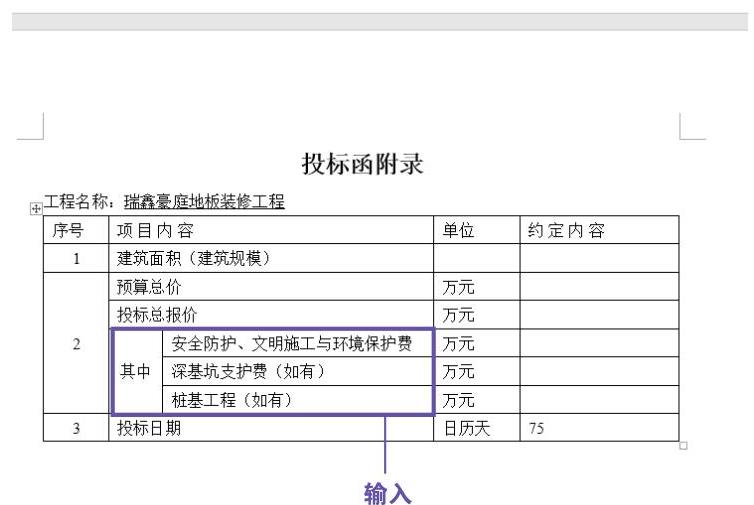
图3-33 输入文本
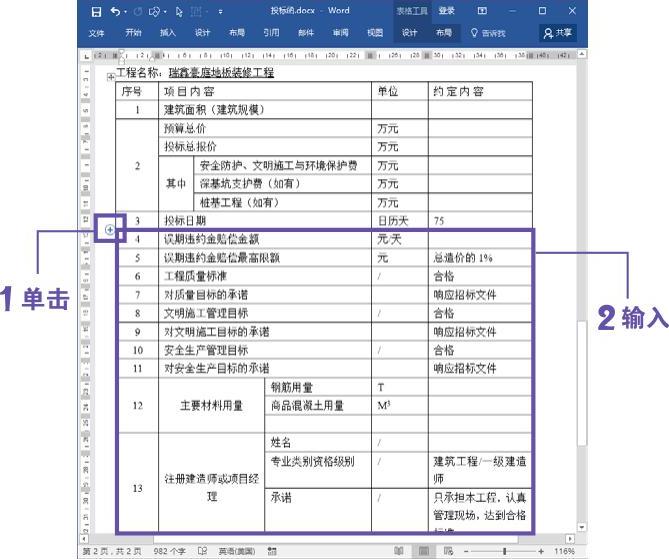
图3-34 新插入表格
技巧拓展
单击需要合并的单元格,再单击鼠标右键执行“合并单元格”命令也可进行合并单元格操作,如图3-35所示。
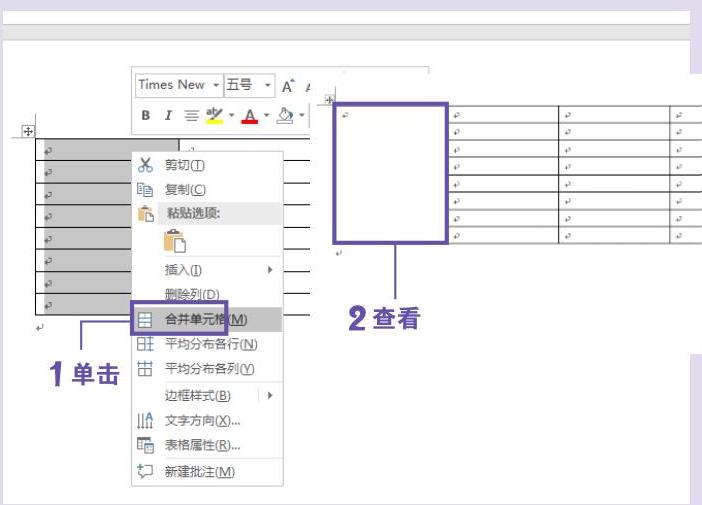
图3-35 执行“合并单元格”命令
免责声明:以上内容源自网络,版权归原作者所有,如有侵犯您的原创版权请告知,我们将尽快删除相关内容。
