


【摘要】:实例概述通过本实例的学习,要重点掌握参考线的操作方法及技巧,在绘制一些较复杂的草图时,可多绘制一条或多条参考线,以便更好、更快地调整草图。Step1.选择下拉菜单命令,在“新建”对话框的列表框中选择模板类型为,在文本框中输入草图名称sketch09,单击按钮。Step2.选择下拉菜单命令,选择XY平面为草图平面,单击按钮,系统进入草图环境。选择下拉菜单命令,绘制图1.9.2所示的草图轮廓。图1.9.3 约束1图1.9.4 约束2Step4.添加尺寸约束。
实例概述
通过本实例的学习,要重点掌握参考线的操作方法及技巧,在绘制一些较复杂的草图时,可多绘制一条或多条参考线,以便更好、更快地调整草图。本实例的草图如图1.9.1所示,其绘制过程如下所述。
Step1.选择下拉菜单
 命令,在“新建”对话框的
 列表框中选择模板类型为
 ,在
,在 文本框中输入草图名称sketch09,单击
 按钮。
按钮。
Step2.选择下拉菜单
 命令,选择XY平面为草图平面,单击
 按钮,系统进入草图环境。选择下拉菜单


 命令,绘制图1.9.2所示的草图轮廓。
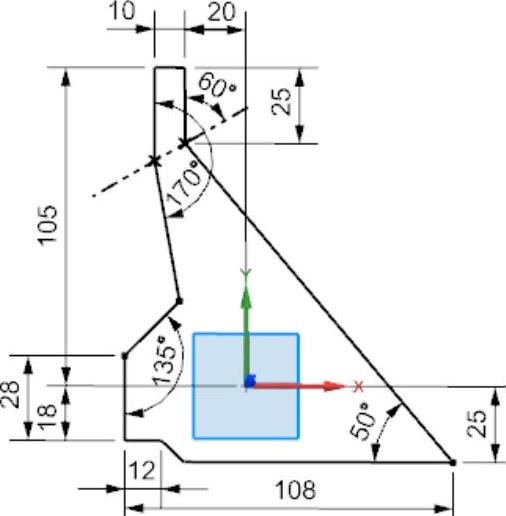
图1.9.1 实例9

图1.9.2 草图轮廓
Step3.添加几何约束。(https://www.xing528.com)
(1)添加约束1。单击“约束”按钮 ,根据系统
,根据系统 的提示,单击
 按钮,选取参考线和图1.9.3所示的点(直线的端点),则直线的端点上会添加“点在曲线上”约束,约束点在参考线上。
(2)添加约束2。参照上述步骤添加点在曲线上的约束,结果如图1.9.4所示。

图1.9.3 约束1
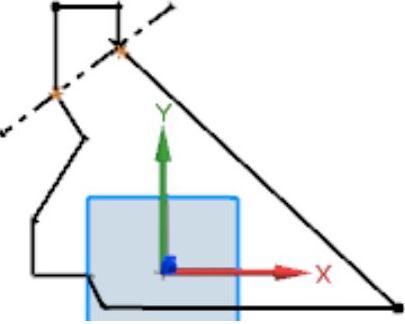
图1.9.4 约束2
Step4.添加尺寸约束(注:本步骤的详细操作过程请参见学习资源中video\ch01.09\reference\文件下的语音视频讲解文件sketch09-r01.exe)。
免责声明:以上内容源自网络,版权归原作者所有,如有侵犯您的原创版权请告知,我们将尽快删除相关内容。
