


技巧介绍:公司为了体现人文关怀,在员工生日当天会为他们准备一份礼物,因此行政人员在编辑完员工信息后需要对员工生日设置到期日自动提醒。那么应该怎样设置呢?1在Excel中打开“素材\第05章\实例83\员工生日信息统计表”工作簿,选中H2单元格,选择“开始”选项卡,在“样式”选项组中单击“条件格式”下拉按钮,选择“新建规则”选项,如图5-7所示。
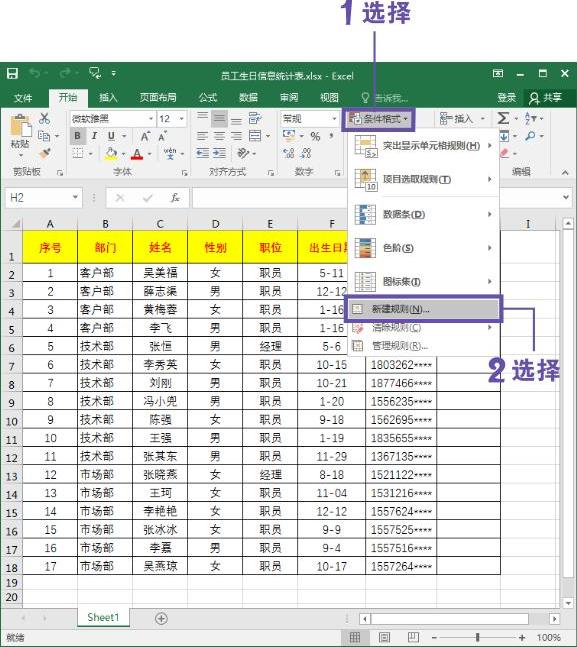
图5-7 选择“新建规则”选项
2 弹出“新建格式规则”对话框,在“选择规则类型”选项组中选择“使用公式确定要设置格式的单元格”选项,在“为符合此公式的值设置格式”文本框中输入“=F2- TODAY()<=3”,单击“格式”按钮,弹出“设置单元格格式”对话框,选择“填充”选项卡,设置填充颜色,单击“确定”按钮保存设置,如图5-8所示。
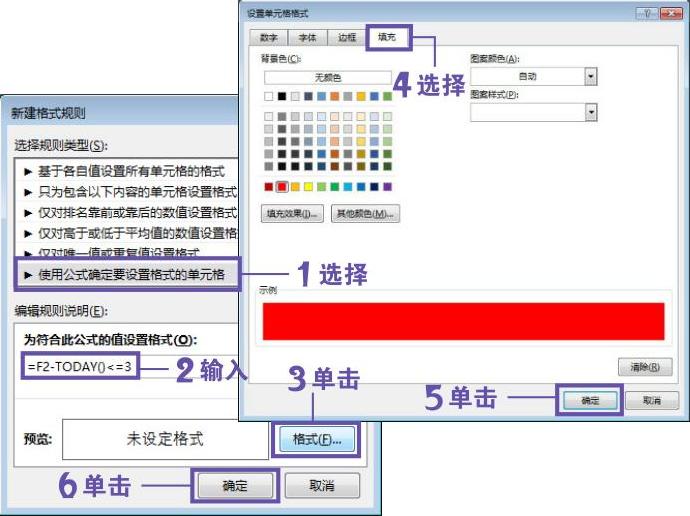
图5-8 输入公式
3 设置完成后向下拖动鼠标填充公式,此时,当天距离生日不超过3天的单元格将用红色标记出,如图5-9所示。
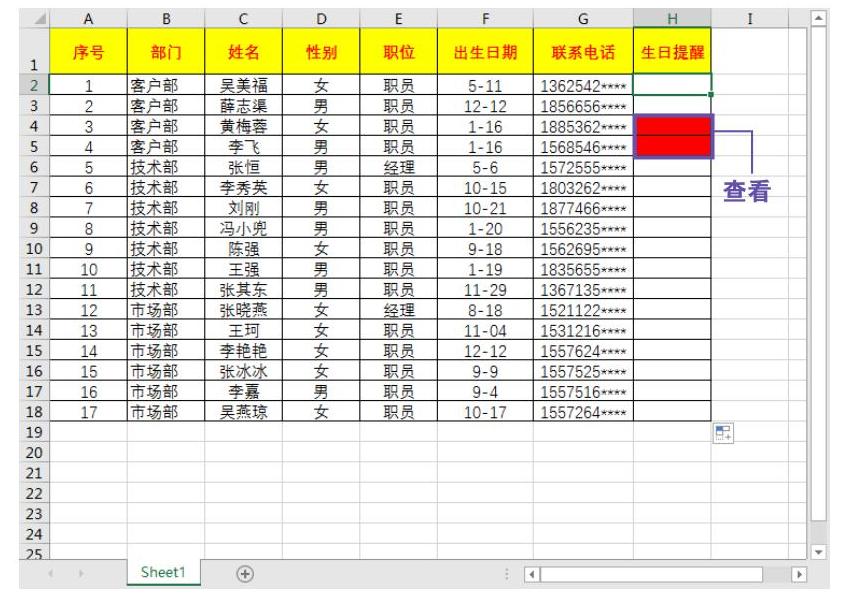
图5-9 填充公式
技巧拓展
除了可以使用条件格式来突出显示特殊日期外,还可以使用函数来突出显示,具体操作步骤如下。(https://www.xing528.com)
a.选择H列,单击鼠标右键,选择“插入”命令,此时将会在H列新插入一列,在H1单元格中输入文本并设置格式,如图5-10所示。
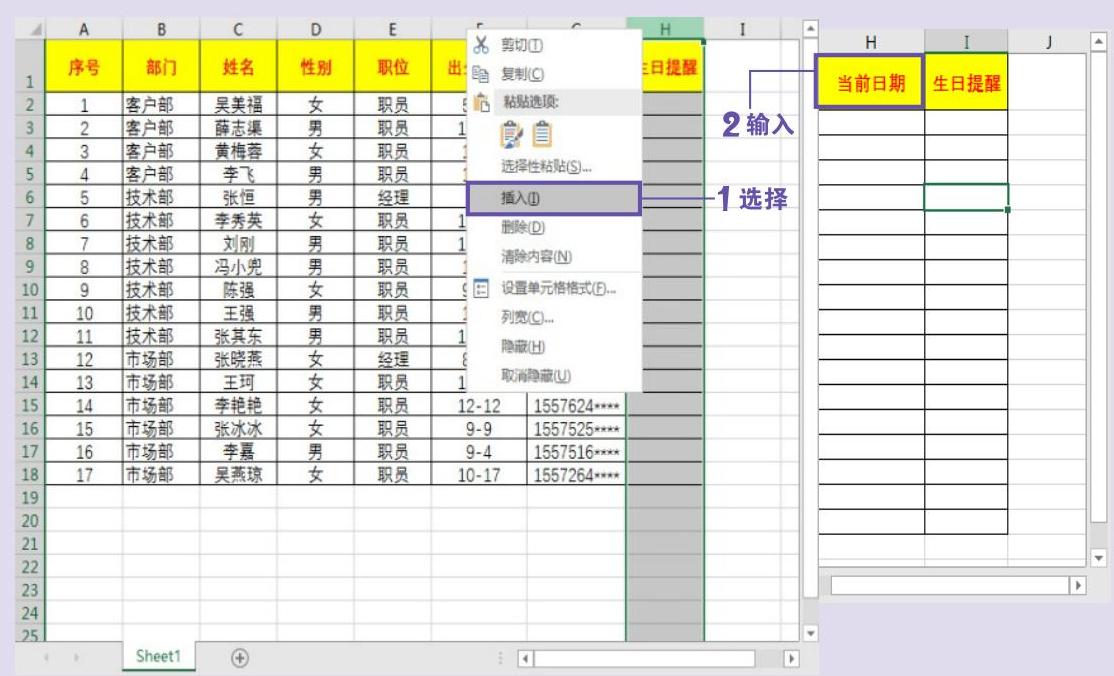
图5-10 插入新列并输入文本
b.选中H2单元格,在公式编辑栏中输入“=TODAY()”,按【Enter】键输出结果并拖动鼠标向下填充公式至H18单元格,如图5-11所示。
c.选中I2单元格,在公式编辑栏中输入“=IF(F2-H2<=3,"提醒","")”,即当距离当前日期不超过3天时,在单元格中显示“提醒”文本,否则不显示。按【Enter】键输出结果并拖动鼠标向下填充公式至I18单元格,如图5-12所示。
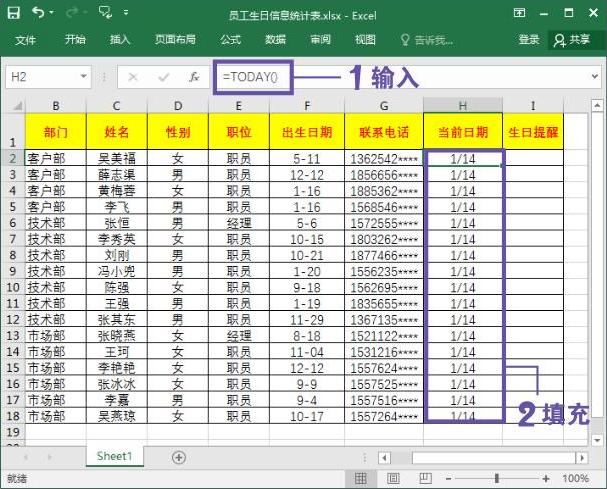
图5-11 在公式编辑栏中输入公式
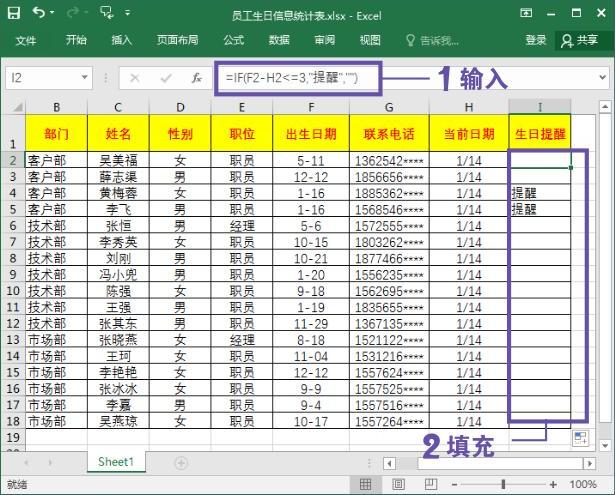
图5-12 在公式编辑栏中输入公式
免责声明:以上内容源自网络,版权归原作者所有,如有侵犯您的原创版权请告知,我们将尽快删除相关内容。
