


MessageBox是一个用于向用户显示与应用程序相关信息的对象,即显示可包含文本、按钮和符号(通知并指示用户)的消息框。MessageBox消息框也用于请求来自用户的信息。无法创建MessageBox类的新实例。若要显示消息框,请调用静态(Static)方法MessageBox.Show()。显示在消息框中的消息、标题、按钮和图标由传递给该方法的参数确定。
我们先看一个示例,通过这个示例来学习Button和MessageBox的一些使用。MessageBox的显示是通过Button按钮的Click事件来处理的。并在退出应用程序时,提示“退出应用程序?”,这个是用Form类中的Closing事件来处理的。我们在窗体上放入9个Button按钮,并把这9个按钮的Text属性分别设置为“显示具有指定文本的消息框”,“显示具有指定文本和标题的消息框”,“显示具有指定文本、标题和按钮的消息框”,“显示具有指定文本、标题、按钮和图标的消息框”,“显示具有指定文本、标题、按钮、图标和默认按钮的消息框”,“显示具有指定文本、标题、按钮、图标、默认按钮和选项的消息框”,“显示一个具有指定文本、标题、按钮、图标、默认按钮、选项和‘帮助’按钮的消息框”,“使用指定的帮助文件显示一个具有指定文本、标题、按钮、图标、默认按钮、选项和帮助按钮的消息框”和“显示一个有返回值的消息框”,同时为这9个按钮添加Click事件和其事件处理程序。
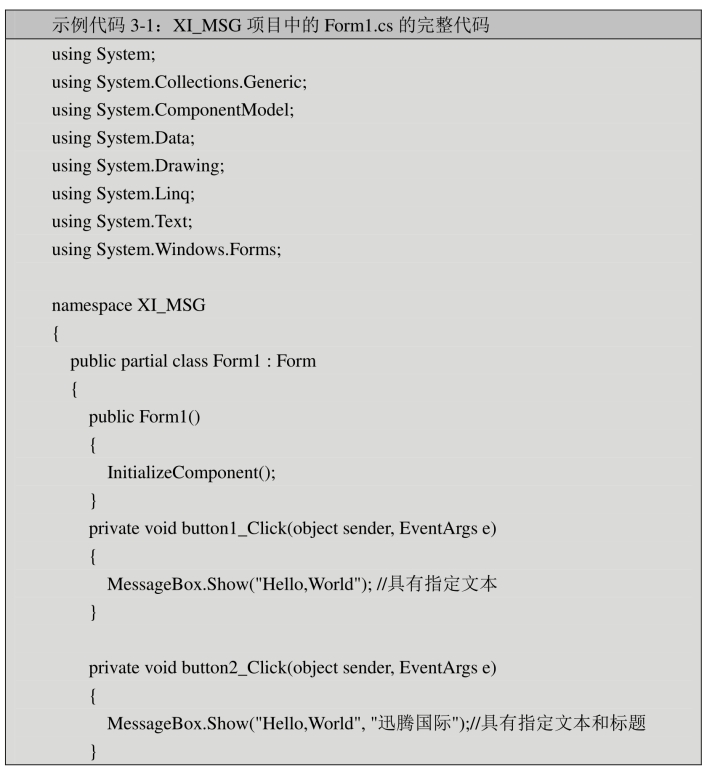
我们为第一个按钮添加Click事件处理代码:

我们为第二个按钮添加Click事件处理代码:

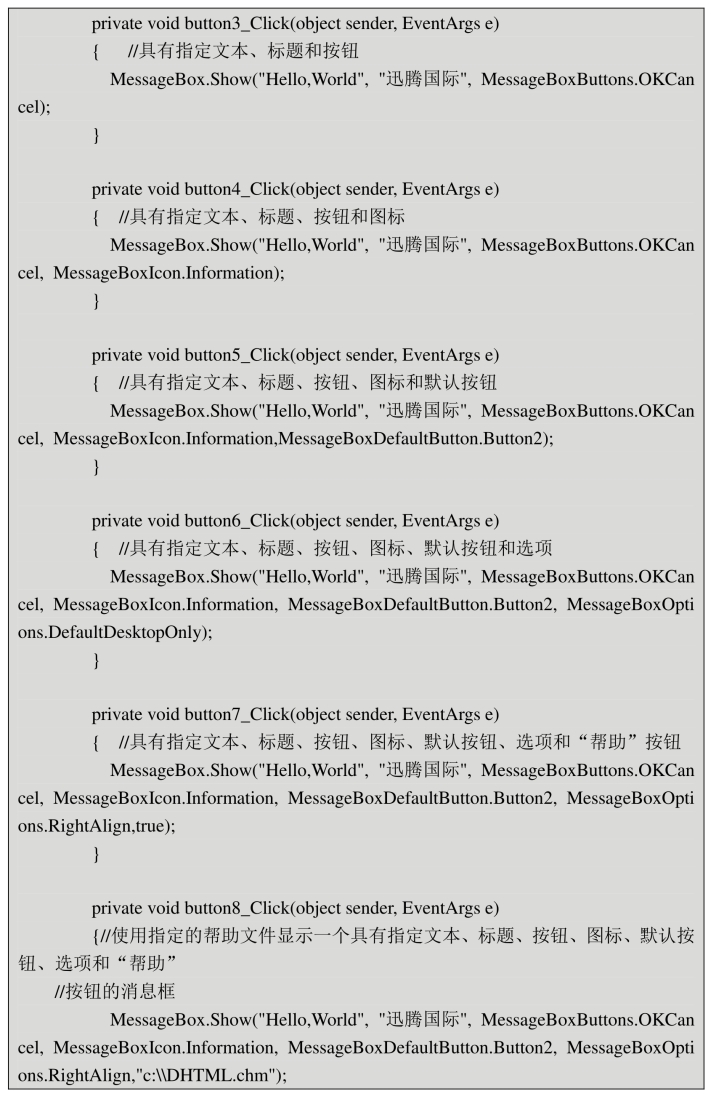
我们为第三个按钮添加Click事件处理代码:

我们为第四个按钮添加Click事件处理代码:

我们为第五个按钮添加Click事件处理代码:

我们为第六个按钮添加Click事件处理代码:

我们为第七个按钮添加Click事件处理代码:

我们为第八个按钮添加Click事件处理代码:

我们为第九个按钮添加Click事件处理代码:
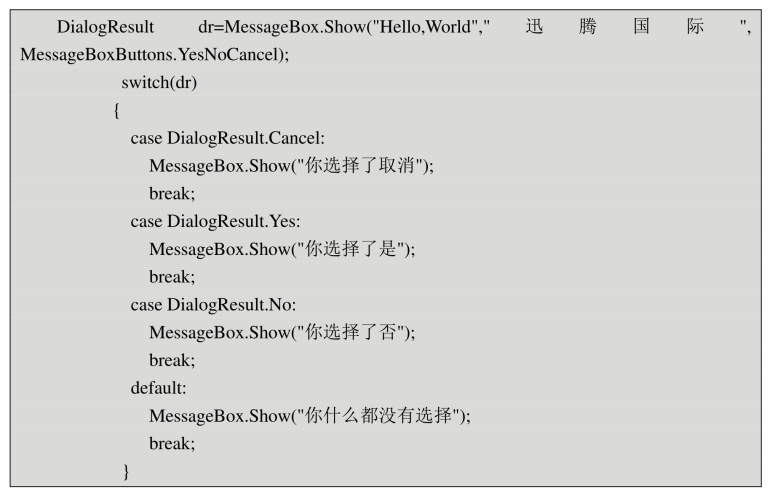
最后我们为Form的Closing事件添加处理程序代码:

我们现在启动应用程序调试,我们将看到如图3-11所示的窗体界面。
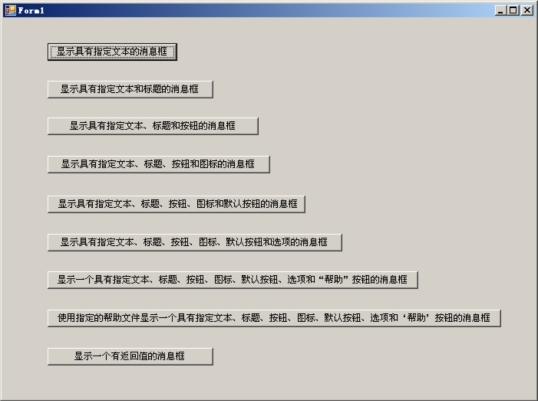
图3-11 启动应用程序调试后的Form1窗体
当我们点击“显示具有指定文本的消息框”按钮时,将出现如图3-12所示的消息框.
当我们点击“显示具有指定文本和标题的消息框”按钮时,将出现如图3-13所示的消息框。(https://www.xing528.com)
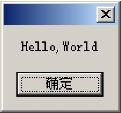
图3-12 显示具有指定文本的消息框
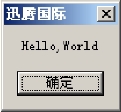
图3-13 显示具有指定文本和标题的消息框
当我们点击“显示具有指定文本、标题和按钮的消息框”按钮时,将出现如图3-14所示的消息框。
当我们点击“显示具有指定文本、标题、按钮和图标的消息框”按钮时,将出现如图3-15所示的消息框。
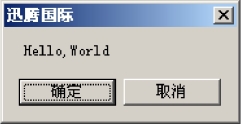
图3-14 显示具有指定文本、标题和按钮的消息框
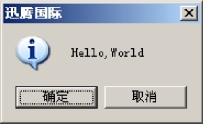
图3-15 显示具有指定文本、标题、按钮和图标的消息框
当我们点击“显示具有指定文本、标题、按钮、图标和默认按钮的消息框”按钮时,将出现如图3-16所示的消息框。
当我们点击“显示具有指定文本、标题、按钮、图标、默认按钮和选项的消息框”按钮时,将出现如图3-17所示的消息框。
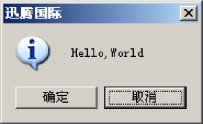
图3-16 显示具有指定文本、标题、按钮、图标和默认按钮的消息框
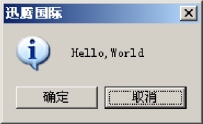
图3-17 显示具有指定文本、标题、按钮、图标、默认按钮和选项的消息框
当我们点击“显示一个具有指定文本、标题、按钮、图标、默认、选项和‘帮助’按钮的消息框”按钮时,将出现如图3-18所示的消息框。
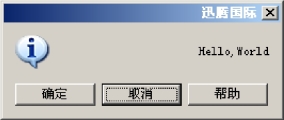
图3-18 显示一个具有指定文本、标题、按钮、图标、默认按钮、选项和“帮助”按钮的消息框
当我们点击“使用指定的帮助文件显示一个具有指定文本、标题、按钮、图标、默认按钮、选项和‘帮助’按钮的消息框”按钮时,将出现如图3-19所示的消息框。
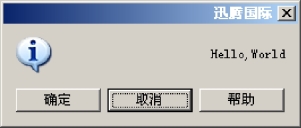
图3-19 具有指定文本、标题、按钮、图标、默认按钮、选项和“帮助”按钮的消息框
请同学们实际运行时点击“显示一个有返回值的消息框”按钮,看看应用程序会出现什么样的效果。

免责声明:以上内容源自网络,版权归原作者所有,如有侵犯您的原创版权请告知,我们将尽快删除相关内容。
