


1.定义工作文件名和工作标题
1)选择Utility Menu︱File︱Change Jobname命令,出现Change Jobname对话框,在[/FILNAM] Enter new jobname输入栏中输入工作文件名EXERCISE4,单击OK按钮关闭该对话框。
2)选择Utility Menu︱File︱Change Title命令,出现Change Title对话框,在输入栏中输入I BEAM SUBJECTED TO CONCENTRATED FORCE,单击OK按钮关闭该对话框。
2.定义单元类型
1)选择Main Menu︱Preprocessor︱Element Type︱Add/Edit/Delete命令,出现Element Types对话框,单击Add按钮,出现Library of Element Types对话框。
2)在Library of Element Types列表框中选择Structural Beam 2 node 188,在Element type reference number输入栏中输入1,如图3-53所示,单击OK按钮关闭该对话框。
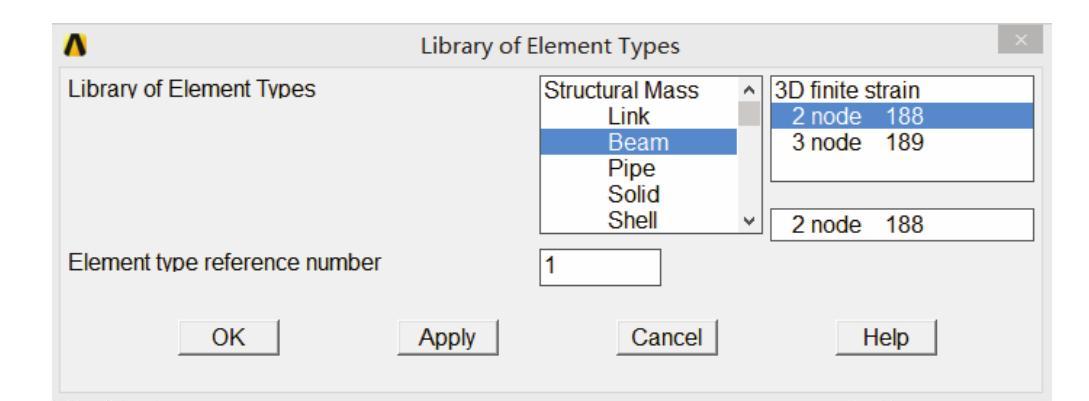
图3-53 单元类型列表对话框
3)单击Element Types对话框中的Close按钮,关闭该对话框。
3.定义材料性能参数
1)选择Main Menu︱Preprocessor︱Material Props︱Material Models命令,出现Define Material Model Behavior对话框。
2)在Material Models Availabley一栏中依次单击Structral、Linear、Elastic、Isotropic选项,出现Linear Isotropic Material Properties for Material Number 1对话框。在EX输入栏中输入2.2E11,在PRXY输入栏中输入0.3,单击OK按钮关闭该对话框。
3)在Define Material Model Behavior对话框中选择Material︱Exit命令,关闭该对 话框。
4)选择Main Menu︱Preprocessor︱Sections︱Beam︱Common Sections命令,出现Beam Tool对话框,在Sub-Type下拉选框中选择工字梁标记,在W1、W2、W3、t1、t2、t3输入栏中分别输入32a型工字梁的特征参数,如图3-54所示。单击Preview按钮,ANSYS显示窗口将显示工字梁的相关信息,如图3-55所示,单击Beam Tool对话框中的Close按钮关闭该对话框。
4.创建有限元模型
1)选择Main Menu︱Preprocessor︱Modeling︱Create︱Keypoints︱In Active CS命令,出现Create Keypoints In Active Coordinate System对话框,在NPT Keypoint number输入栏中输入1,在X,Y,Z Location in active CS输入栏中分别输入0,0,0。
提示:创建关键点。
2)单击Apply按钮,在NPT Keypoint number输入栏中输入2,在X,Y,Z Location in active CS输入栏中分别输入1,0,0,单击OK按钮关闭该对话框。
3)选择Utility Menu︱PlotCtrls︱Numbering命令,出现Plot Numbering Controls对话框,选中KP Keypoint numbers和LINE Line numbers选项,使其状态从Off变为On,其余选项采用默认设置,单击OK按钮关闭该对话框。
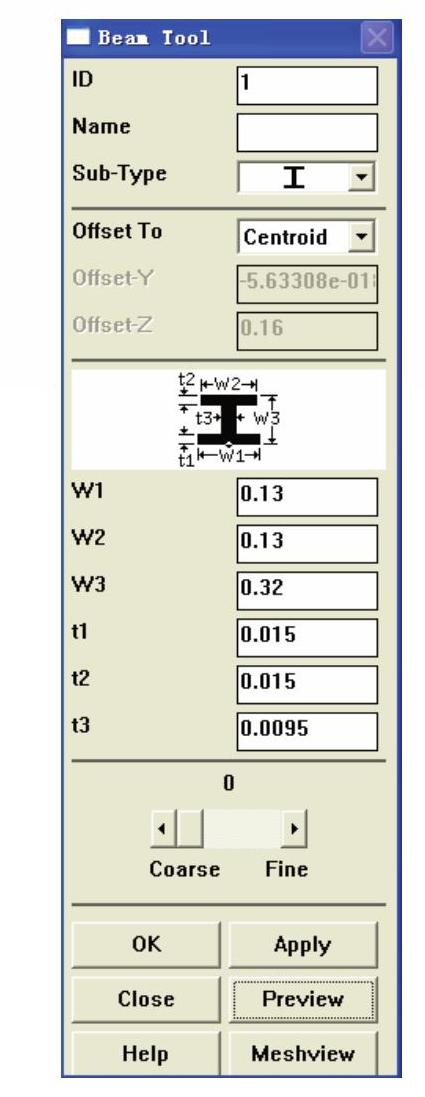
图3-54 输入工字梁特征参数对话框
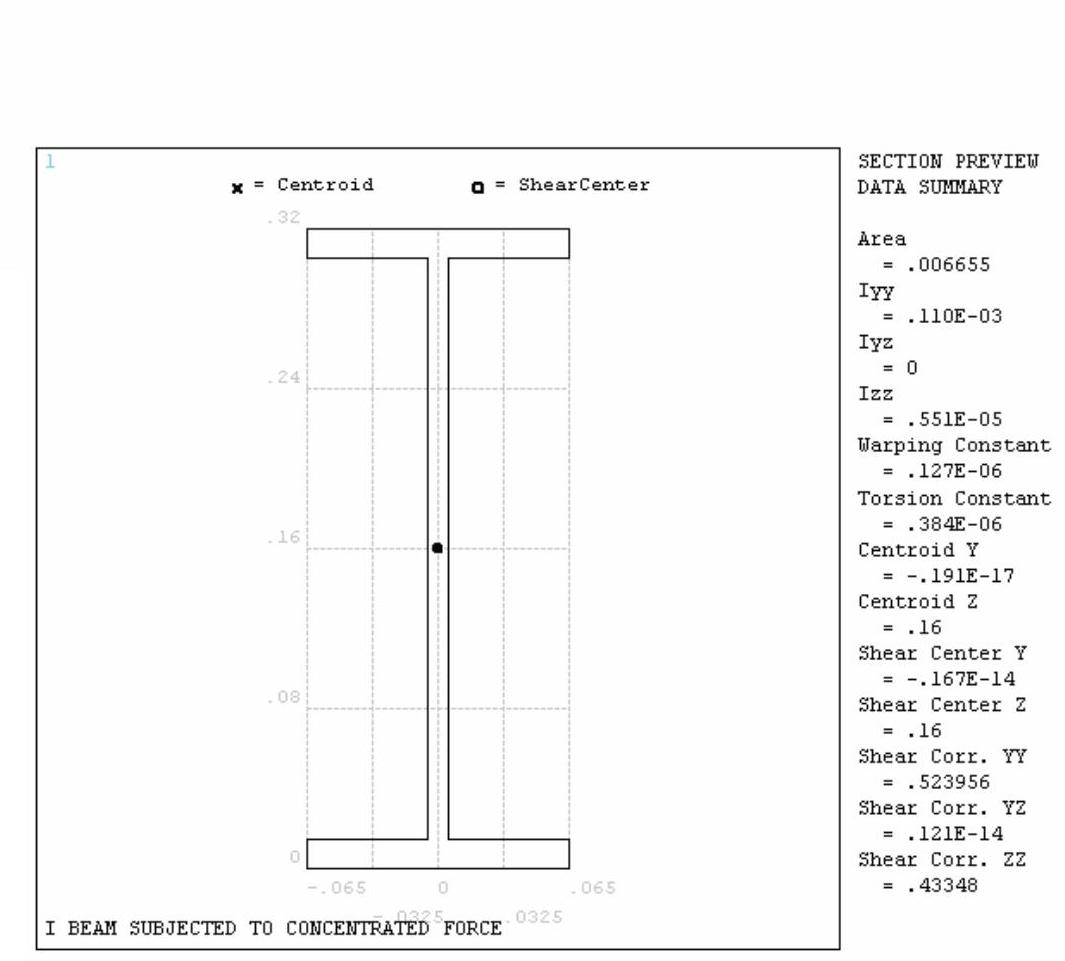
图3-55 工字梁信息显示对话框
提示:显示关键点和线段编号。
4)选择Main Menu︱Preprocessor︱Modeling︱Create︱Lines︱Lines︱In Active CS命令,出现Lines in Active拾取菜单,在输入栏中输入1,2,单击OK按钮关闭该对话框。
5)选择Utility Menu︱PlotCtrls︱Style︱Colors︱Reverse Video命令,设置显示颜色。
6)选择Utility Menu︱Plot︱Lines命令,ANSYS显示窗口将显示如图3-56所示的几何模型。
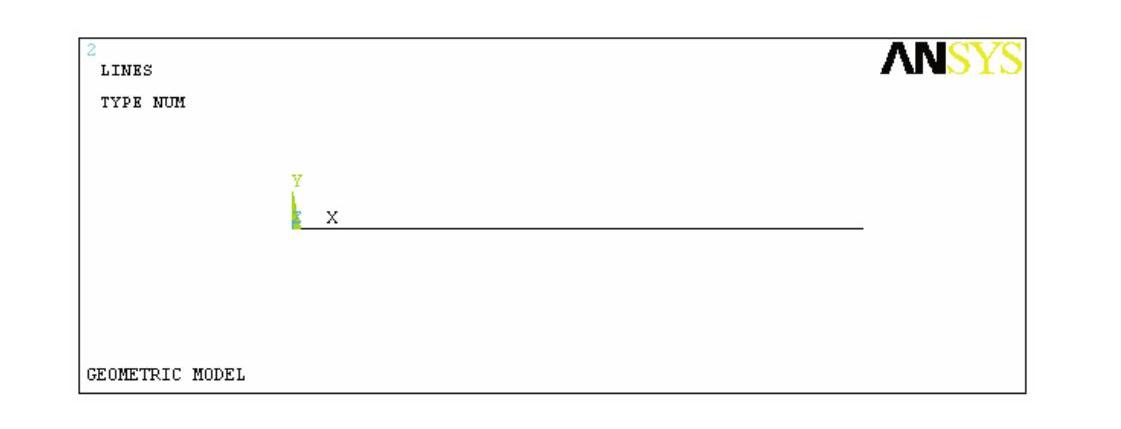
图3-56 生成的几何模型结果显示
7)选择Main Menu︱Preprocessor︱Meshing︱Size Cntrls︱ManualSize︱Lines︱Picked Lines命令,出现Element Size on Picked Lines拾取菜单,在输入栏中输入1,单击OK按钮,出现Element Size on Picked Lines对话框,在NDIV No. of element divisions输入栏中输入10,其余选项采用默认设置,单击OK按钮关闭该对话框。
提示:设置线段单元等分数,即将线段L1划分为10等份。
8)选择Main Menu︱Preprocessor︱Meshing︱Mesh︱Lines命令,出现Mesh Lines拾取菜单,在输入栏中输入1,单击OK按钮关闭该菜单。(https://www.xing528.com)
9)选择Utility Menu︱File︱Save as命令,出现Save Database 对话框,在Save Database to输入栏中输入EXERCISE4-1.db,保存上述操作过程,单击OK按钮关闭该对 话框。
5.加载求解
1)选择Main Menu︱Solution︱Analysis Type︱New Analysis命令,出现New Analysis对话框,选择分析类型为Static,单击OK按钮关闭该对话框。
2)选择Main Menu︱Solution︱Define Loads︱Apply︱Structural︱Displacement︱On Keypoints命令,出现Apply U,ROT on KPs拾取菜单,在输入栏中输入1,单击OK按钮,出现Apply U,ROT on KPs对话框,参照图3-57对其进行设置,单击OK按钮关闭该对 话框。
提示:对关键点1施加0位移约束。
3)选择Main Menu︱Solution︱Define Loads︱Apply︱Structural︱Force/Moment︱On Keypoints命令,出现Apply F/M on KPs拾取菜单,在输入栏中输入2,单击OK按钮,出现Apply F/M on KPs对话框,在Lab Direction of force/mom下拉选框中选择FY,在Apply as下拉选框中选择Constant value,在VALUE Force/moment value输入栏中输入-8000,如 图3-58所示。
提示:负值表示载荷方向和Y轴相反。
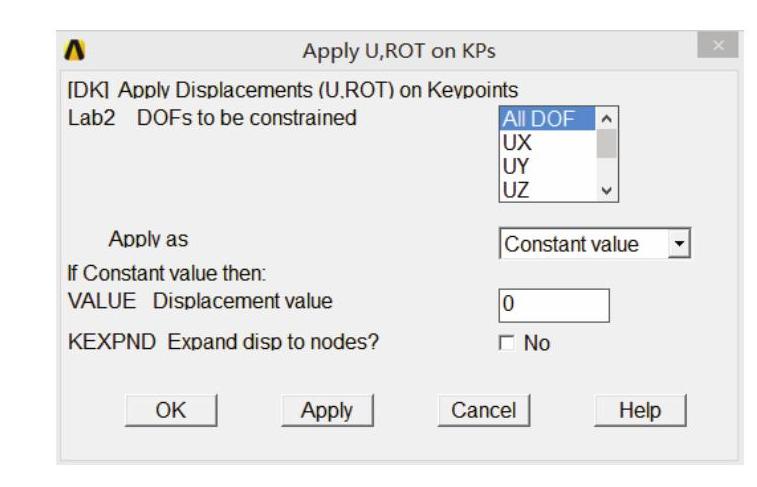
图3-57 在关键点上施加位移载荷对话框
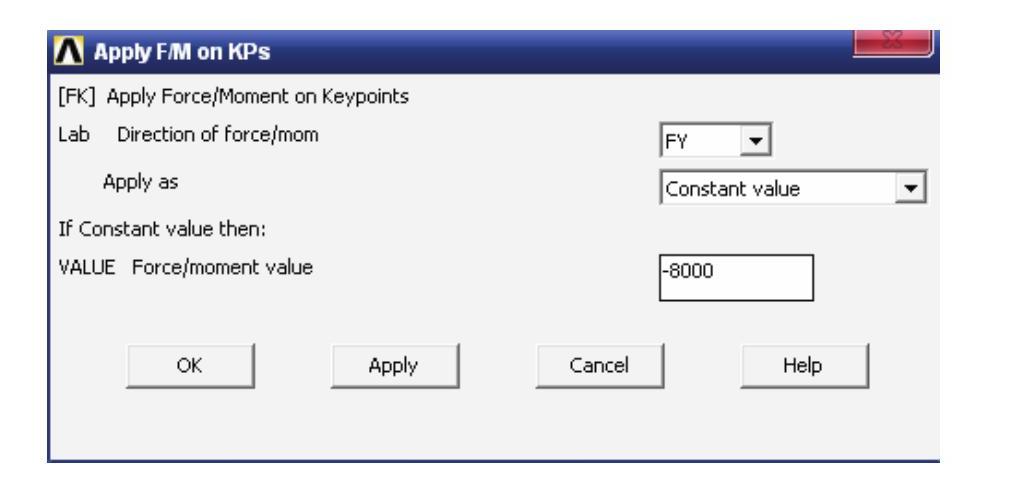
图3-58 施加集中力载荷对话框
4)单击Apply按钮,在Lab Direction of force/mom下拉选框中选择FX,在Apply as下拉选框中选择Constant value,在VALUE Force/moment value输入栏中输入5000,单击OK按钮关闭该对话框。
5)选择Utility Menu︱File︱Save as命令,出现Save Database 对话框,在Save Database to输入栏中输入EXERCISE4-2.db,保存上述操作过程,单击OK按钮关闭该对 话框。
6)选择Main Menu︱Solution︱Solve︱Current LS命令,出现Solve Current Load Step对话框,单击OK按钮,ANSYS开始求解计算。
提示:若出现其他对话框,可关闭之。
7)求解结束时,出现Note提示框,单击Close按钮关闭该对话框。
8)选择Utility Menu︱File︱Save as命令,出现Save Database 对话框,在Save Database to输入栏中输入EXERCISE4-3.db,保存求解结果,单击OK按钮关闭该对话框。
6.查看求解结果
1)选择Main Menu︱General Postproc︱Plot Results︱Deformed Shape命令,出现Plot Deformed Shape对话框,在KUND Items to be plotted选项中选择Def+undeformed选项,ANSYS显示窗口将显示变形后的几何形状和未变形的几何形状,如图3-59所示。
2)选择Main Menu︱General Postproc︱Plot Results︱Contour Plot︱Nodal Solu命令,出现Contour Nodal Solution Data对话框。
3)在Item to be contoured列表框中选择Nodal Solution︱DOF solution︱Y-Component of displacement,单击OK按钮,ANSYS显示窗口将显示Y方向的位移等值线图,如图3-60所示。
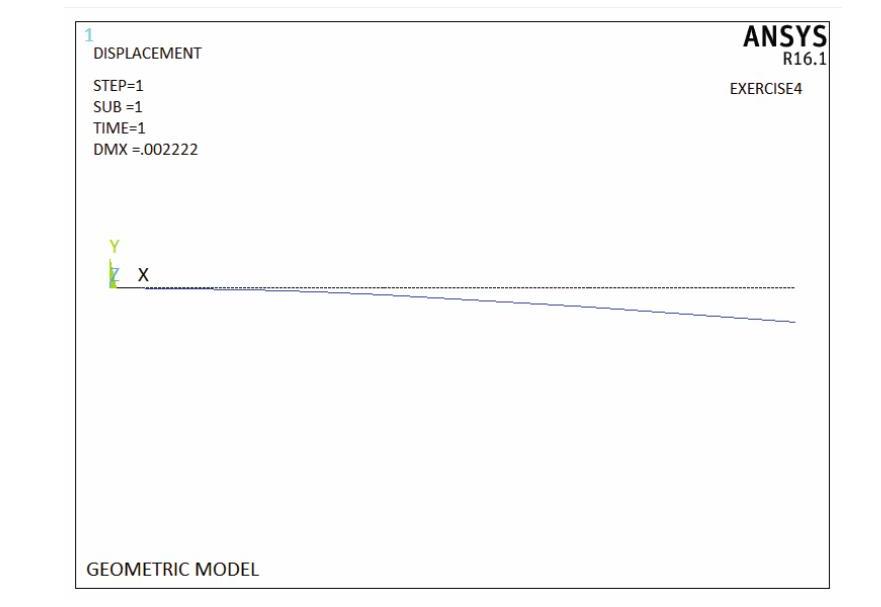
图3-59 未变形和变形后的几何形状显示
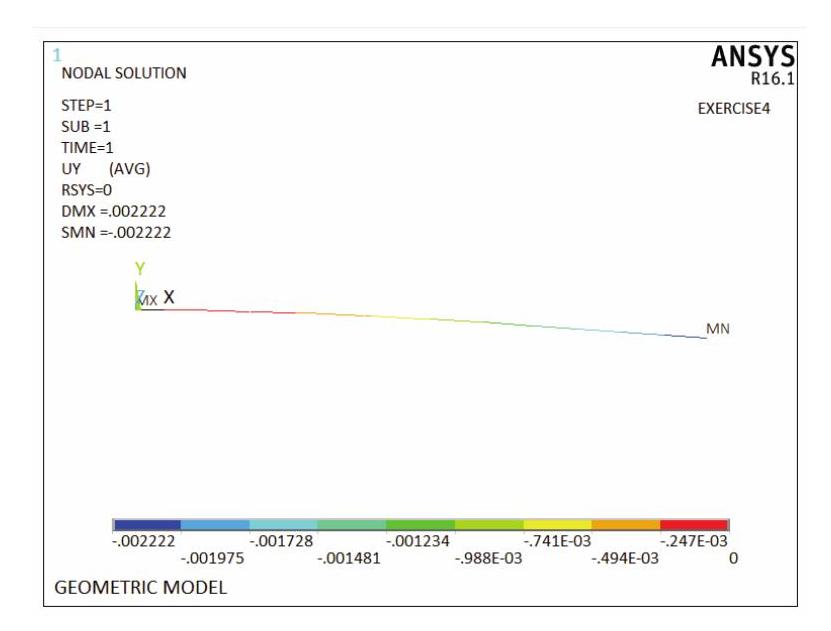
图3-60 Y方向位移结果显示
4)选择Main Menu︱General Postproc︱List Results︱Reaction Solu命令,出现List Reaction Solution对话框,在Lab Item to be listed列表框中选择All items,单击OK按钮,ANSYS显示窗口将显示如图3-61所示的节点反作用力结果。

图3-61 节点反作用力结果显示
5)选择Utility Menu︱File︱Exit命令,出现Exit from ANSYS对话框,选择Quit-No Save!选项,单击OK按钮,关闭ANSYS。
试一试:所有求解结果均保存在ANSYS数据库中,读者可尝试通过相应的后处理操作寻找O点Y方向的精确位移(挠度)。
免责声明:以上内容源自网络,版权归原作者所有,如有侵犯您的原创版权请告知,我们将尽快删除相关内容。
