


【摘要】:最近几年新出的各种类型的智能交互式电子白板,其软件系统中嵌入了录屏功能的子系统,有自行研究开发的录屏软件,也有镶嵌Camtasia Studio不同版本的软件,其操作方法大同小异,以简单适用为主。图5-14 工具条单击录屏按钮,进入录屏功能,变为。第2步,确定录屏区域。系统默认的是全屏录制,可根据右下角显示选择4∶3/16∶9或全屏录制。单击为暂停,再次单击则恢复录制。图5-15 录制区域选择
最近几年新出的各种类型的智能交互式电子白板,其软件系统中嵌入了录屏功能的子系统,有自行研究开发的录屏软件,也有镶嵌Camtasia Studio不同版本的软件,其操作方法大同小异,以简单适用为主。
不同型号、厂家的交互式电子白板的应用程序软件和录屏功能有所差异。在此,选择上海信颐智能一体化电子白板(70in,V2.1版本)为例进行说明。
第1步,打开工具条。显示如图5-14所示。

图5-14 工具条
单击录屏按钮 ,进入录屏功能,
 变为
变为 。
。
第2步,确定录屏区域。单击红点 ,进入区域选择界面,如图5-15所示。
系统默认的是全屏录制,可根据右下角显示选择4∶3/16∶9或全屏录制。
屏幕确定后,用鼠标左键拖动边框 进行区域等比例的放大或缩小录制区域。单击
 ,即完成录制区域选择。(https://www.xing528.com)
然后单击“完成”按钮,弹出保存文件对话框,填写文件名、选定保存的文件夹和保存文件类型之后,单击“保存”按钮即可。
第3步,开始录屏。单击保存按钮即进入录屏,图标变为 。显示的数字为录屏时间。
单击 为暂停,再次单击则恢复录制。
单击 结束录制,同时图标变为
 。
。
其他类型的交互式电子白板按照其使用说明书的内容进行录屏操作即可。
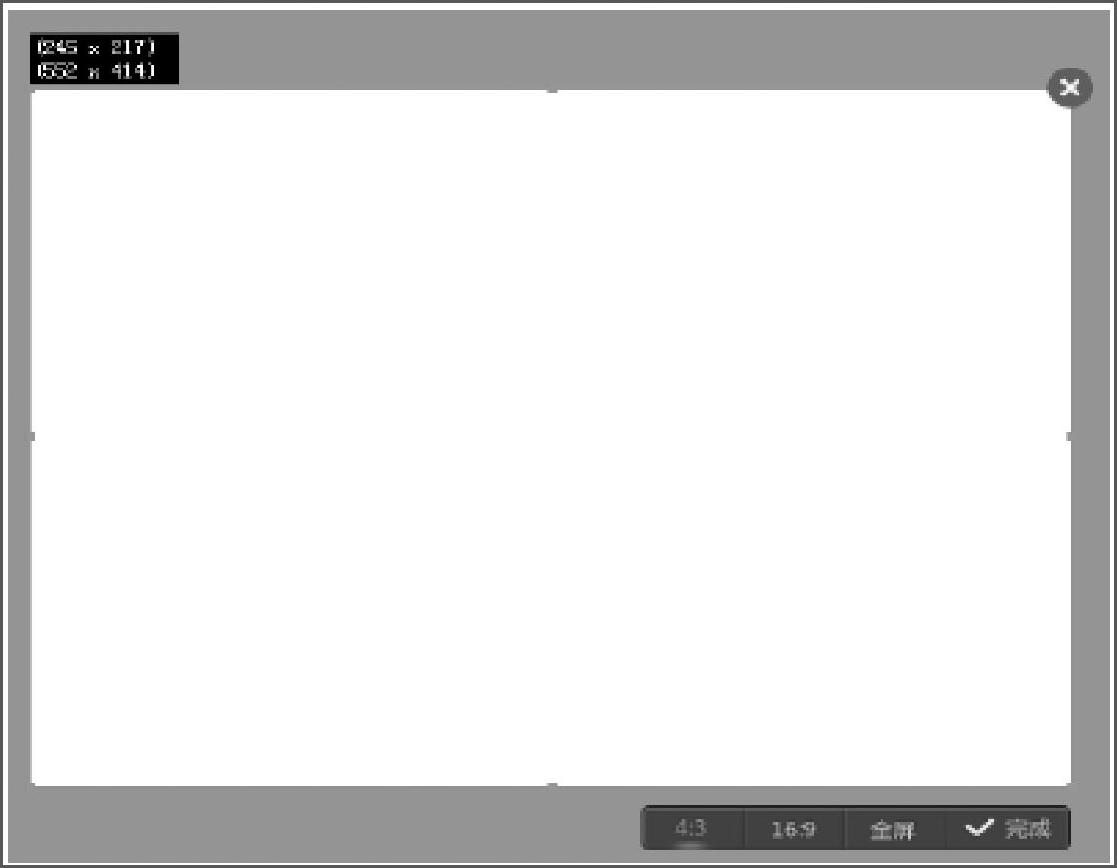
图5-15 录制区域选择
免责声明:以上内容源自网络,版权归原作者所有,如有侵犯您的原创版权请告知,我们将尽快删除相关内容。
