


设计简单的应用程序,使用一个窗体即可,但对于复杂的应用程序,往往需要使用多个窗体来实现,每个窗体有不同的界面和代码,完成不同功能部分,比如,数据输入设计为一个窗体、对数据的各种处理设计到另一个窗体、打印输出再设计为一个窗体等,在主窗体中根据工作需要调用相应窗体即可。
1.添加、删除窗体
在多窗体工程中,可以新建或添加已有的窗体,具体方法如下。
单击“工程”下拉菜单,选择“添加窗体”菜单项,或单击工具栏上的“添加窗体”按钮( ),或在工程管理窗口中用鼠标右击工程或窗体,在弹出的菜单中选择“添加”,再选择“添加窗体”菜单项,打开“添加窗体”对话框,如图2-2所示。
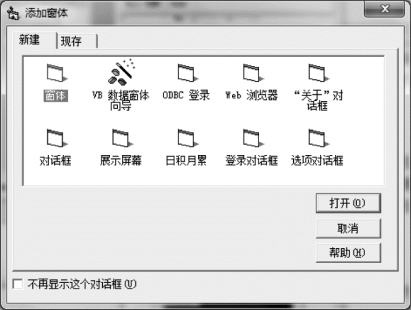
图2-2 “添加窗体”对话框
选择“新建”选项卡,单击“打开”命令钮,可以新建一个窗体;选择“现存”选项卡,可以查找已有窗体,并添加到工程中。(https://www.xing528.com)
删除工程中的窗体,单击“工程”下拉菜单,选择“移除窗体名”菜单项,或在工程管理器窗口右击某个已有的窗体,在弹出的菜单中,选择“移除窗体名”菜单项,即可移除工程中已有的窗体。
2.设置启动窗体
对于有多个窗体的工程,系统默认第一个建立的窗体为启动窗体,根据需要可以指定其他窗体为启动窗体,具体操作如下。
单击“工程”下拉菜单,选择“工程属性”菜单项,或在工程管理窗口中用鼠标右击工程名,在弹出的菜单中选择“工程属性”菜单项,打开“工程属性”对话框,选择“通用”选项卡,在“启动对象”下拉列表框中选择要设置为新的启动窗口的窗体,单击“确定”命令钮。再次启动工程时将首先启动指定的窗体。
3.打开、关闭窗体
打开窗体可以通过窗体的Load和Show方法实现,关闭窗体通过Hide方法和Unload方法实现,具体请参考窗体的方法部分。
免责声明:以上内容源自网络,版权归原作者所有,如有侵犯您的原创版权请告知,我们将尽快删除相关内容。
