


在MicroStation中渲染的一般操作是:赋材质→设置渲染环境→设置相机。
1.赋材质
MicroStation的材质赋予在“可视化”(在AECOsim Building Designer中是“视觉渲染”)工具栏的字母A上第二个图标,如图5-262所示。单击该图标,弹出如图5-263所示的“警告”。
如果单击“是”,导入本地材料,则材质会储存到DGN文件,拷贝文件会带着材质,如果选择“否”,则材质不会储存到DGN文件。为了避免每次都弹出这个对话框,我们可以进行统一设置,单击“工作空间”→“配置”,如图5-264所示。打开“用户配置”对话框,如图5-265所示。在左侧列表中单击“渲染/图像”,在右侧顶部单击“本地材质设置”,单击“编辑”按钮,在弹出的“编辑配置变量”对话框的“新值”后输入“1”,如图5-266所示。单击“确定”,关闭“编辑配置变量”对话框,再单击“确定”,关闭“用户配置”对话框。
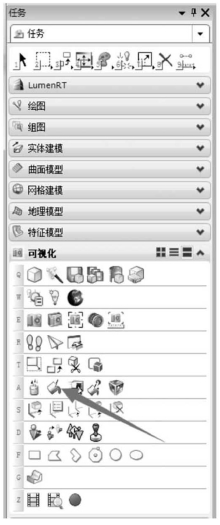
图5-262 “应用材质”按钮
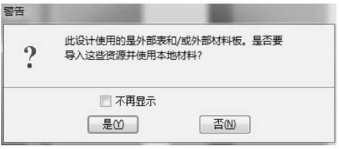
图5-263 “警告”对话框
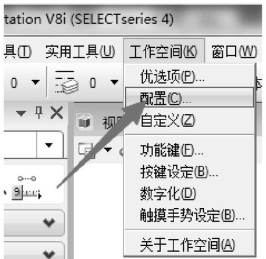
图5-264 “配置”菜单
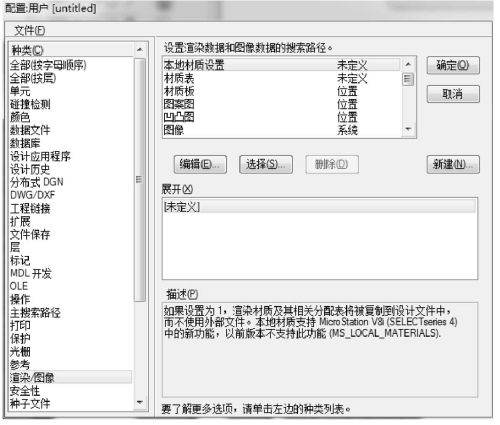
图5-265 “配置”对话框
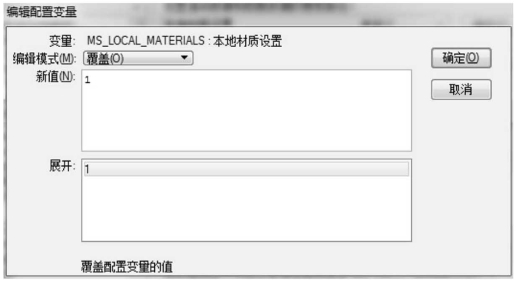
图5-266 “编辑配置变量”对话框
这里单击“是”,接着“分配材料”对话框打开,如图5-267所示。
“分配材料”对话框上部的5个按钮分别是“按层/颜色分配材质”“删除按层/颜色分配的材质”“贴附材质”“删除贴附材质”“查询材质”。贴附材质可以把材质贴附到智能实体和特征实体单独的表面上,贴附的材质可以覆盖按层/颜色赋予的材质。查询材质可以查询已经赋给实体的材质。
按层/颜色分配材质。单击“按层/颜色分配材质”,然后单击“分配材质”按钮(图5-268),弹出的“打开材质板”对话框如图5-269所示。
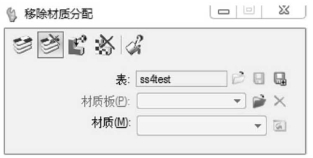
图5-267 “移除材质分配”对话框
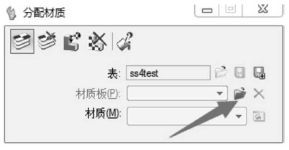
图5-268 “分配材质”对话框

图5-269 “打开材质板”对话框
在弹出的材质板上双击“Block&Bricks.pal”,“分配材质”对话框显示如图5-270所示。单击“材质”后的下拉列表框,单击“Brick Basic Brown”图标,如图5-271所示。移动鼠标到需要赋材质的实体上,当实体高亮显示时(图5-272),单击鼠标左键赋予材质,完成后的实体如图5-273所示。
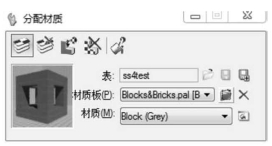
图5-270 “分配材质”对话框2
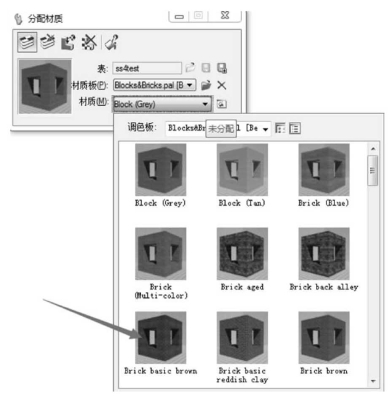
图5-271 选择材质
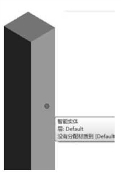
图5-272 高亮显示

图5-273 完成材质
连接材质。单击“连接材质”图标(图5-274),按图5-275所示设置材质板和材质。
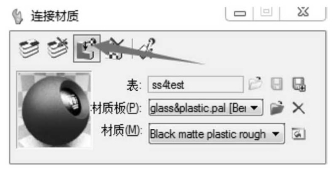
图5-274 “连接材质”对话框
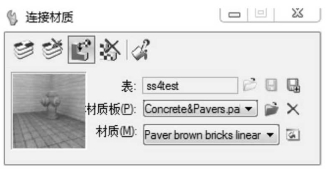
图5-275 设置材质
移动鼠标到需要赋材质的几何体上,第一次单击,选择形体,如图5-276所示;第二次单击,选择表面,也可以按住Ctrl键选择多个表面,如图5-277所示。
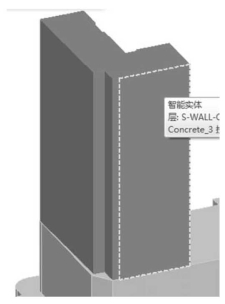
图5-276 选择形体
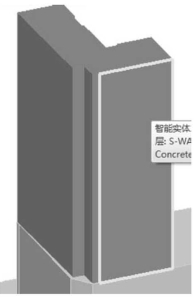
图5-277 选择面
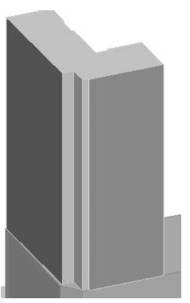
图5-278 完成材质赋予
第三次单击是确认,完成材质赋予之后如图5-278所示。
2.定义相机
相机设置。单击“可视化”中的E1图标(图5-279),打开“设置相机”对话框,设置相机高度和目标高度(注意高度的单位是主单位,如果不注意高度单位,就会出现无法生成图像的问题),如图5-280所示。根据左下角的提示“单击选择激活视图”,先单击顶视图,如图5-281所示。
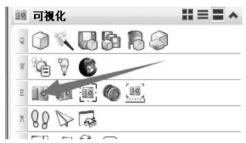
图5-279 “设置相机”按钮
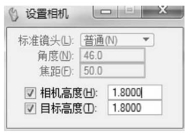
图5-280 “设置相机”对话框
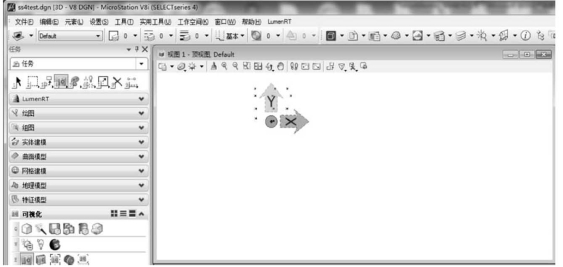
图5-281 选择激活视图
根据左下角的提示“定义相机位置”在顶视图中先单击定义相机位置,如图5-282所示。接着,根据左下角的提示“定义目标点位置”,再单击定义目标点位置,如图5-283所示。
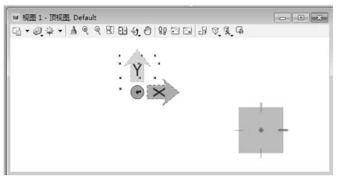
图5-282 定义相机位置
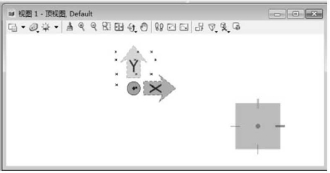
图5-283 定义目标位置
然后,激活视图显示为相机视图,如图5-284所示。
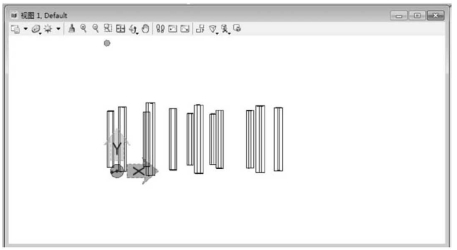
图5-284 相机视图
如果对于定义的视图不满意,可以继续调整相机。单击“可视化”→“定义相机”,如图5-285所示。在出现的“定义相机”对话框中(图5-286),可以对相机进行平移、摇动、旋转、推拉等操作。
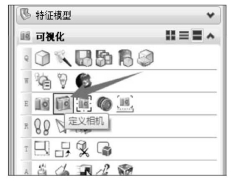
图5-285 “定义相机”按钮
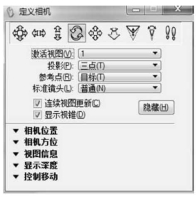
图5-286 “定义相机”对话框
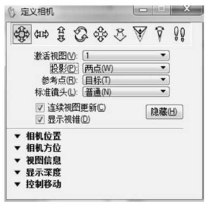
图5-287 推移/提示按钮
首先,将投影修改为“两点”。接着,单击“推移/提升”等按钮,如图5-287所示,在视图1中对相机进行推移,得到结果如图5-288所示。
保存视图。单击“视图属性”按钮,在对话框中单击“打开保存视图对话框”按钮,如图5-289所示。
在打开的“保存视图-视图1”对话框中单击“创建保存视图”按钮,如图5-290所示。(https://www.xing528.com)
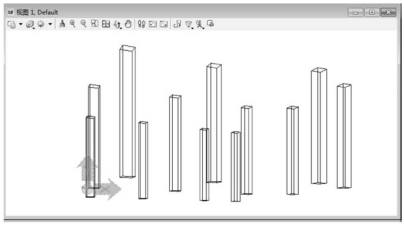
图5-288 相机视图
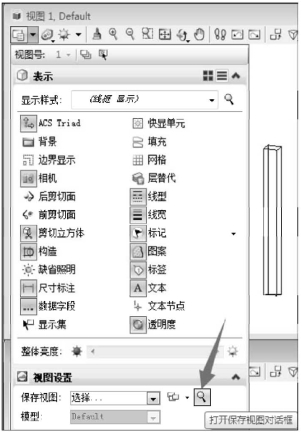
图5-289 “打开保存视图对话框”按钮
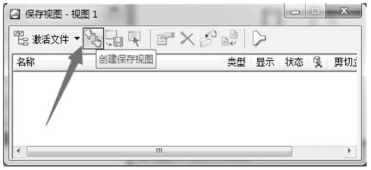
图5-290 “保存视图-视图1”对话框
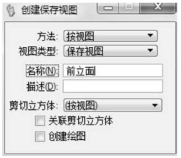
图5-291 “创建保存视图”对话框
在弹出的“创建保存视图”对话框中“名称”后面输入“前立面”,如图5-291所示。
在视图1中单击鼠标左键,“创建保存视图”对话框关闭,“保持视图-视图1”对话框如图5-292所示。关闭此对话框。
再次单击“视图属性”按钮,在“保存视图”下拉列表中可以看到刚刚保存的“前立面视图”,如图5-293所示。这样,即使关闭文件,下次打开时也可以直接定位到这个视图。
3.渲染设置
单击菜单项“实用工具”→“渲染”→“luxology”,如图5-294所示;或者单击主工具栏“可视化”下的“渲染”按钮,如图5-295所示;都可以打开“渲染”对话框,如图5-296所示。
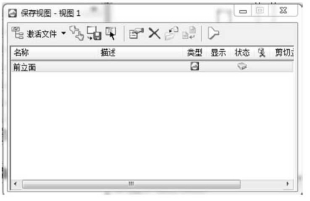
图5-292 创建保存视图
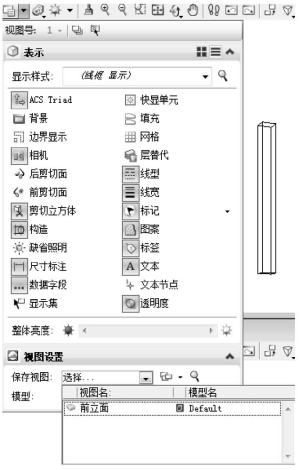
图5-293 “补充视图”列表
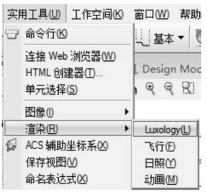
图5-294 渲染菜单
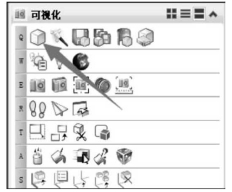
图5-295 “渲染”按钮
在“渲染”对话框的标题栏上,可以看到渲染质量设置、光线设置和环境设置的设置情况,如图5-296所示。图中的设置是“渲染质量:草图|光线是无标题|环境是无标题”。这个标题栏提示我们,在MicroStation中的渲染需要进行的设置项目就是这三项。注意:当鼠标移动到每个按钮上时,会出现一个文字提示条,提示鼠标下的按钮功能。
1)渲染优选项
如图5-297所示,单击“luxology渲染选项”,弹出“luxology渲染优选项”对话框。在此对话框中,可以设置历史图像数、图像每英寸的像素数和图像的单位。注意:这里设置的每英寸的像素数会间接影响渲染结果—— 渲染图像的尺寸除以这个像素数(图5-298),就是实际图片的大小。
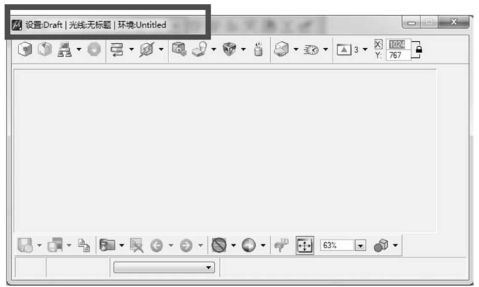
图5-296 “渲染”对话框
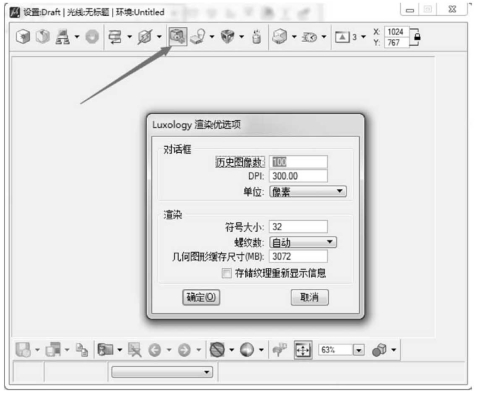
图5-297 “luxology渲染选项”按钮
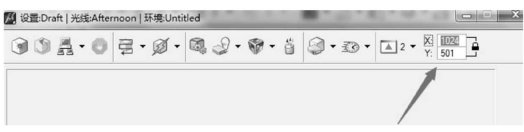
图5-298 渲染图像的尺寸
2)环境设置
单击“luxology环境设置”按钮,如图5-299所示,或者按键盘快捷键“Alt+V”,打开环境设置对话框,如图5-300所示。在环境设置对话框中包括菜单、工具条、设置列表和设置值。在设置列表中的显示为灰色的,表示没有导入到本项目的设置,可以在灰色项上单击鼠标右键,在弹出菜单中选择“导入”,如图5-301所示,则会把该设置导入到本项目中,如图5-302所示。移动鼠标到相应设置列表项上,会有“本地设置”和“库设置”的提示。

图5-299 “luxology环境设置”按钮
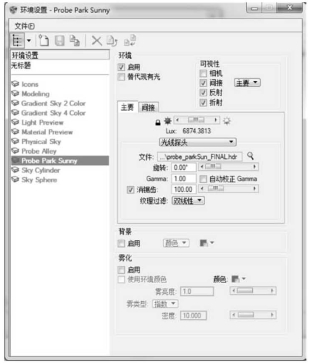
图5-300 “环境设置”对话框
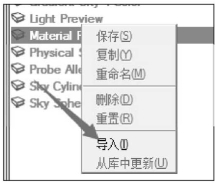
图5-301 导入菜单
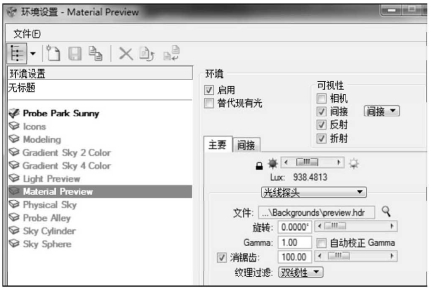
图5-302 导入的设置
环境设置完成,应单击“保存”按钮,如图5-303所示,以便设置生效。
3)光线设置
单击“光线设置”按钮,弹出“光线管理器”对话框(图5-304),在这里可以对光线亮度、环境光、闪光灯、日光和天幕进行设置。一般情况,设置日光即可完成良好的渲染输出。首先单击“光线设置”按钮(图5-305),选择“morning”,此时,标题栏显示“光线管理器-morning”。单击左侧列表中的“日光”,再单击“阳光位置”选项卡,之后,在“类型”后的下拉列表中选择“方向”。在下部图示中用鼠标拖动表示太阳的黑点,移动日光方向,如图5-306所示。
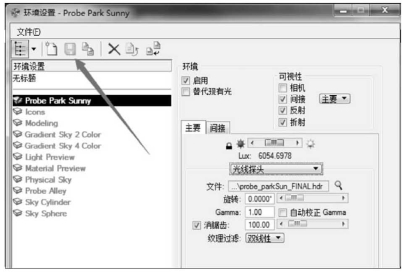
图5-303 保存按钮
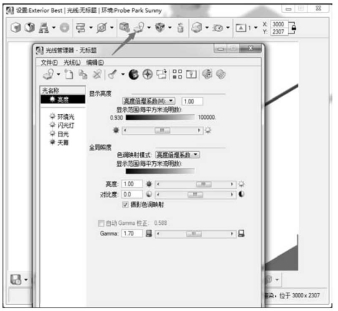
图5-304 “光线管理器”对话框
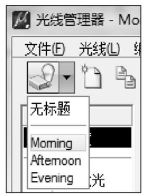
图5-305 “光线设置”按钮
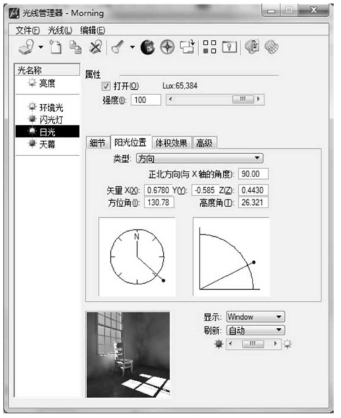
图5-306 设置日光
单击如图5-307所示按钮,则在视图区出现如图5-307中右侧箭头所指示的阳光标记。

图5-307 日光显示
如图5-308所示,1表示阳光的照射方向,2表示阳光的照射范围,3表示阳光到达点的位置。调整这3个点的位置,使场景完全位于阳光照射范围之内,如图5-309所示。
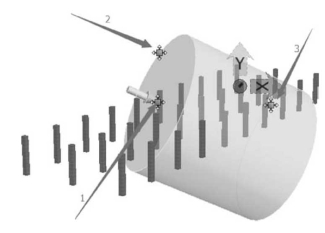
图5-308 日光显示
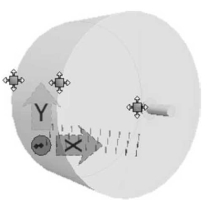
图5-309 调整后的日光
4)渲染质量设置
单击“lxuology渲染设置”对话框,或者按键盘快捷键“Alt+T”,打开“渲染设置”对话框,如图5-310所示。
在左侧列表中单击“Exterior best”,然后关闭对话框。
在设置列表中显示为灰色的,表示没有导入到本项目的设置,可以在灰色项上单击鼠标右键,在弹出菜单中选择“导入”,则会把该设置导入到本项目中。移动鼠标到相应设置列表项上,会有“本地设置”和“库设置”的提示。
开始渲染。在渲染开始之前,检查一遍“渲染设置”对话框的标题栏,如果显示与图示不一致,单击相应按钮边的三角形,即相应主菜单的展开式下拉菜单,在列表中选中相应选项。这样就可以开始渲染了。
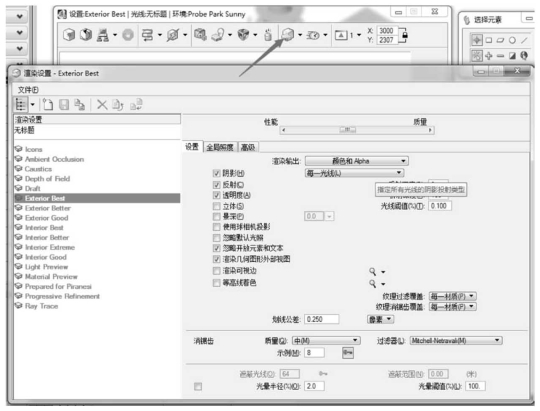
图5-310 “渲染设置”对话框
单击“渲染”按钮,完成的渲染如图5-311所示。

图5-311 完成渲染
免责声明:以上内容源自网络,版权归原作者所有,如有侵犯您的原创版权请告知,我们将尽快删除相关内容。
