


1)案例分析
案例使用通道、蒙版等工具调整图层、图片的色彩,勾勒冷色调的魔幻美景。
2)案例实现
(1)执行“文件”→“打开”菜单命令(或者使用Ctrl+O快捷键),打开素材图片“风景图调色原图.jpg”,如图6.4.1所示。使用Ctrl+J快捷键复制“背景”图层,产生“背景 拷贝”图层,如图6.4.2所示。
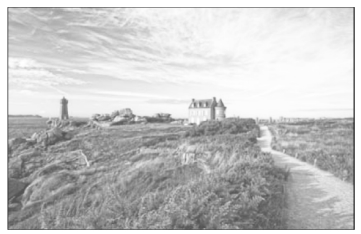
图6.4.1
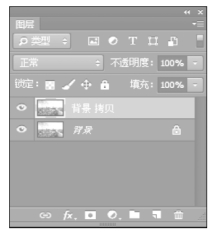
图6.4.2
(2)选中“背景 拷贝”图层,在“图层”面板中创建“色相/饱和度”调整图层,选择黄色,用吸管吸取地面的颜色调整,设置明度为+100,如图6.4.3所示,调整后的效果如图6.4.4所示。
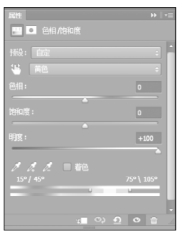
图6.4.3
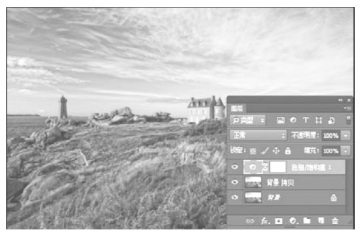
图6.4.4
(3)再一次创建“色相/饱和度”调整图层,选择青色,用吸管吸取天空颜色调整,设置色相为-180,饱和度为-28,明度为-70,如图6.4.5所示,调整后的效果如图6.4.6所示。
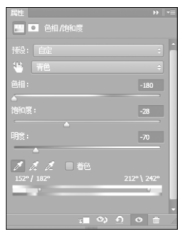
图6.4.5
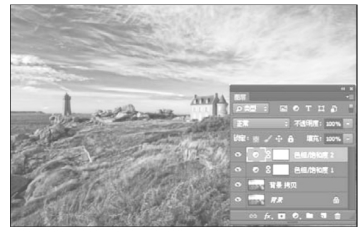
图6.4.6
(4)在“图层”面板中,创建“可选颜色”调整图层,对“红色”进行调整,参数设置如图6.4.7所示,调整后的效果如图6.4.8所示。
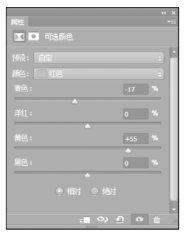
图6.4.7
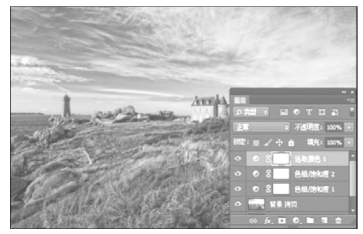
图6.4.8
(5)再创建“可选颜色”调整图层,对“黄色”进行调整,参数设置如图6.4.9所示,调整后的效果如图6.4.10所示。
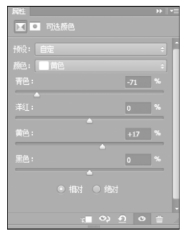
图6.4.9
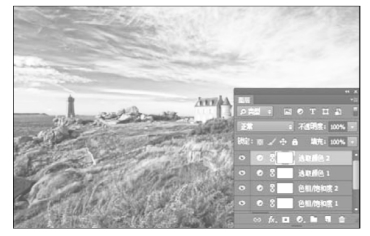
图6.4.10
(6)在“图层”面板中,创建“曲线”调整图层,对“红色”“黄色”“蓝色”进行调整,调整设置分别如图6.4.11、图6.4.12、图6.4.13所示,调整后的效果如图6.4.14所示。
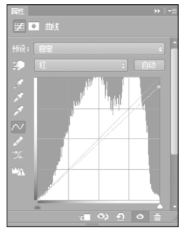
图6.4.11
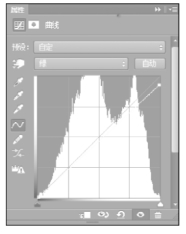
图6.4.12
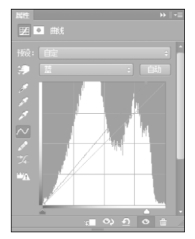
图6.4.13
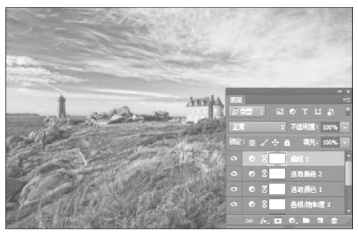
图6.4.14
(7)把当前“曲线”调整图层复制一层,图层的不透明度改为30%,如图6.4.15所示,调整后的效果如图6.4.16所示。
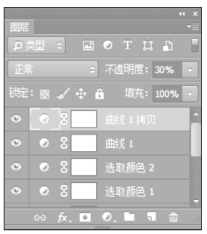
图6.4.15(https://www.xing528.com)
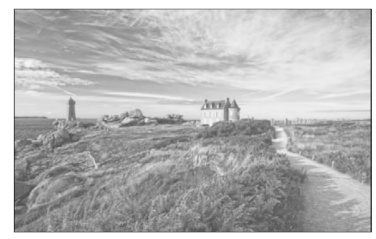
图6.4.16
(8)使用Ctrl+Alt+Shift+E快捷键盖印可见图层,使用Ctrl+Alt+2快捷键调出高光选区,如图6.4.17所示。
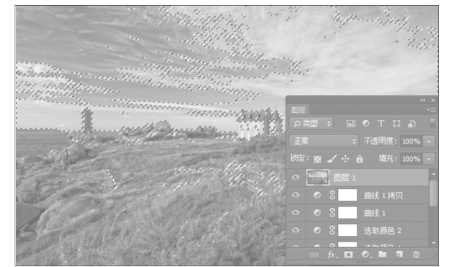
图6.4.17
(9)新建一个图层填充颜色为黄色(#f6ef9b),将“图层混合模式”改为“颜色加深”,不透明度改为50%,如图6.4.18所示,调整后的效果如图6.4.19所示。
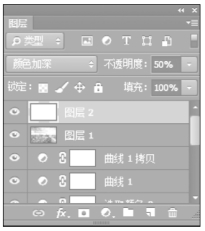
图6.4.18
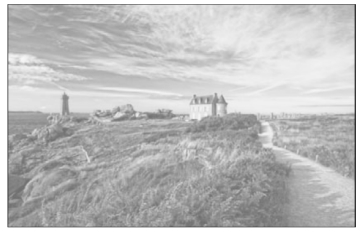
图6.4.19
(10)使用Ctrl+Alt+Shift+E快捷键盖印可见图层,“图层混合模式”改为“正片叠底”,添加“图层蒙版”,用黑色画笔把中间部分擦出来,如图6.4.20所示,调整后的效果如图6.4.21所示
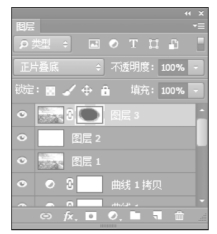
图6.4.20
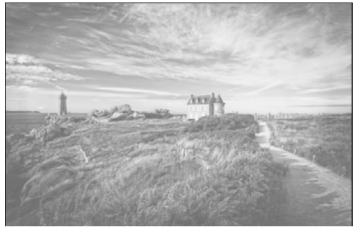
图6.4.21
(11)在“图层”面板中,创建“色彩平衡”调整图层,对高光进行调整,参数设置如图6.4.22所示,调整后的效果如图6.4.23所示。
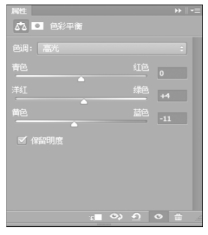
图6.4.22
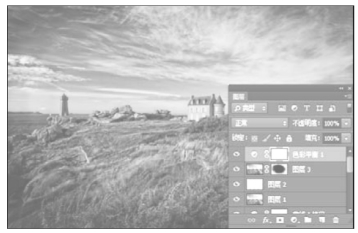
图6.4.23
(12)新建一个图层,使用“渐变工具”用黑白渐变做出中间为白色边角为黑色的径向渐变。“图层混合模式”为“正片叠底”,不透明度改为50%,如图6.4.24所示。添加“图层蒙版”,用黑色画笔把中间部分擦出来,如图6.4.25所示。
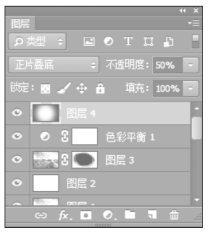
图6.4.24
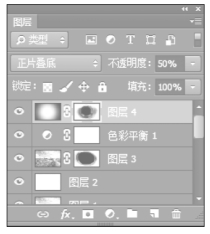
图6.4.25
(13)在“图层”面板中,创建“亮度/对比度”调整图层,图层不透明度改为50%,参数设置如图6.4.26所示,调整后的效果如图6.4.27所示。
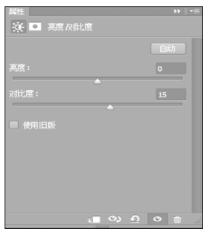
图6.4.26
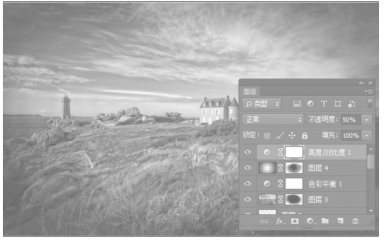
图6.4.27
(14)使用Ctrl+Alt+Shift+E快捷键盖印可见图层,执行“滤镜”→“模糊”→“高斯模糊”菜单命令,半径为15像素,如图6.4.28所示。“图层混合模式”为“柔光”,不透明度改为70%,效果如图6.4.29所示。
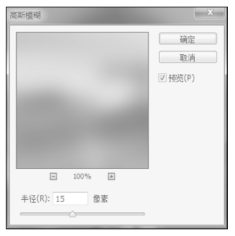
图6.4.28

图6.4.29
(15)使用Ctrl+Alt+Shift+E快捷键盖印可见图层,执行“滤镜”→“锐化”菜单命令,完成最终效果,如图6.4.30所示。
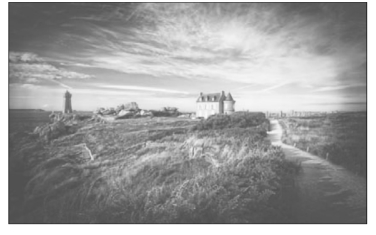
图6.4.30
免责声明:以上内容源自网络,版权归原作者所有,如有侵犯您的原创版权请告知,我们将尽快删除相关内容。
