


准备:在华为eNSP 模拟器下连接成如图4-12 所示的网络拓扑结构。正确设置PC1、PC25、PC100、PC200 的IP 地址、子网掩码和默认网关。
第1 步:将图4-12 中最上面的路由器更名为R1,设置路由器标识;配置该路由器三个接口的IP 地址和子网掩码;将OSPF 路由协议应用到该路由器中,其中进程号为10。
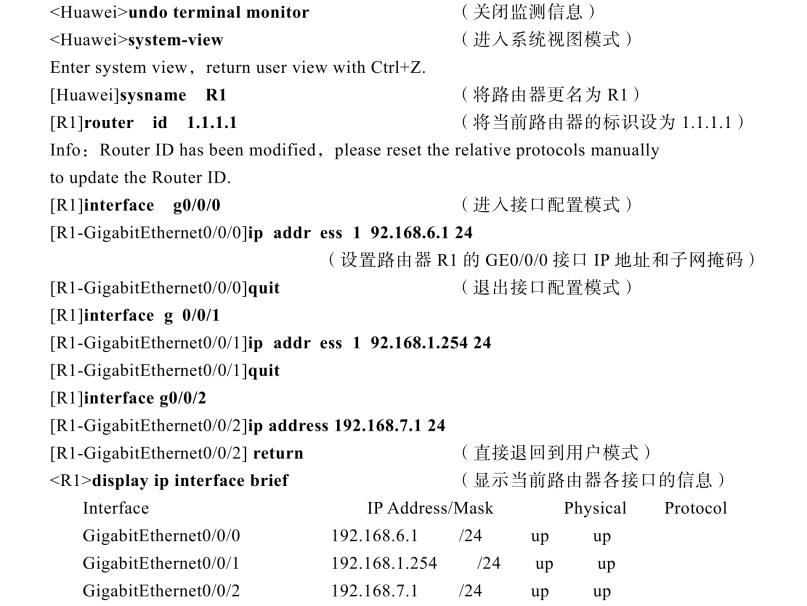
从显示结果可以看出,R1 路由器的三个接口IP 地址和子网掩码均正确,且处于正常(up)状态。下面配置R1 路由器的OSPF 协议。
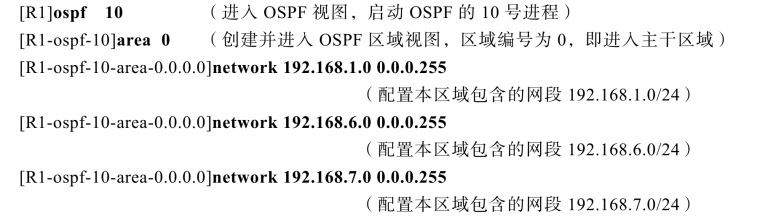
[R1-ospf-10-area-0.0.0.0] return
<R1>
第2 步:将图4-12 中左边路由器更名为R2,设置路由器标识;配置该路由器三个接口的IP 地址和子网掩码;将OSPF 路由协议应用到该路由器中,其中进程号为10。
<Huawei>undo terminal monitor (关闭监测信息)
<Huawei>system-view (进入系统视图模式)
[Huawei]sysname R2 (将路由器更名为R2)
[R2]router id 2.2.2.2 (将当前路由器的标识设为2.2.2.2)
[R2]interface g0/0/0 (进入接口配置模式)
[R2-GigabitEthernet0/0/0]ip address 19 2.168.6.2 24
(设置路由器R2 的GE0/0/0 接口IP 地址和子网掩码)
[R2-GigabitEthernet0/0/0]quit (退出接口配置模式)[R2]interface g 0/0/1
[R2-GigabitEthernet0/0/1]ip address 19 2.168.8.2 24
[R2-GigabitEthernet0/0/1]quit
[R2]interface g 0/0/2
[R2-GigabitEthernet0/0/2]ip address 192.168.3.254 24
[R2-GigabitEthernet0/0/2] return (直接退回到用户模式)
<R2>display ip interface brief (显示当前路由器各接口的信息)Interface IP Address/Mask Physical Protocol GigabitEthernet0/0/0 192.168.6.2/24 up up GigabitEthernet0/0/1 192.168.8.2/24 up up GigabitEthernet0/0/2 192.168.3.254/24 up up
从显示结果可以看出,R2 路由器的三个接口IP 地址和子网掩码均正确,且处于正常(up)状态。下面配置R2 路由器的OSPF 协议:
[R2]ospf 10 (进入OSPF 视图,启动OSPF 的10 号进程)
[R2-ospf-10]area 0 (创建并进入OSPF 区域视图,区域编号为0,即进入主干区域)
[R2-ospf-10-area-0.0.0.0]network 192.168.3.0 0.0.0.255
(配置本区域包含的网段192.168.3.0/24)[R2-ospf-10-area-0.0.0.0]network 192.168.6.0 0.0.0.255
(配置本区域包含的网段192.168.6.0/24)[R2-ospf-10-area-0.0.0.0]network 192.168.8.0 0.0.0.255
(配置本区域包含的网段192.168.8.0/24)
[R2-ospf-10-area-0.0.0.0] return
<R2>
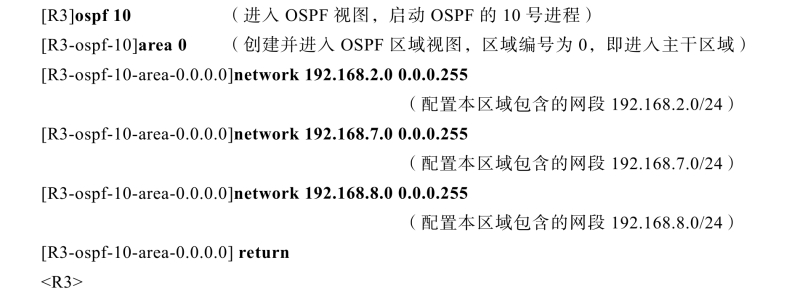
第3 步:将图4-12 中右边路由器更名为R3,设置路由器标识;配置该路由器三个接口的IP 地址和子网掩码;将OSPF 路由协议应用到该路由器中,其中进程号为10。
<Huawei>undo terminal monitor (关闭监测信息)
<Huawei>system-view (进入系统视图模式)(https://www.xing528.com)
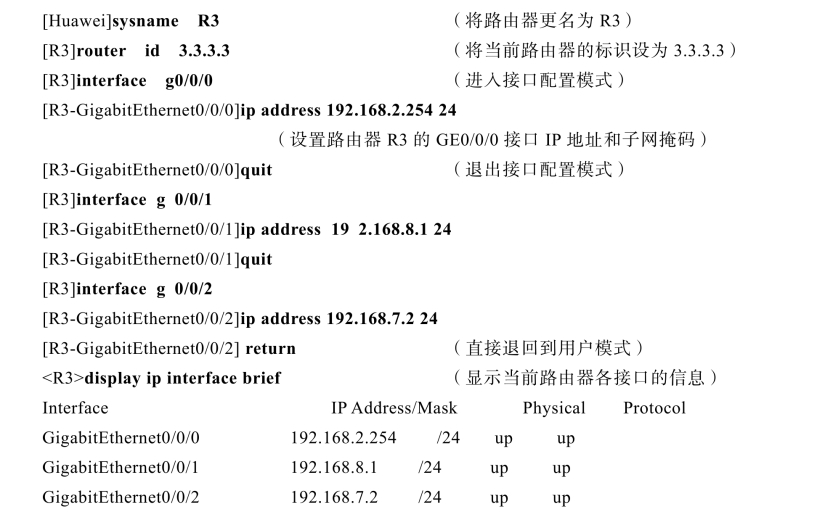
从显示结果可以看出,R3 路由器的三个接口IP 地址和子网掩码均正确,且处于正常(up)状态。下面配置R3 路由器的OSPF 协议:
第4 步:测试主机之间的连通性。为了验证上面配置是否正确,至少需要三台测试主机。根据图4-12 所示,选定主机PC1、PC25、PC100 作为测试主机,并设置它们的IP 地址、子网掩码和默认网关,设置方法与静态路由实验中测试主机的设置方法相同,这里不再赘述。
(1)用ping 命令测试主机PC1 与PC25 的连通性,测试结果如图4-13 所示。
(2)用ping 命令测试主机PC1 与PC100 的连通性,测试结果如图4-14 所示。
(3)用ping 命令测试主机PC25 与PC100 的连通性,测试结果如图4-15 所示。
从结果中可以看出两台主机之间是连通的。
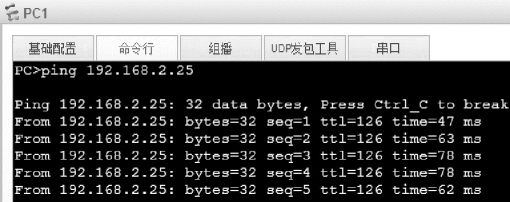
图4-13 测试PC1 到PC25 的连通性
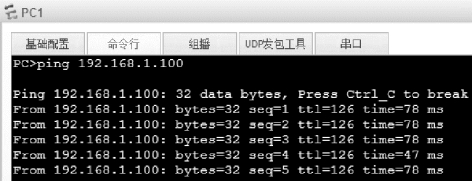
图4-14 测试PC1 到PC100 的连通性
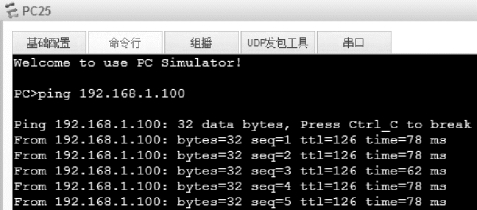
图4-15 测试PC25 到PC100 的连通性
从结果来看,以上三对主机之间都能相互通信,说明在华为路由器R1、R2、R3 中OSPF动态路由配置成功。
第5 步:跟踪PC1 与PC25 的路径,结果如图4-16 所示。
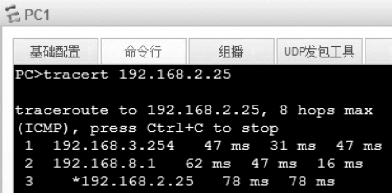
图4-16 跟踪PC1 到PC25 数据包发送的路径
该结果说明了:在正确配置OSPF 协议后,从PC1 到PC25 途径R2 的GE0/0/2 接口、R3 的GE0/0/1 接口,最终到达目的地PC25。
第6 步:验证结果正确后,保存路由器R1、R2、R3 的配置信息,方法与前面的静态路由实验的保存方法相同,此处省略。
第7 步:获取路由器R1 的路由表信息。
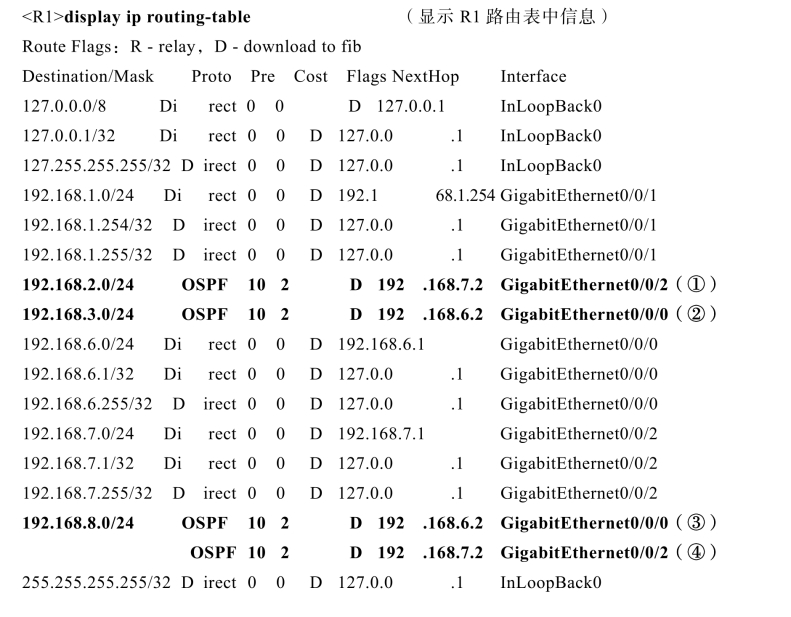
标注①的这条路由表信息,表示当前路由器 R1 的数据包要到达目标网络地址192.168.2.0/24 网段,需要通过本路由器GE0/0/2 接口将数据包送往192.168.7.2 接口,该路由采用OSPF 路由协议,该协议的管理距离(度量值)为10,成本为2。
标注②的这条路由表信息,表示当前路由器 R1 的数据包要到达目标网络地址192.168.3.0/24 网段,需要通过本路由器GE0/0/0 接口将数据包送往192.168.6.2 接口,该路由采用OSPF 路由协议,该协议的管理距离(度量值)为10,成本为2。
标注③和④的路由表信息,表示当前路由器 R1 的数据包要到达目标网络地址192.168.8.0/24 网段,有两条路径,其成本相同,即:通过本路由器GE0/0/0 接口将数据包送往192.168.6.2 接口,与通过本路由器GE0/0/2 接口将数据包送往192.168.7.2 接口,最终达到192.168.8.0/24 网段的成本相同,均为2。该路由采用OSPF 路由协议,该协议的管理距离(度量值)为10。
要获取R1 的路由表中信息,也可以通过display ospf routing 命令来实现。
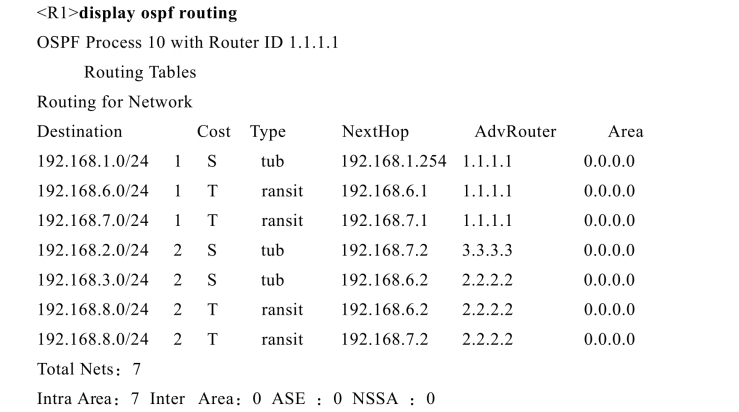
从结果可以看出,用display ospf routing 命令获取的路由表信息中除了包含基本路由信息之外,还包含了本路由器的标识(1.1.1.1),OSPF 进程号为10,都在同一区域(Area 0.0.0.0)。其中成本值为1 的,表示本路由器直接连接的网段。
第8 步:获取路由器R1 的邻居信息。
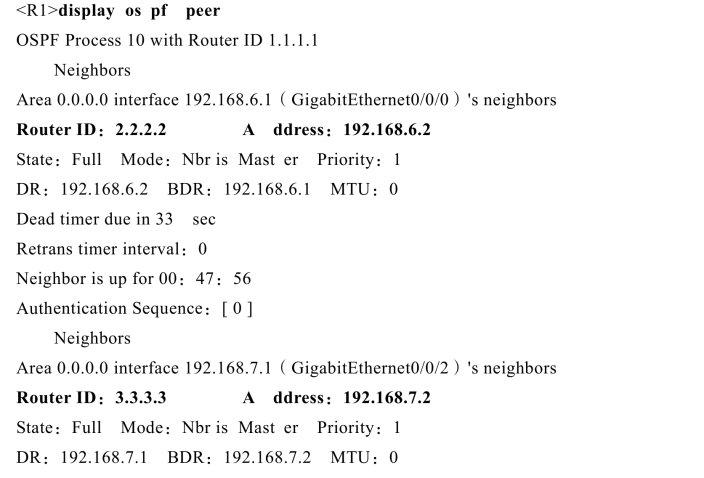
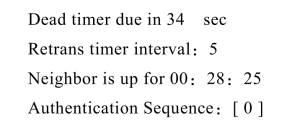
从结果可以看出,路由器R1 有两个邻居,它们的路由标识分别为2.2.2.2,3.3.3.3。其中标识为2.2.2.2 的路由器的IP 地址为192.168.6.2 接口与本路由器相连,标识为3.3.3.3的路由器的IP 地址为192.168.7.2 接口与本路由器相连。实验结果分析与实际的网络连接情况一致。
免责声明:以上内容源自网络,版权归原作者所有,如有侵犯您的原创版权请告知,我们将尽快删除相关内容。
