


制作动画的第一步是需要新建一个文档,完成后需要对文件进行保存和发布,下面就来看一下在Animate CC 2017如中何实现文件的相关操作。
1.新建文档
在启动Animate程序时会显示图7.1所示的初始界面,用户可根据实际需要,选择新建一个空白文档或是从模板进行创建。当制作完成一个动画文档后,需要继续新建文档时,可以单击“文件”菜单中的“新建”命令,打开如图7.10所示的对话框。在“新建文档”对话框的“常规”选项卡下显示了各种文档类型,单击某一种类型(如ActionScript 3.0),对话框的右侧会显示该类型文档的属性和描述。
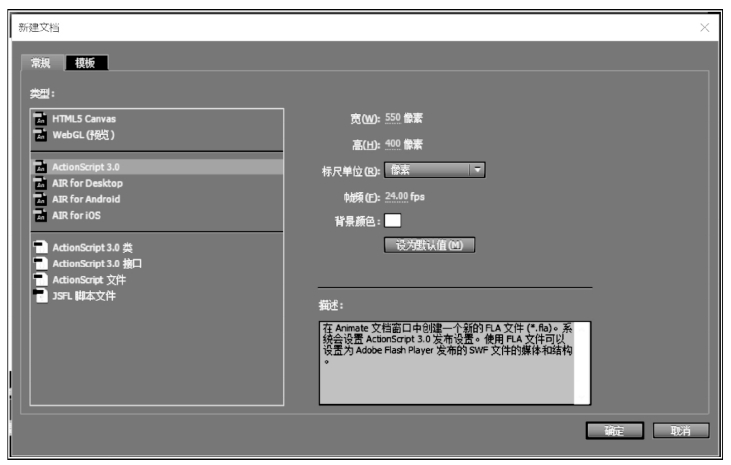
图7.10 “新建文档”对话框
单击“模板”选项卡,对话框中列出了各种类别的文档模板。如果用户不想从零开始创建文档的话,那么就单击某一类别的模板来创建相应的文档,然后在已有模板的基础上来进一步地编辑文档。例如选择“透视缩放”模板,创建如图7.11所示的补间动画,将“母牛”图
层的母牛元件换成另一动物,即可制作全新的补间动画。有了模板的帮忙,动画的制作就轻松多了。
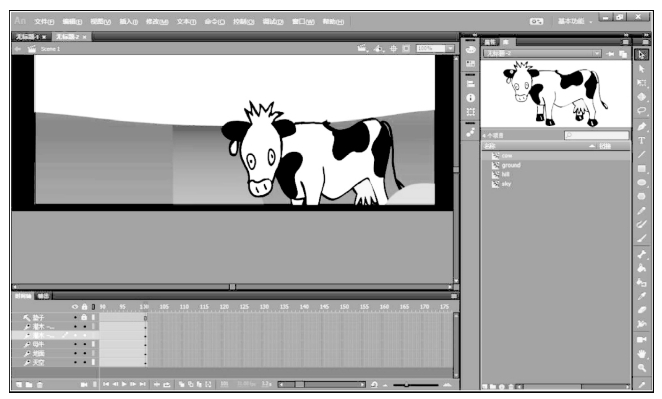
图7.11 从模板创建的补间动画
2.测试影片
动画文档编辑完成后,为了知道能否顺利地进行播放,需要对影片进行测试。在使用很多应用软件时,我们一般都习惯使用快捷键,这样可以提高效率。使用Ctrl+Enter组合键可以对影片进行测试,使用Ctrl+Alt+Enter组合键可对当前场景进行测试,使用Enter键可以在编辑窗口中播放影片,其实这些测试操作都可以在“控制”菜单下找到相应的命令。需要注意的是,使用Enter键播放影片时,有些动画效果不能完整地显示出来,尤其是在舞台中插入了包含动画的影片剪辑时。(https://www.xing528.com)
3.保存文件
保存文件是非常常见的操作,这里就进行简单的介绍。在Animate CC中保存文档时,默认的保存类型为“Animate文档(*.fla)”,如图7.12所示。

图7.12 文件的保存类型
4.发布文件
动画制作完成后,除了要保存之外,还要进行发布。因为Animate动画源文件的格式是FLA,只有在Animate程序中才能打开。如果需要在没有安装Animate的环境下欣赏Animate动画,那么就必须对文件进行发布。其实在测试影片时,Animate程序会自动地将当前的文件发布为默认的SWF格式。如果需要修改默认的发布设置,可以单击“文件”菜单下的“发布设置”命令,出现如图7.13所示的对话框。在“发布设置”对话框中,可以对文件的发布格式、文件中插入的声音等参数进行设置。设置完成后,单击“文件”菜单下的“测试”命令即可按照设置的参数完成文件的发布。
仔细观察“发布设置”对话框,你会恍然大悟,不是只有Photoshop、绘图等工具可以编辑图像,Animate也可以对图像进行绘制和编辑,用户可以将制作完成后的图像发布为常见的JPEG格式或是GIF格式。
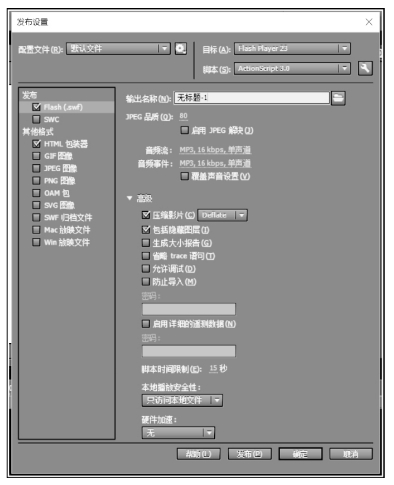
图7.13 “发布设置”对话框
免责声明:以上内容源自网络,版权归原作者所有,如有侵犯您的原创版权请告知,我们将尽快删除相关内容。
