


【摘要】:图4.75放大的Logo效果图单击“视图”→“母版视图”→“幻灯片母版”,此时在功能区中会出现“幻灯片母版”选项卡。在较大的幻灯片母版的右下角执行如下操作:单击“插入”→“插图”→“形状”→“基本形状”→“半闭框”,当鼠标指针变成十字形时按下鼠标左键并拖动,绘制一个半闭框。单击“幻灯片母版”→“关闭”→“关闭母版视图”,回到普通视图模式下,可以看到每张幻灯片的右下角皆出现了文字Logo。图4.76编辑幻灯片母版
接下来要在幻灯片母版中制作文字Logo,如图4.75所示,回到普通视图模式后使其在每张幻灯片的右下角皆出现。
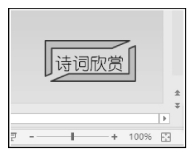
图4.75 放大的Logo效果图
单击“视图”→“母版视图”→“幻灯片母版”,此时在功能区中会出现“幻灯片母版”选项卡(如图4.76所示)。在较大的幻灯片母版的右下角执行如下操作:
(1)单击“插入”→“插图”→“形状”→“基本形状”→“半闭框”,当鼠标指针变成十字形时按下鼠标左键并拖动,绘制一个半闭框。鼠标右键单击半闭框,在弹出的快捷菜单中选择“设置形状格式”,在打开的“设置形状格式”窗格中设置其格式:在“填充”选项区域选中“纯色填充”单选按钮,设置“颜色”为“深红,个性色1,淡色60%”;在“线条”选项区域选中“实线”单选按钮,设置“颜色”为“黑色,文字1,淡色25%”。通过拖动图形上黄色圆点改变半闭框的粗细程度。
(2)复制这个半闭框,在“设置形状格式”窗格中单击“效果”选项卡,在“三维旋转”选项区域中设置“Z旋转”为“180”,调整两个半闭框的位置。(https://www.xing528.com)
(3)单击“插入”→“文本”→“文本框”,在幻灯片窗格中单击,即可插入一个文本框,输入“诗词欣赏”,并将文本框拖动到两个半闭框中间(参见图4.75)。按住Shift键不放,依次选中文本框和两个半闭框,单击鼠标右键,在弹出的快捷菜单中选择“组合”→“组合”,文本框和两个半闭框即组成一个整体,后期需要调整位置时可以整体移动它。
(4)单击“幻灯片母版”→“关闭”→“关闭母版视图”,回到普通视图模式下,可以看到每张幻灯片的右下角皆出现了文字Logo。
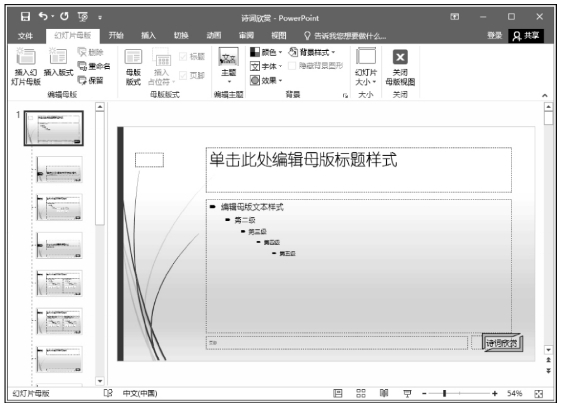
图4.76 编辑幻灯片母版
免责声明:以上内容源自网络,版权归原作者所有,如有侵犯您的原创版权请告知,我们将尽快删除相关内容。
