


启动Word 2016程序后,屏幕上出现启动画面,画面中有漂亮的动画特效。成功启动后,屏幕上就会出现Word 2016的启动界面(图2.1所示),其中左侧显示用户最近使用的文档,右侧为各种类型的文档模板,用户可以根据实际的需求选择相应的模板,从而提高编辑的效率。从图2.1可以看出,Word 2016采用蓝色主题也是它的新特性之一。
在图2.1中,点击“空白文档”按钮即可创建一个文件名为“文档1”的文档,如图2.2所示。Word 2016的工作界面主要由快速访问工具栏、标题栏、选项卡及其下的组、文档编辑区、状态栏等部分组成。
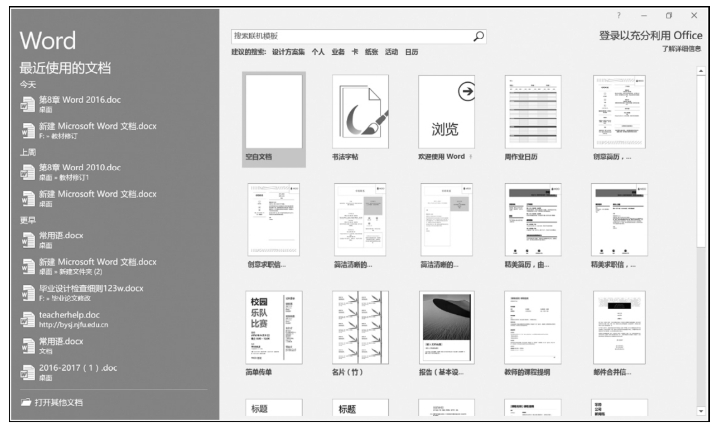
图2.1 Word 2016的启动界面
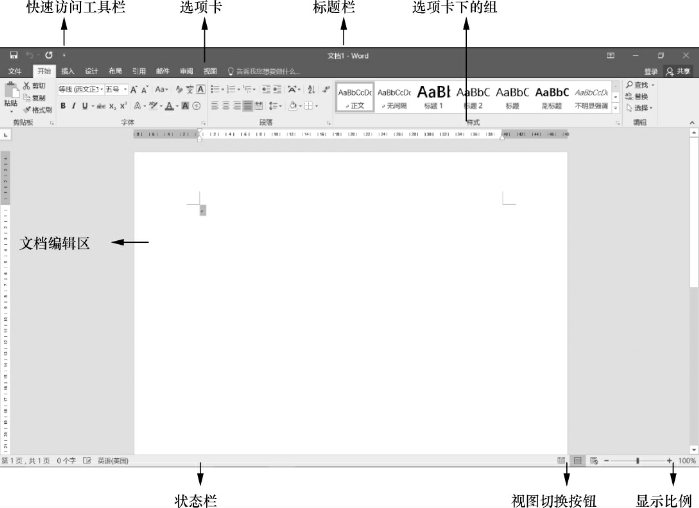
图2.2 Word 2016的工作界面
1.快速访问工具栏
快速访问工具栏是一个可自定义的工具栏,提供对常用工具的快速访问。默认情况下,快速访问工具栏位于标题栏的左侧,但快速访问工具栏的位置并不是固定不变的,单击“自定义快速访问工具栏”按钮 ,在下拉菜单中单击“在功能区下方显示”命令,即可修改其位置。
快速访问工具栏中包含“保存”、“撤销键入”和“重复键入”按钮,用户也可以根据自己的需要向快速访问工具栏中添加和删除按钮,具体方法参考2.1.3节。
2.选项卡
标题栏下方显示的是选项卡,默认情况下有9个基本选项卡。每个选项卡表示一个活动区域,单击选项卡,功能区中显示的信息就会相应发生变化。每个选项卡包含若干个组,而每个组又包含若干命令按钮,如图2.3所示。(https://www.xing528.com)
选项卡所包含的任何组都是根据用户需求慎重选择的。例如,“开始”选项卡包含编辑文档时最常用的组,如“字体”、“段落”和“样式”等。

图2.3 选项卡、组、命令按钮组成的功能区
3.文档编辑区
Word工作界面中的白色区域为文档编辑区,在这里用户可以输入文字,插入图片、表格、图表和公式等对象,有滚动条、视图切换按钮、显示比例按钮等。
编辑文档时,若想在屏幕上显示更多的文档编辑区,可以随时将功能区进行隐藏,操作的方法有两种。方法一:鼠标右键单击功能区中的任意一个按钮,在弹出的快捷菜单中选择“折叠功能区”命令,即可将功能区隐藏起来。想要再次显示功能区,只需采用相同的方法取消“折叠功能区”命令即可。方法二:在功能区的右下方有一个“折叠功能区”按钮,单击该按钮,即可将功能区隐藏起来。想要再次显示功能区,单击“功能区显示选项”按钮,在弹出的菜单中选择“显示选项卡和命令”,即可将功能区再次显示出来,如图2.4所示。
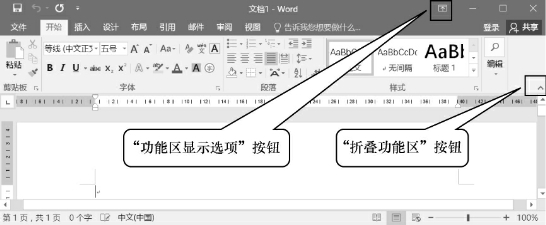
图2.4 “折叠功能区”和“功能区显示选项”按钮
4.状态栏
状态栏位于Word工作界面的底部,用于显示文档的丰富信息,可大多数用户都很少注意到它。状态栏中的命令按钮并不是固定的,可很多用户都不曾去修改它,其实根据实际的需求来定义状态栏是一个很不错的选择。例如右键单击状态栏,然后在弹出的快捷菜单中勾选“行号”命令,即可查看当前编辑的是该文档页面的第几行。
免责声明:以上内容源自网络,版权归原作者所有,如有侵犯您的原创版权请告知,我们将尽快删除相关内容。
