


Windows 7采用了大图标显示模式的任务栏,并且增强了任务栏的功能,有如图标的灵活排序、任务进度监视、预览功能等。
Windows 7的任务栏主要包括快速启动栏、正在启动的程序区以及应用程序栏等3个部分。
 快速启动栏:用户单击该栏中的某个图标,可快速地启动相应的应用程序,例如单击
 按钮,可启动IE浏览器,如图5-61所示。
 正在启动的程序区:该区域显示当前正在运行的所有程序,其中的每个按钮代表了一个已经打开的窗口,单击这些按钮即可在不同的窗口之间进行切换。另外,按住Alt键不放,然后依次按Tab键,可在不同的窗口之间进行快速地切换,如图5-62所示。

图5-61 快速启动栏

图5-62 正在启动的程序区
 语言栏:该栏用来显示系统当前使用的输入法和语言,如图5-63所示。
 应用程序区:该区域显示系统当前的时间和在后台运行的某些程序。单击【显示隐藏的图标】按钮,可查看隐藏的当前正在运行的程序,如图5-64所示。

图5-63 语言栏
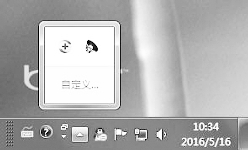
图5-64 应用程序区
1.排列桌面图标(https://www.xing528.com)
在Windows 7系统中,任务栏中图标的位置不再是固定不变的,用户可根据需要,使用鼠标拖动的方式,任意拖动改变图标的位置,如图5-65所示。
Windows 7将快速启动栏的功能和传统程序窗口对应的按钮进行了整合,单击这些图标即可打开对应的应用程序,并将外观由图标转化为按钮,用户可根据按钮的外观来分辨程序是否运行,如图5-66所示。
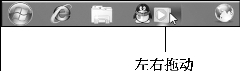
图5-65 拖动图标
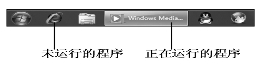
图5-66 快速启动栏
2.任务栏进度监视
在Windows 7操作系统中,任务栏中的按钮具有任务进度监视的功能。例如用户在复制某个文件时,在任务栏的按钮中会显示复制的进度,如图5-67所示。
3.显示桌面按钮
当桌面上打开的窗口比较多时,用户若要返回桌面,要将这些窗口一一关闭或者最小化,这样不但麻烦而且浪费时间。Windows 7操作系统在任务栏的右侧设置了一个矩形按钮,用户单击该按钮时,即可快速返回桌面,如图5-68所示。

图5-67 任务栏进度监视
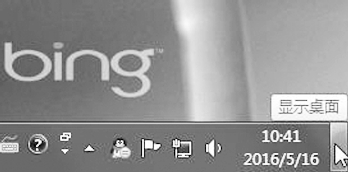
图5-68 显示桌面按钮
免责声明:以上内容源自网络,版权归原作者所有,如有侵犯您的原创版权请告知,我们将尽快删除相关内容。
