


1.PPI通信简介
PPI是一种主-从协议。PPI网络可以有多个主站,它并不限制与任意一个从站通信的主站数量,但是在一个网段中,通信站不能超过32个。
S7-200上集成的通信口支持PPI通信,不隔离的CPU通信口支持的标准PPI通信距离为50 m,如果使用一对RS-485中继器,最远通信距离可以达到1100 m。PPI支持的通信速为9.6 kb/s、19.2 kb/s和187.5 kb/s。
运行编程软件STEP 7-Micro/WIM的计算机也是一个PPI主站。要获得187.5 kb/s的PPI通信速率,必须有RS-232/PPI多主站电缆或USB/PPI多主站电缆作为编程接口,或者使用西门子的编程卡(CP卡)。
PPI通信还是最容易实现的S7-200 CPU之间的网络数据通信。只需要编程设置主站通信端口的工作模式,就可以用网络读/写指令(NETR/NETW)读/写从站的数据。
2.控制要求
现有2台S7-200系列PLC,两者之间通过RS-485电缆组成一个使用PPI协议的通信网络,通过通信网络实现两台PLC之间的数据交换。
具体控制要求:将主站的I0.0~I0.7的状态映射到从站的Q0.0~Q0.7,将从站的I0.0~I0.7的状态映射到主站的Q0.0~Q0.7。
硬件和软件平台:S7-200 PLC 2 台(CPU226);RS-485通信电缆1条,用于网络连接;PC/PPI编程电缆1条,用于程序下载;1台带RS-232串口的PC机,在该PC上安装Micro/WIN软件。
3.硬件设计
S7-200 PLC的PPI网络连接如图9-8所示。通信电缆可以使用专门的串口通信线,或者使用PROFIBUS-DP总线连接器。如果DP总线连接器带编程接口,还可以把PC机连接到该PPI通信网络中。PPI主站PLC的Port0口与从站PLC的Port 0口相连接。两台PLC的PPI通信线进行连接时,Port0口和Port1口虽然可以任意选定,但必须与系统块配置中的端口设置一致。

图9-8 PLC的PPI网络
3.网络通信配置和编程
在Micro/WIN编程环境中,单击浏览条下的系统块,在“系统块”对话框中,对两台PLC进行系统配置。通过系统块将主站端口0地址设置为2;而将从站端口0的地址设置为3,如图9-9所示。注意主站和从站的地址不能冲突,且各站的通信速率必须相同。
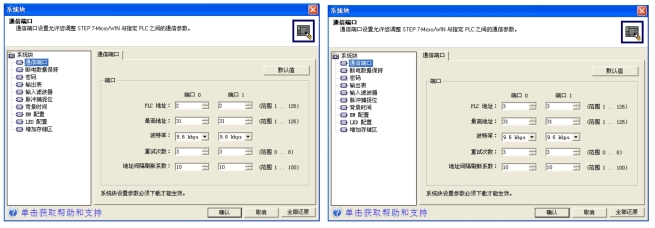
图9-9 主站和从站通信端口配置
对主站PLC进行网络通信配置和编程的方法如下。
在Micro/Win编程环境下,双击左侧指令树“向导”中的NETR/NETW(网络读/网络写)。对主站进行通信组态,如图9-10所示。
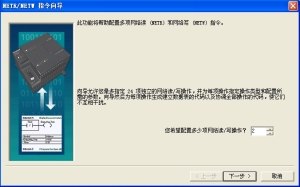
图9-10 读/写操作项配置
在这个窗口中确定通信过程读写操作的项目数,因为需要网络读和网络写各一次,故需要2次操作。单击“下一步”按钮会弹出如图9-11所示的端口及子程序配置窗口。
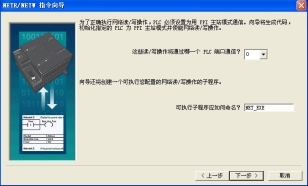
图9-11 PLC通信口配置
PLC端口配置应该与图9-9中的主站端口一致。单击“下一步”按钮会弹出如图9-12所示的配置窗口。该窗口对操作类型、数据大小、远程PLC地址和数据地址进行定义和配置。将从站的I0.0~I0.7的状态映射到主站的Q0.0~Q0.7,对主站来说,是执行读操作(NETR)。单击“下一项操作”,将主站的I0.0~I0.7的状态映射到从站的Q0.0~Q0.7,对主站来说,应该是执行写操作(NETW)。数据均为1字节,远程PLC(即从站PLC)地址为3,数据存取位置分别为QB0和IB0。
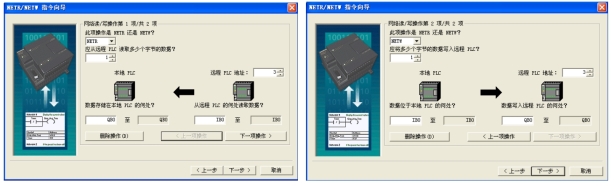
图9-12 网络读写操作数据配置(https://www.xing528.com)
单击“下一步”按钮会弹出如图9-13所示的存储区配置窗口。在S7-200 PLC中实现远程读/写是通过NETW/NETR指令完成,这两个指令都需要一个参数列表,在参数列表中会详细包含地方的PPI地址、发送读/写数据量及地址单元等,在向导中需要对这个参数列表分配一个地址范围。可以通过“建议地址”按钮改变存储区范围的配置。
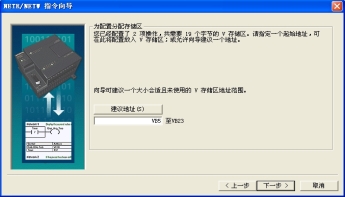
图9-13 存储区配置
单击“下一步”按钮会弹出如图9-14所示的配置窗口。该窗口不需要更改,向导会自动生成一个子程序和全局符号表,这个子程序和全局符号表属于加密状态,用户无法阅读到具体内容,但是可以在程序块和符号表中找到该子程序和符号表,在以后的编程中需要调用子程序。
单击“完成”按钮,弹出完成向导配置确定窗口,如图9-14所示。单击“是”按钮则完成NETH/NEW通信组态。左侧指令树NETR/NETW的下一级菜单会出现“NET配置”,如图9-15所示,可以通过双击重新配置“起始地址”“网络读写操作”“通信端口”。
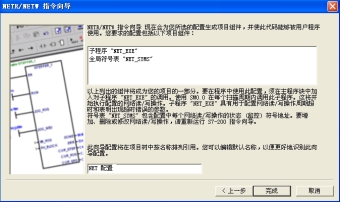
图9-14 子程序和全局符号表配置窗口
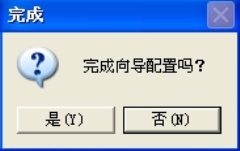
图9-14 完成向导配置
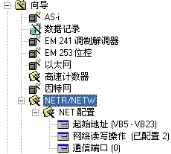
图9-15 NET配置子菜单
主站NETR/NETW通信组态到此已全部完成,还需要编写主程序。打开组态时自动生成子程序“NET EXE”,如图9-16所示,包括子程序、变量声明表及注释。
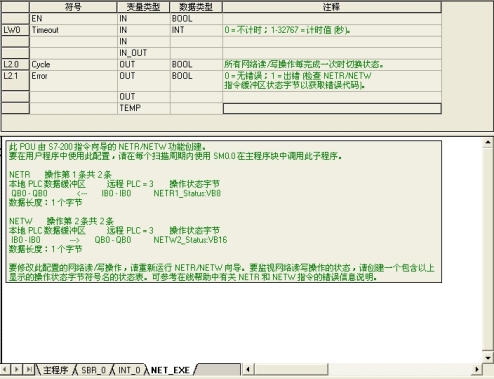
图9-16 子程序及其变量声明表注释
仔细阅读子程序及其变量声明表,了解配置状态及各个参数的具体含义。在主程序中编写程序,并通过PC/PPI电缆将该项目下载到主站PLC中。主程序如图9-17所示。
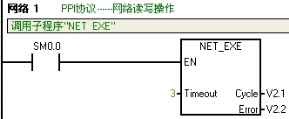
图9-17 主站主程序
正常通信时,Cycle会不断变化,而Error位始终保持为0。注意所分配的地址V2.1、V2.2不能与组态过程中分配的V存储区地址范围重叠。
3.调 试
调试主要是检测网络配置是否正确,数据传输是否符合要求,从而对网络参数和程序进行不断优化和调整。调试步骤如下。
(1)在线监控PLC运行状态。
(2)测试主站向从站传送数据,即网络写操作是否正常。将主站PLC输入端子的I0.0、I0.1、…、I0.7分别接通,应能观察到其对应输入点指示灯为ON。
(3)观察从站PLC输出端子上对应的Q0.0、Q0.1、…、Q0.7的指示灯状态。若网络配置及控制程序正确,从站Q0.0、Q0.1、…、Q0.7输出状态应为ON。
(4)由从站向主站传送测试数据,观察网络读操作是否正常。将从站PLC输入端子的I0.0、I0.1、…、I0.7分别接通,应能观察到其对应输入点指示灯为ON。
(5)观察主站PLC输出端子上对应的Q0.0、Q0.1、…、Q0.7的指示灯状态。若网络配置及控制程序正确,主站Q0.0、Q0.1、…、Q0.7输出状态应为ON。
在调试过程中,若出现通信异常现象,应重点排查通信线连接是否正确,以及PLC通信端口配置是否正确,例如:各站的地址设置是否冲突,通信波特率是否相同,以及主站主程序中“Cycle“和“Error”变量分配的地址是否与通信组态过程中自动分配的V存储区地址范围重叠等。
免责声明:以上内容源自网络,版权归原作者所有,如有侵犯您的原创版权请告知,我们将尽快删除相关内容。
