


桥架建模前,同样需要进行设置。
1)管件设置
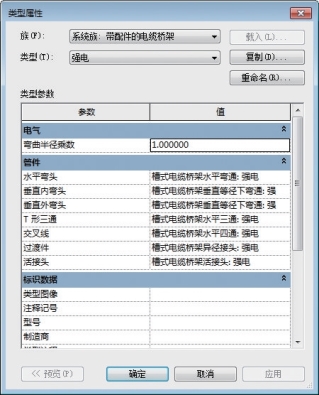
单击功能区“系统”选项卡→“电缆桥架”,在属性面板中选择桥架类型为“带配件的电缆桥架”,然后单击“编辑类型”按钮,进入“类型属性”对话框,系统默认的电缆桥架并未添加配件,如图5.67所示。此时应手动载入管件族,并逐一添加到桥架类型属性中。
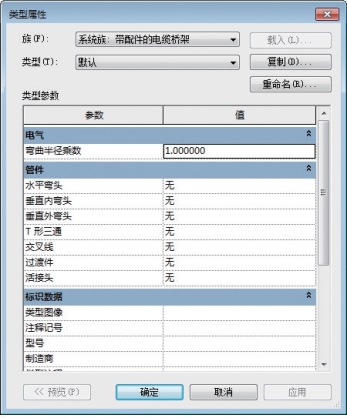
图5.67
单击功能区“插入”选项卡→“载入族”,进入族文件夹,在“机电”→“供配电”→“配电设备”→“电缆桥架配件”文件夹中选择所有槽式电缆桥架配件,单击“打开”按钮,如图5.68所示。
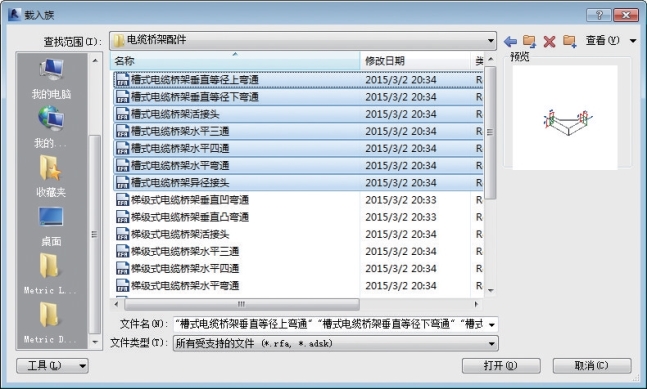
图5.68
返回电缆桥架“类型属性”对话框,把刚载入的槽式电缆桥架配件逐一添加进去,即完成电缆桥架的管件设置。梯式、托盘式等其他类似的电缆桥架设置与槽式类似,在此不再赘述,结果如图5.69所示。
2)桥架类型设置
在项目浏览器中找到“族”→“电缆桥架配件”,分别将系统默认的各个“标准”配件通过“复制/重命名”的方式创建“强电”配件,如图5.70所示。
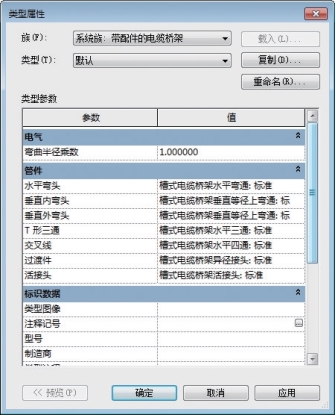
图5.69
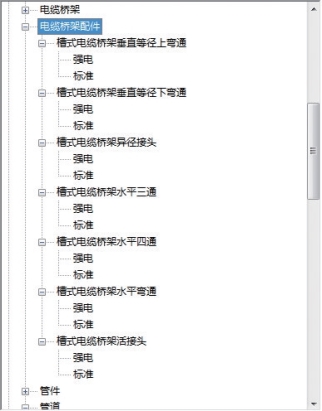
图5.70
回到电缆桥架“类型属性”对话框,通过“复制/重命名”的方式把默认类型修改为强电,并将各个配件修改为“强电”配件,单击“确定”按钮完成设置,如图5.71所示。
 (https://www.xing528.com)
图5.71
“弱电”“消防”等也按此方式进行设置。
3)桥架可见性过滤器及颜色设置
为了更好地区分不同类型的桥架,以及快速地显示或隐藏各个类型的桥架,可以通过图形可见性过滤器进行设置。
单击功能区“视图”选项卡→“视图样板”→“管理视图样板”,进入“视图样板”对话框,选择之前已创建的“机电视图样板”;在“视图属性”中找到“V/G替换过滤器”,并单击“编辑”按钮,进入过滤器设置选项卡;单击左下角“新建”图标,创建“强电桥架”,如图5.72所示。
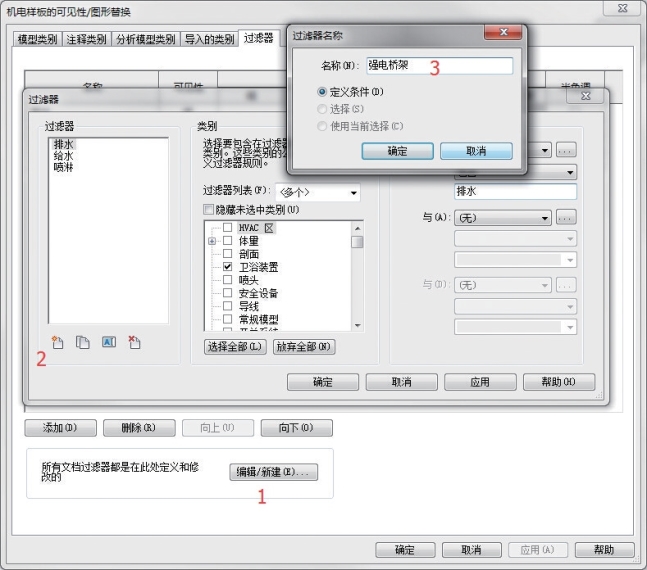
图5.72
在“类别”栏中勾选“电缆桥架”和“电缆桥架配件”,在“过滤器规则”栏中将过滤条件分别设置为“类型名称”、“包含”、“强电”,单击“确定”按钮,完成设置,如图5.73所示。依次设置本项目中其他类型的桥架过滤器。
回到可见性/图形替换对话框“过滤器”选项卡中,单击“添加(D)”按钮,将刚才新建的各个桥架过滤器添加到“过滤器”中;在“投影/表面”栏中分别设置各个桥架的线性颜色及填充颜色,单击“确定”按钮完成设置,如图5.74所示。
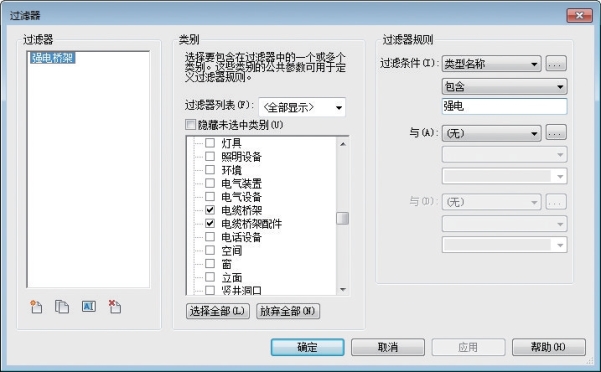
图5.73
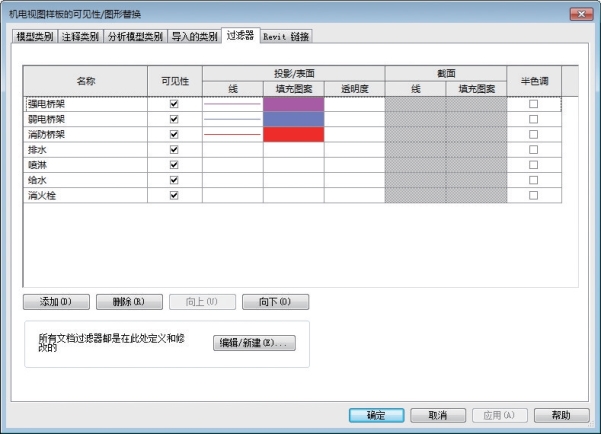
图5.74
桥架过滤器设置完成后,需将“机电视图样板”应用到对应的视图,才能在该视图实现桥架颜色显示和桥架显示/隐藏的操作。
【说明】
桥架并不具备系统属性,在对桥架进行过滤条件设置时,可通过“类型名称”进行筛选,将“过滤条件”设置为“包含”、“强电”,即所有类型名称中出现“强电”的桥架和桥架配件均被筛选。
免责声明:以上内容源自网络,版权归原作者所有,如有侵犯您的原创版权请告知,我们将尽快删除相关内容。
