


本节实际操作(图5.19):
(1)插入底图;
(2)插入现浇节点族;
(3)布置出如下暗柱。
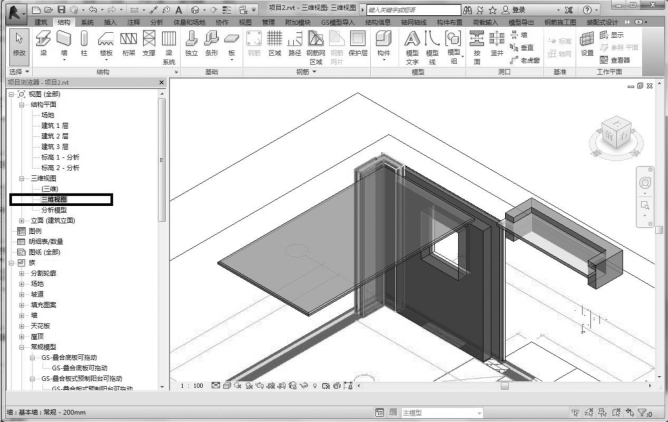
图5.19 三维施工模型
设计单位一般提供平面图的DWG文件,如图5.20所示,在Revit中可插入DWG文件到本建筑层的下端标高所在的层,如要建立建筑3层的预制梁、叠合板、预制阳台、空调板和建筑2层预制墙、柱和楼梯,DWG平面图插入建筑2层(项目浏览器被关闭了,请在Revit视图菜单下用户界面中设置打开)。
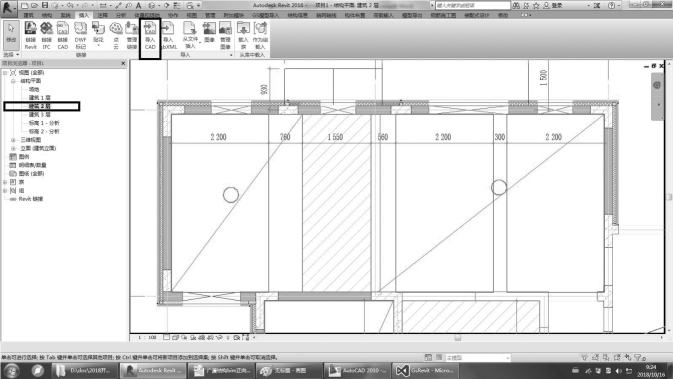
图5.20 插入底图
选择命令“插入族”,打开“C:\GSCAD\revitcad\2016\x64\族库\装配\现浇节点\GS-L形现浇节点可拖动.rfa”,如图5.21所示。
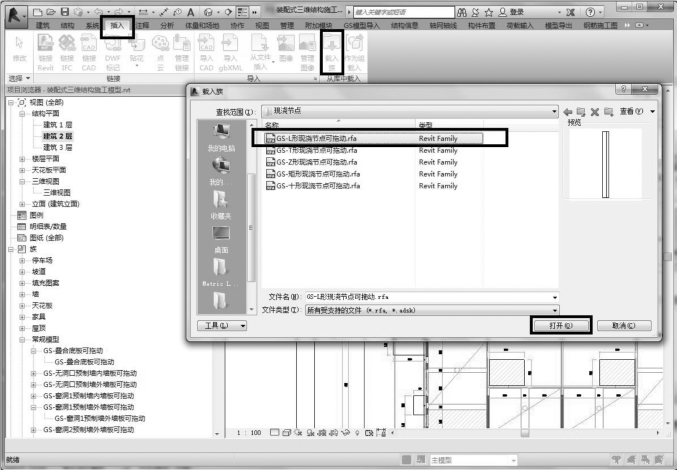
图5.21 现浇节点族目录
用鼠标左键单击“GS-L形现浇节点可拖动”,再单击鼠标右键,在弹出的菜单中选择“创建实例”,如图5.22所示。
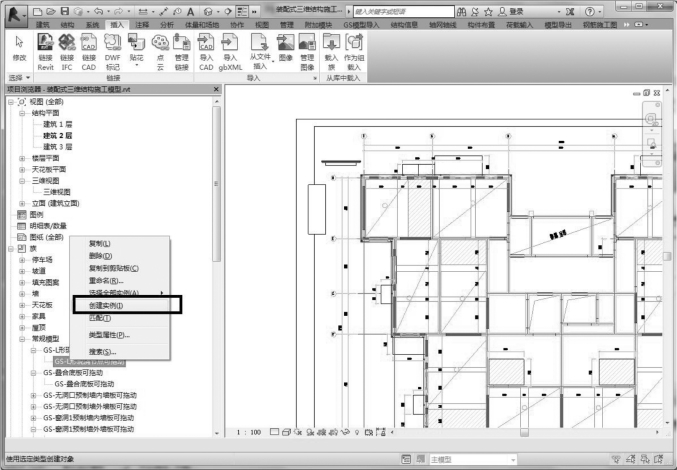
图5.22 创建实例
在绘图窗口中选择一点,创建一个L形暗柱,如图5.23所示,按“Esc”键退出当前命令。(https://www.xing528.com)
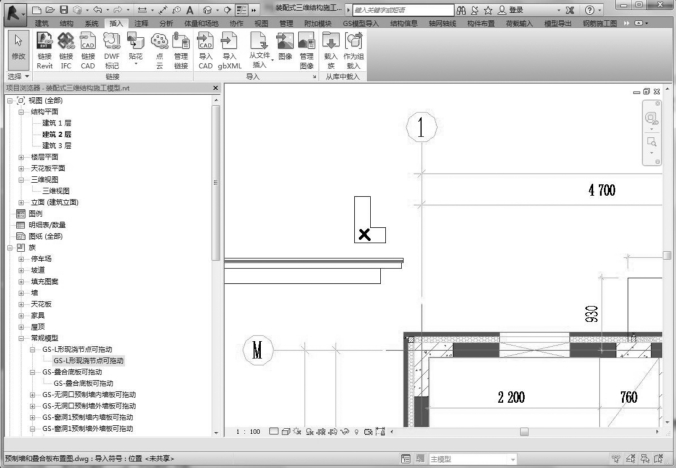
图5.23 创建L形暗柱
单击L形暗柱,选择“旋转”命令,在绘图窗口中选择两点,确定顺时针旋转90°,如图5.24所示,按“Esc”键退出当前命令。
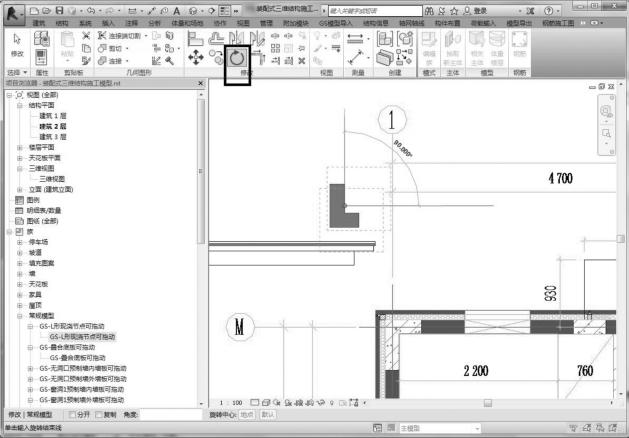
图5.24 旋转L形暗柱
单击L形暗柱,选择命令“平移”,在绘图窗口中选择以下两点,平移暗柱,如图5.25所示,按“Esc”键退出当前命令。
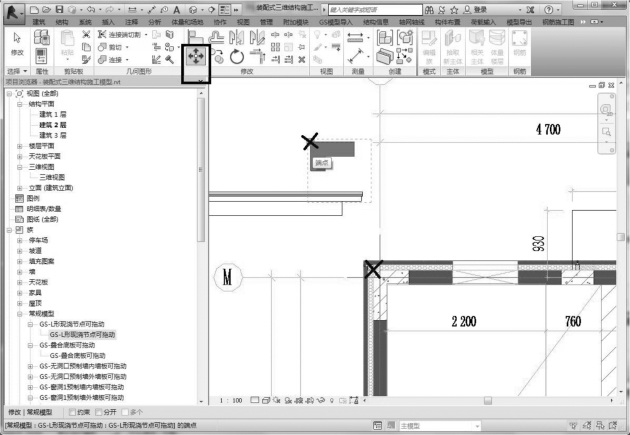
图5.25 平移L形暗柱
单击L形暗柱,按拉伸符号拉伸肢长,如图5.26所示。
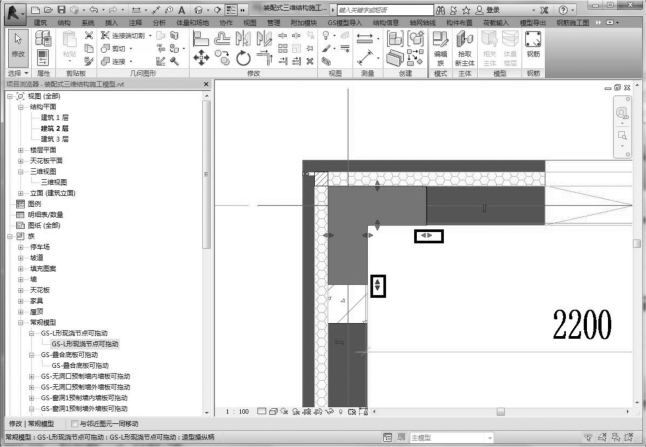
图5.26 拉伸L形暗柱
左键单击L形暗柱,再单击鼠标右键,弹出如图5.27所示的菜单,选择“属性”,将取整修改H和H1。最后修改正确的标高和偏移量即可。
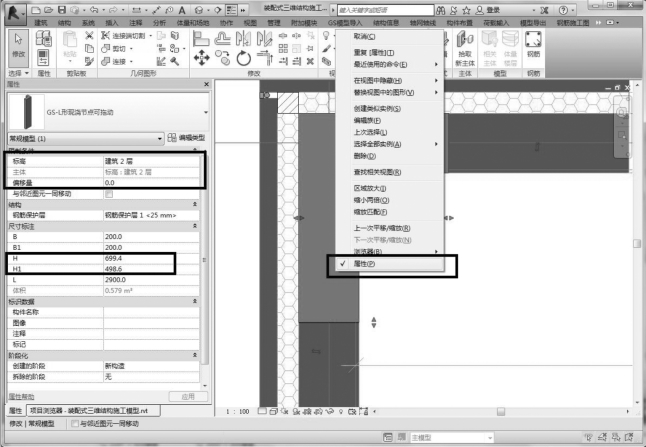
图5.27 确定L形暗柱尺寸
免责声明:以上内容源自网络,版权归原作者所有,如有侵犯您的原创版权请告知,我们将尽快删除相关内容。
