


SketchUp的边线可以进行柔化和平滑处理,从而使有棱角的形体看起来更光滑。对柔化的边线进行平滑处理可以减少曲面的可见折线,使用更少的面表现曲面,也可以使相邻的表面在渲染中能均匀过渡渐变。
柔化的边线会自动隐藏,但实际上还存在于模型中,当执行“视图|隐藏物体”菜单命令时,当前不可见的边线就会显示出来。
1.柔化边线
柔化边线有以下5种方法。
● 按住<Ctrl>键的同时使用“擦除”工具 ,可以柔化边线而不是删除边线。
● 在边线上单击鼠标右键,然后在弹出的快捷菜单中执行“柔化”命令。
● 选中多条边线,然后在选集上单击鼠标右键,接着在弹出快捷的菜单中执行“柔化/平滑边线”命令,此时将弹出“柔化边线”对话框,如图3-133所示。在该对话框中拖动滑块可以调节光滑角度的下限值,超过此值的夹角都将被柔化处理;如果勾选“平滑法线”复选框,则可以对允许角度范围内的夹角实施光滑和柔化效果;如果勾选“软化共面”复选框,将自动柔化连接共面表面间的交线。
● 在边线上单击鼠标右键,然后在弹出的快捷菜单中执行“图元信息”命令,接着在打开的“图元信息”浏览器中勾选“软化”和“平滑”复选框,如图3-134所示。
● 执行“窗口|柔化边线”菜单命令也可以进行边线的柔化操作,如图3-135所示。
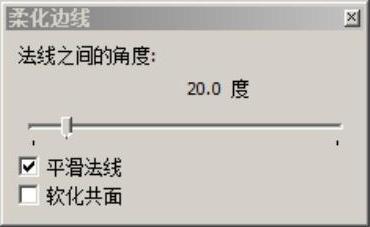
图3-133
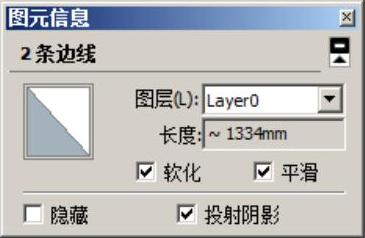
图3-134
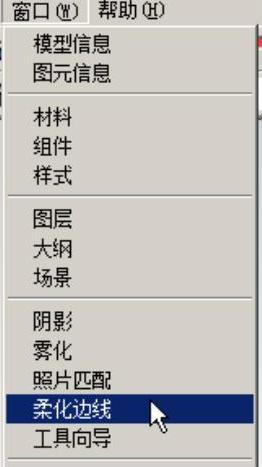
图3-135
2.取消柔化
取消边线柔化效果的方法同样有5种,与柔化边线的5种方法相互对应。
● 按住<Ctrl+Shift>键的同时使用“擦除”工具 ,可以取消对边线的柔化。(https://www.xing528.com)
● 在柔化的边线上单击鼠标右键,然后在弹出的快捷菜单中执行“取消柔化”命令。
● 选中多条柔化的边线,然后在选集上单击鼠标右键,接着在弹出的快捷菜单中执行“软化/平滑边线”命令,最后在“柔化边线”对话框中调整法线之间的角度为0。
● 在柔化的边线上单击鼠标右键,在弹出的快捷菜单中执行“图元信息”命令,然后在“图元信息”浏览器中取消对“软化”和“平滑”复选框的勾选。
● 执行“窗口|柔化边线”菜单命令,然后在弹出的“柔化边线”对话框中调整法线之间的角度为0。
一学即会 对茶具模型进行平滑操作
视频:对茶具模型进行平滑操作.avi
案例:练习3-9.skp
下面通过对打开的场景文件进行柔化处理来具体讲解“柔化边线”命令的使用,其操作步骤如下。
1)打开场景文件,这是一套茶具模型,如图3-136所示。
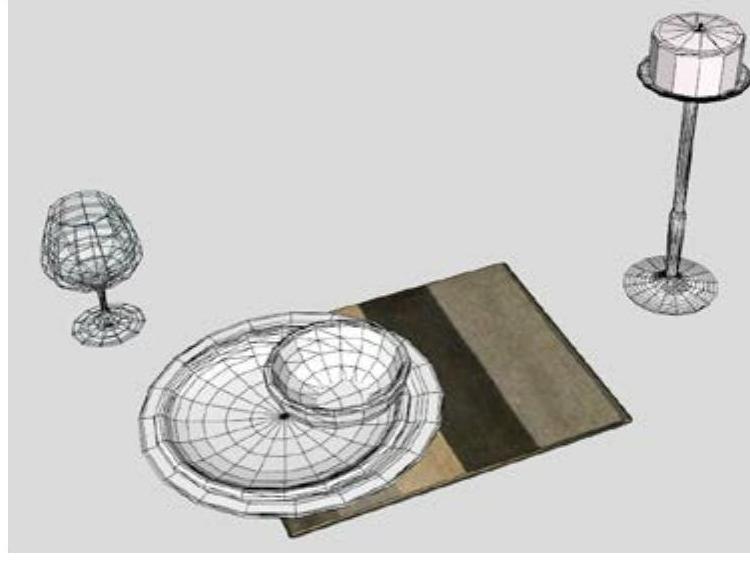
图3-136
2)按<Ctrl+A>快捷键选择场景中的所有物体,单击鼠标右键,然后在弹出的快捷菜单中选择“柔化/平滑边线”命令,如图3-137所示。
3)在弹出的“柔化边线”对话框中调整“柔化边线”的数值,直到有满意的效果,完成模型的柔化处理,如图3-138所示。
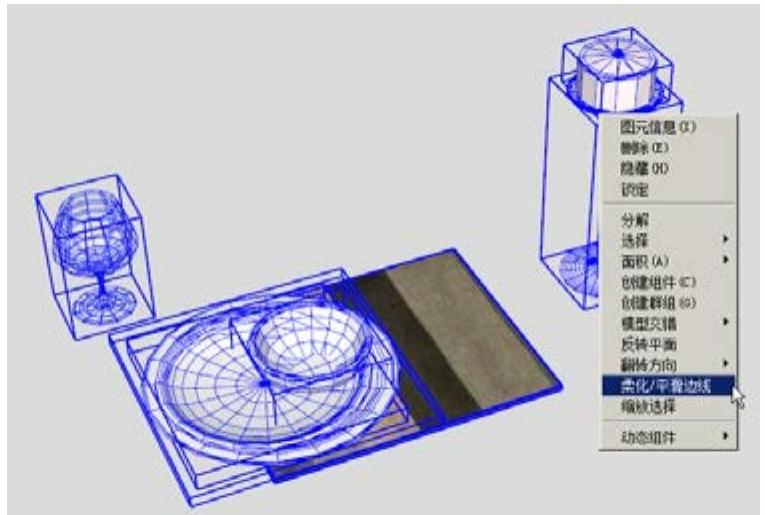
图3-137
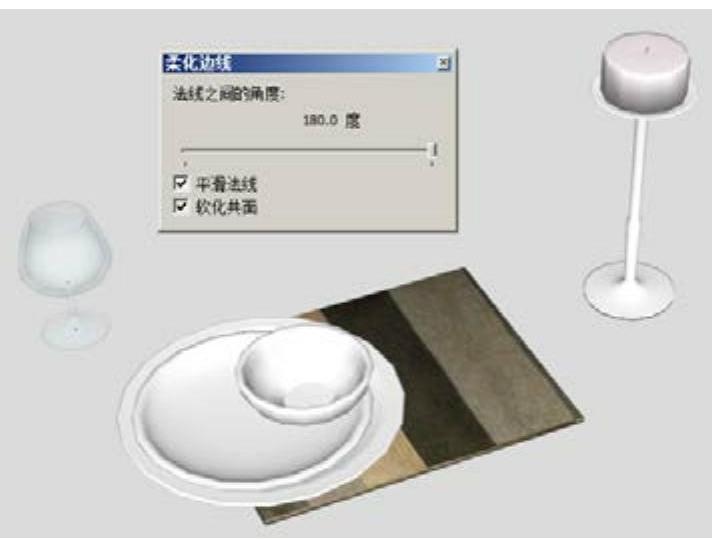
图3-138
免责声明:以上内容源自网络,版权归原作者所有,如有侵犯您的原创版权请告知,我们将尽快删除相关内容。
