


1.颜色和色调调整选项的使用
在Photoshop CS6菜单栏的“图像/调整”的子菜单中有17项关于图像的颜色和色调调整的命令,它们的用途分别如下:
● 色阶:色阶指图像中颜色的亮度范围。色阶对话框中的色阶分布图表示颜色在图像中亮度的分配。通过设置色阶对话框的选项能使图像的色阶趋于平滑和和谐。
● 自动色阶:选择菜单栏中的“图像”→“调整”→“自动色阶”命令,Photoshop CS6就会自动调整整体图像的色彩分布。
● 自动对比度:选择菜单栏中的“图像”→“调整”→“自动对比度”命令,Photoshop CS6就会自动调整整体图像的色调对比度,而不会影响到颜色。
● 曲线:曲线命令可以调节图像中从0~255的各色阶的变化,拖动曲线对话框中的曲线能灵活地调整色调和图像的色彩特效。
● 色彩平衡:使用色彩平衡命令可以从高光、中间调和暗调三部分来调节图像的色彩,并通过色彩之间的关联来控制颜色的浓度,修复色彩偏色问题,达到平衡的效果。
● 亮度/对比度:使用亮度/对比度命令能整体地改善图像的色调,一次性地调节图像的所有像素,包括高光、中间调和暗调。
● 色相/饱和度:调整色相是指调整颜色的名称类别;调整饱和度则使颜色更中性或更艳丽。颜色饱和度越高,颜色就越鲜艳。
● 去色:使用去色命令能除色彩使成为黑白图像效果。但在文件中仍保留颜色空间,以便还原色彩的需要。
● 替换颜色:使用替换颜色命令能改变图像中某个特定范围内色彩的色相和饱和度变化。可以通过颜色采样制作选区,然后再改变选区的色相、饱和度和亮度。
● 可选颜色:这项调色命令比较适合于CMYK色彩模式,它能增加或减少青色、洋红、黄色和黑色油墨的百分数。当执行打印命令时,打印机提示需要增加一定百分比原色时,就可以使用到这个命令,
● 通道混合器:通道混合器命令适用于调整图像的单一颜色通道,或将彩色图像转化为黑白图像。
● 渐变射:使用渐变射命令能使设置的渐变色彩代替图像中的色调。
● 反相:使用反相命令能反转图像的颜色和色调,生成类似于照相底片的颠倒色彩的效果,将图像中所有的颜色都变成其补色。
● 色调均化:使用色调均化命令能重新调整图像的亮度值,使白色代替图像中最亮的像素,黑色代替图像中最暗的像素,从而使图像呈现更均匀的亮度值。
● 阈值:使用阈值命令用于制作一些高反差的图像,能把图像中的每个像素转化为黑色或白色。其中,阈值色阶控制着图像色调的黑白分界位置。
● 色调分离:使用色调分离命令能指定图像中的色阶数目,将图像中的颜色归并为有限的几种色彩从而简化图像。
● 变化:使用变化命令能进行广泛的色彩调整,包括调整阴影、高光、饱和度、中间调的色相和亮度调整,并通过预览和比较变化后的效果而进行效果的选择。
2.调整图像的颜色和色调
(1)选择菜单栏中的“文件”→“打开”命令打开“源文件/第4章/1.jpg”图像文件。
(2)按下F7键,单击弹出的图层面板上的“创建新的填充或调整图层”按钮 ,在弹出的图层菜单上选择“色阶”。(https://www.xing528.com)
(3)选择“色阶”选项后,Photoshop CS6会弹出色阶对话框,如图9-30所示。这时,会发现对话框中的色阶分布偏向暗调部分,说明图像整体色彩表现偏暗。
(4)按下“色阶”对话框中的“自动”按钮,让Photoshop CS6对图像进行自动色阶调节。自动色阶调节后,会发现图像的整体亮度已经变得明亮和谐,但整体颜色却偏黄。显然,自动色阶命令调整了整体色调,但却对图像的颜色产生了不符合需要的影响,如图9-31所示。
(5)激活图层面板自动生成的“色阶1”图层,把该图层的“图层模式”由系统默认的“正常”改为“亮度”,如图9-32所示。这样,自动色阶命令将只会调整图像的色调而不会影响颜色。
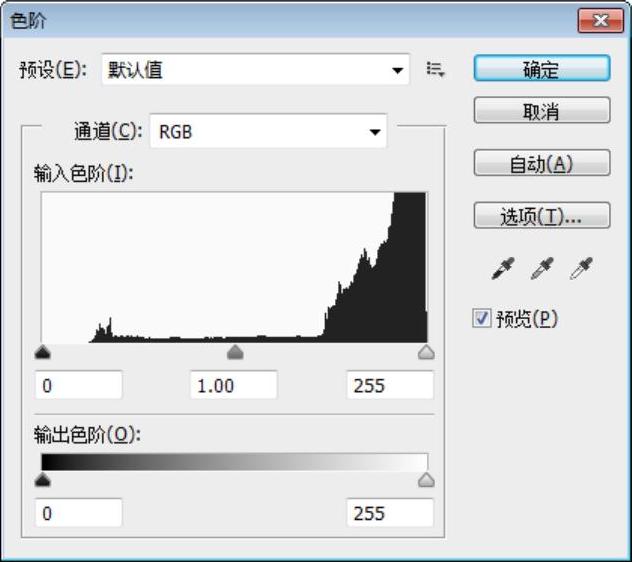
图9-30 “色阶”对话框
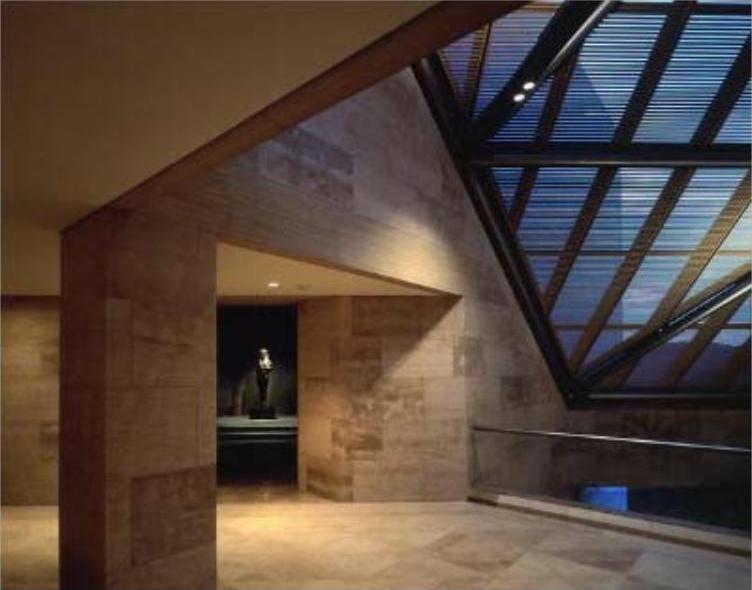
图9-31 自动色阶后的图像
注意
使用菜单命令“图像/调整/自动色阶”通常会改变图像的全部色调,而使用图层菜单中的“色阶”命令,就能在自动生成的新图层中进行自动色阶的调整,而不会影响到原始图像。
(6)现在需要进一步调整图像的整体色调。选择菜单栏中的“图像”→“调整”→“色彩平衡”命令或按下Ctrl+B快捷键,打开色彩平衡对话框进行图像的色相调整。
(7)在色彩平衡对话框中,点选“暗调”选项进行图像暗色调的调整,往蓝色方向拖动“黄色—蓝色”滑杆上的滑块来减少图像中的黄色像素。同时,在调整的过程中可以观察图像调整的预览效果不断地进行调整,最后“色彩平衡”对话框如图9-33所示。确定色彩调整效果后,单击对话框上的“确定”按钮退出色彩平衡的编辑。这时,可以看到图像不再有黄色的偏色,色彩比较和谐。
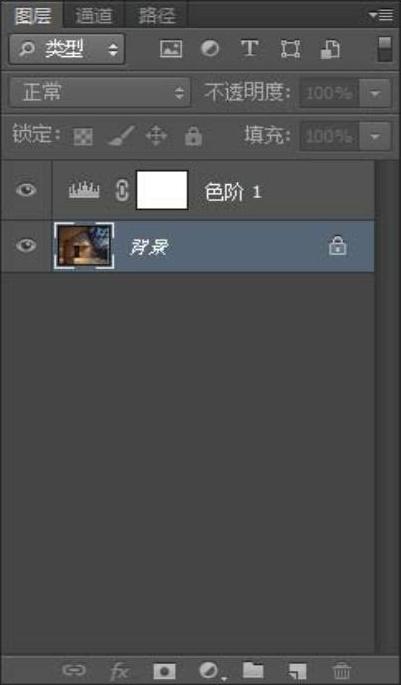
图9-32 改变图层模式
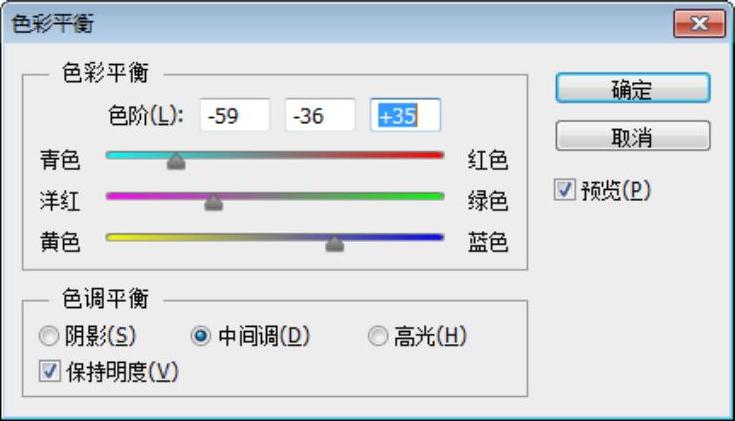
图9-33 “色彩平衡”对话框
(8)选择菜单栏中的“图像”→“调整”→“曲线”命令或按下Ctrl+M快捷键,打开“曲线”对话框进行图像的亮度调整。在对话框中,往上拖动曲线,如图9-34所示。通过预览确定图像的亮度效果后,单击对话框上的“确定”按钮退出曲线的编辑。最后,图像调整效果如图9-35所示。
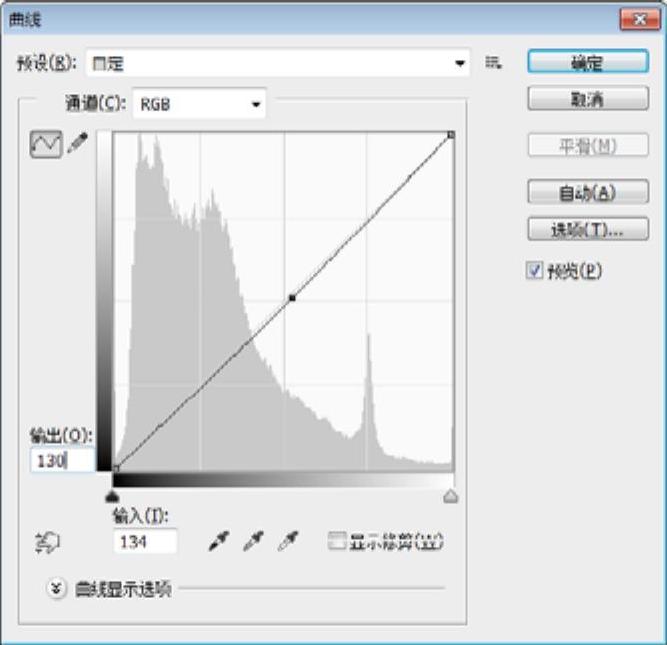
图9-34 曲线面板
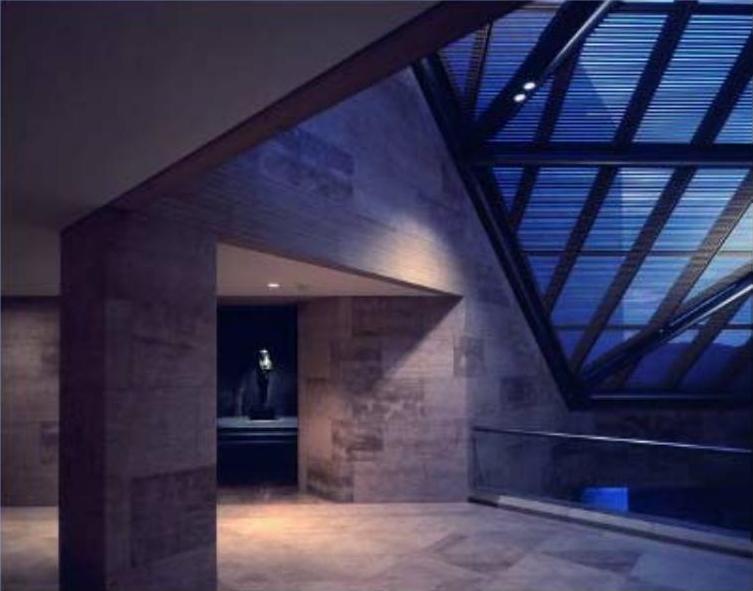
图9-35 图像调整效果
免责声明:以上内容源自网络,版权归原作者所有,如有侵犯您的原创版权请告知,我们将尽快删除相关内容。
